
Omnisend-Integration
KI-Übersicht
Synchronisieren Sie Kunden, die mit Tipo Appointment Booking buchen, mit Omnisend, damit Sie eigene E-Mail- oder SMS-Flows wie Bestätigungs-Nachfassaktionen, Bewertungsanfragen und Reaktivierungskampagnen ausführen können. Erstellen Sie einen API-Schlüssel in Ihren Omnisend-Shop-Einstellungen, verbinden Sie ihn in den Integrationseinstellungen der App, und jede neue Buchung sendet die Kundendaten an Omnisend.
Mehr anzeigenWeniger anzeigen
- Erstellen Sie in Omnisend unter Store Settings > API Keys einen API-Schlüssel mit den benötigten Berechtigungen, kopieren Sie ihn und bewahren Sie ihn auf.
- Öffnen Sie Settings > Integrations > Omnisend und klicken Sie auf das Verbinden-Symbol.
- Fügen Sie den Schlüssel im Feld API key ein und klicken Sie auf Save.
- Führen Sie eine Testbuchung durch und prüfen Sie dann die Omnisend-Contacts und alle durch neue Kontakte ausgelösten Automatisierungen.
Von KI erstellte Zusammenfassung. Sie kann Fehler enthalten – lesen Sie daher die vollständige Anleitung unten.
Nutzen Sie Omnisend, um Buchungskunden zu synchronisieren und E-Mail- oder SMS-Automatisierungen auszulösen.
✅ Was diese Integration bewirkt
Abschnitt betitelt „✅ Was diese Integration bewirkt“Wenn eine Buchung erstellt wird:
- Werden Kundendaten an Omnisend gesendet
- Können Sie selbst Flows auslösen, zum Beispiel:
- Folgenachrichten zur Bestätigung
- Bewertungsanfragen
- Reaktivierungskampagnen
🔑 Schritt 1: Omnisend-API-Schlüssel abrufen
Abschnitt betitelt „🔑 Schritt 1: Omnisend-API-Schlüssel abrufen“Referenz: https://support.omnisend.com/en/articles/1061890-generating-api-key
Schritte:
- Gehen Sie zu Omnisend und melden Sie sich bei Ihrem Konto an
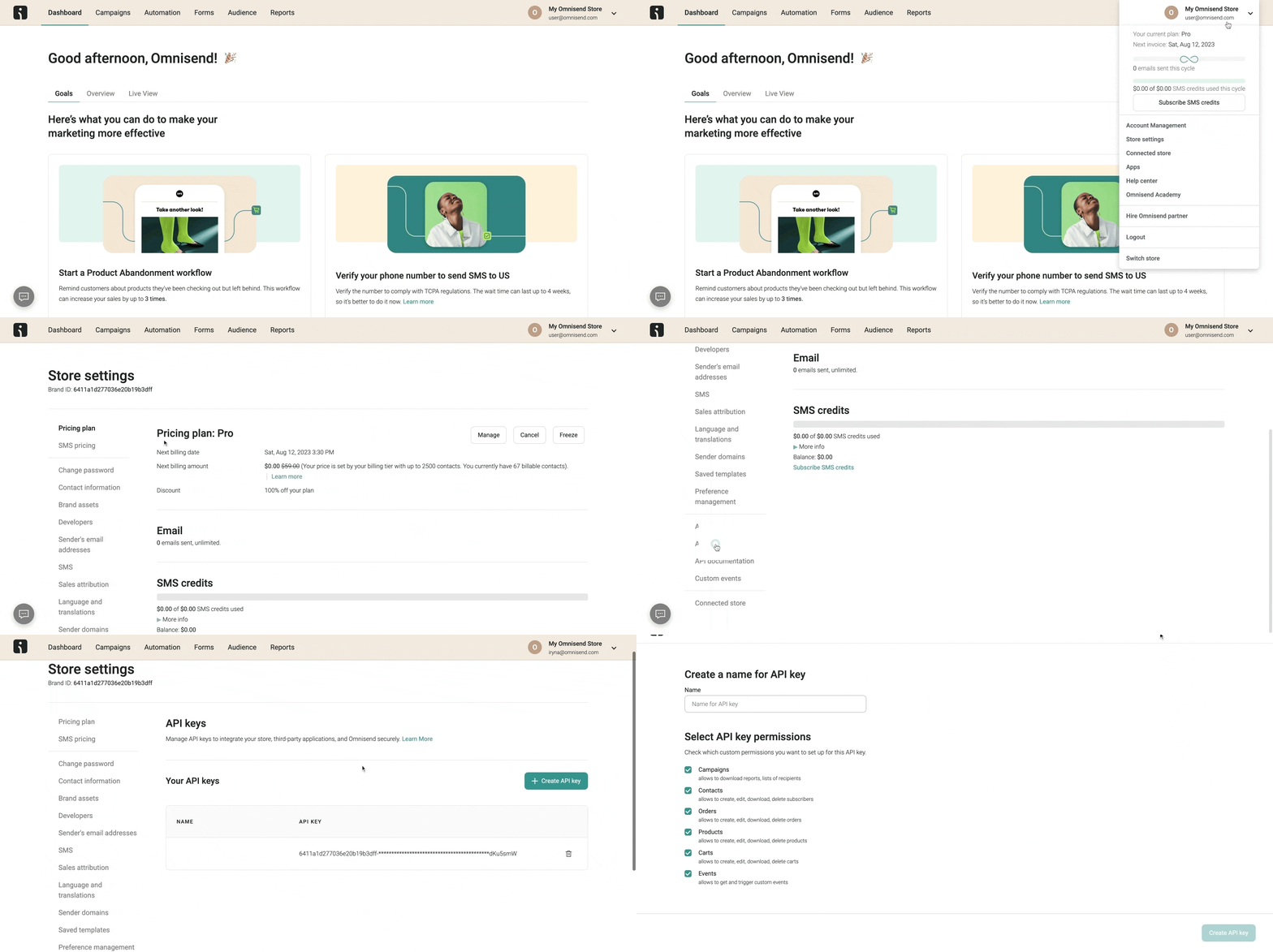
- Klicken Sie im Omnisend-Dashboard auf Ihr Profilsymbol (oben rechts) > wählen Sie Shop-Einstellungen (Store Settings) > wechseln Sie zum Tab API-Schlüssel (API Keys).
- Klicken Sie auf die Schaltfläche API-Schlüssel erstellen (Create API Key) > geben Sie Ihrem Schlüssel einen Namen (z. B. „MyApp Integration“) > wählen Sie die Berechtigungen aus, die Ihre Integration benötigt
- Klicken Sie auf Speichern > kopieren Sie den Schlüssel nach der Erstellung und bewahren Sie ihn sicher auf
🔌 Schritt 2: Omnisend verbinden
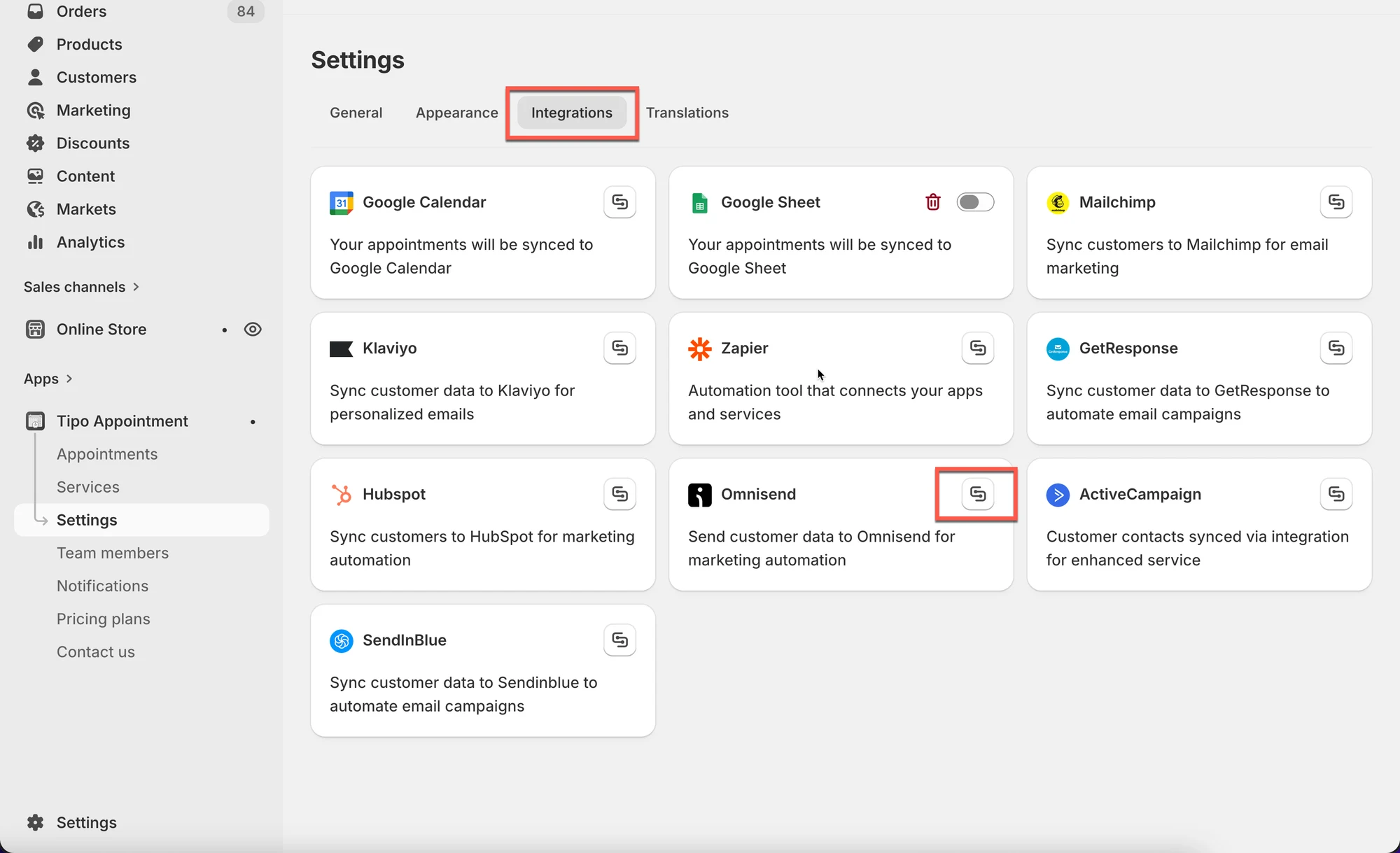
Abschnitt betitelt „🔌 Schritt 2: Omnisend verbinden“- Öffnen Sie die App > klicken Sie auf Einstellungen > Integrationen (Integrations) > suchen Sie Omnisend
- Klicken Sie auf das Verbinden-Symbol
- Fügen Sie den in Schritt 1 erstellten API-Schlüssel in das Feld API-Schlüssel (API key) ein
- Klicken Sie auf Speichern
✅ Prüfen, ob es funktioniert
Abschnitt betitelt „✅ Prüfen, ob es funktioniert“Nachdem ein Termin gebucht wurde, wird ein neuer Kontakt zu Omnisend hinzugefügt.
Erstellen Sie eine Testbuchung und prüfen Sie:
- Die Kontakte in Omnisend
- Alle Automatisierungen, die durch neue Kontakte ausgelöst werden
🙋 Benötigen Sie weitere Hilfe?
Wenn Sie weitere Hilfe benötigen, schreiben Sie uns gerne an hi@tipo.io. Wir unterstützen Sie gerne.