
Mehrtägiger Service
KI-Übersicht
Erstellen Sie in Tipo Appointment Booking einen mehrtägigen Service (Multi-day Service), damit Kunden ein Startdatum und ein Enddatum buchen können, was sich für Vermietungen und mehrtägige Veranstaltungen eignet. Sie legen Mindest- und Höchsttage, Kapazität, Zahlungsart und Verfügbarkeit fest. Der Endpreis ergibt sich aus Servicepreis mal gebuchten Tagen mal Kundenzahl, sofern Sie keine andere Berechnungsregel wählen.
Mehr anzeigenWeniger anzeigen
- Die Verfügbarkeit der Mitarbeiter muss den ganzen Tag abdecken, 00:00-24:00.
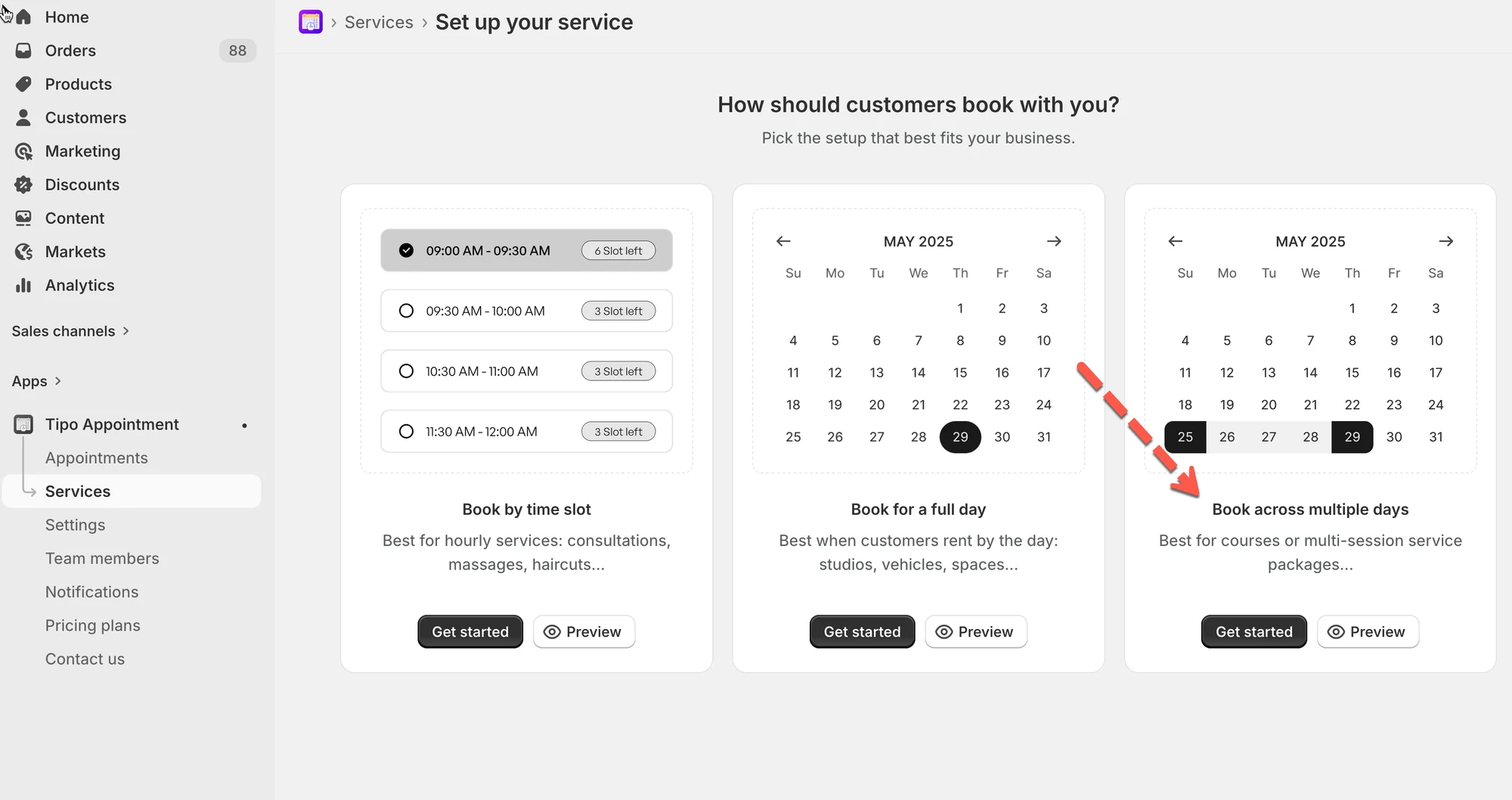
- Gehen Sie zu Services > New service und wählen Sie Book across multiple days.
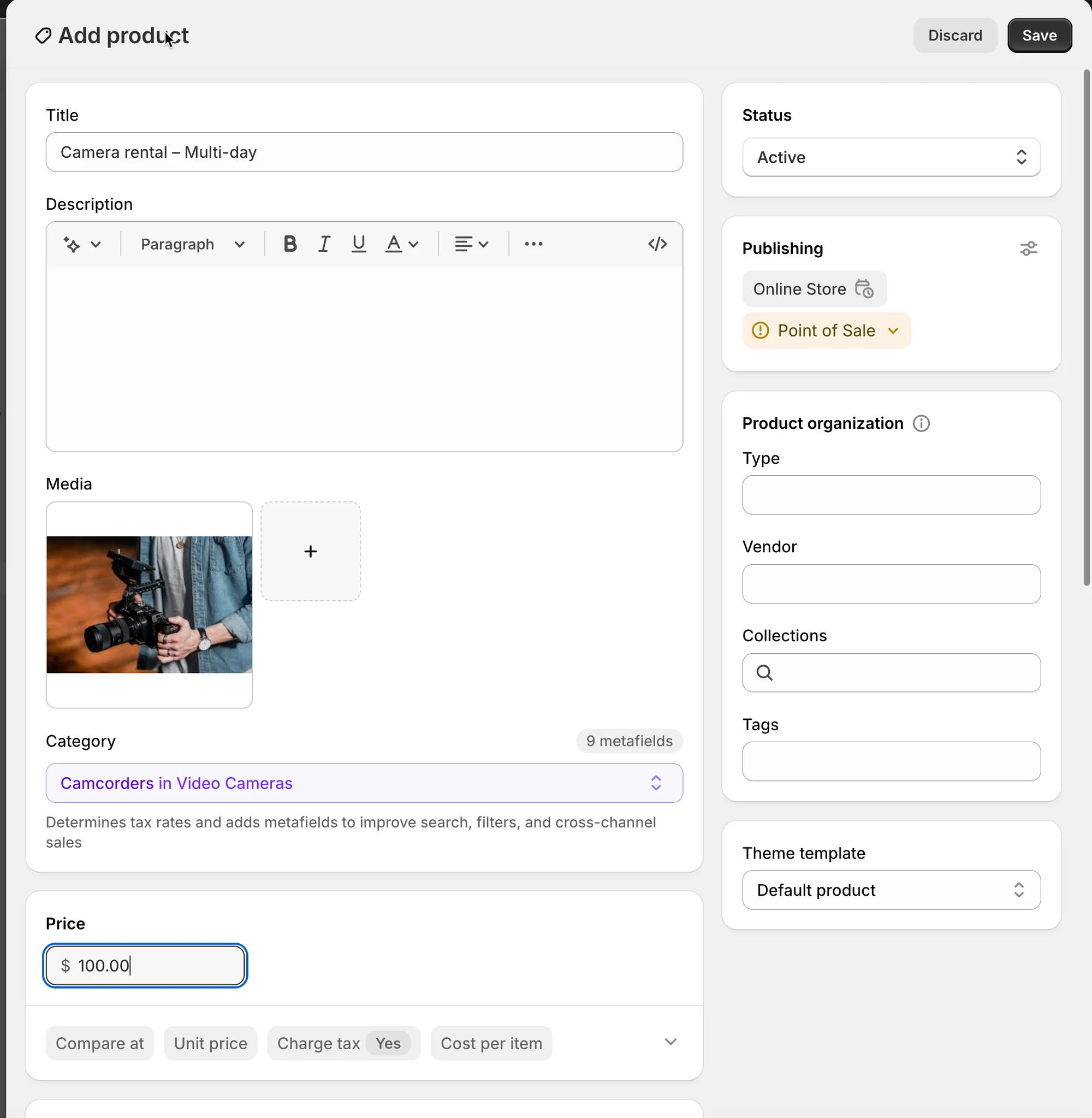
- Erstellen Sie das Produkt mit Titel, Status und Preis und legen Sie dann Mindest- und Höchsttage, Check-in- und Check-out-Zeiten und die Kapazität fest.
- Wählen Sie eine Zahlungsart, legen Sie die Verfügbarkeit fest und klicken Sie dann auf Save.
- Wählen Sie unter How customers will be charged Per participant per day, Per participant per night oder Per participant (one charge).
Von KI erstellte Zusammenfassung. Sie kann Fehler enthalten – lesen Sie daher die vollständige Anleitung unten.
Ein mehrtägiger Service ermöglicht Kunden, einen Datumsbereich (Startdatum → Enddatum) zu buchen. Ideal für Vermietungen oder Veranstaltungen, die mehrere Tage dauern.
✅ Was dieser Service-Typ bietet
Abschnitt betitelt „✅ Was dieser Service-Typ bietet“Bei der mehrtägigen Buchung können Kunden:
- ein Startdatum wählen
- ein Enddatum wählen
- den gesamten Datumsbereich buchen
- (optional) online bezahlen, je nach Zahlungseinstellungen
Sie steuern:
- Buchungsregeln (Mindest-/Höchstanzahl Tage, falls verfügbar)
- Kapazität (wie viele Buchungen gleichzeitig stattfinden können)
- kostenpflichtige oder kostenlose Buchung
- Verfügbarkeit und Standort
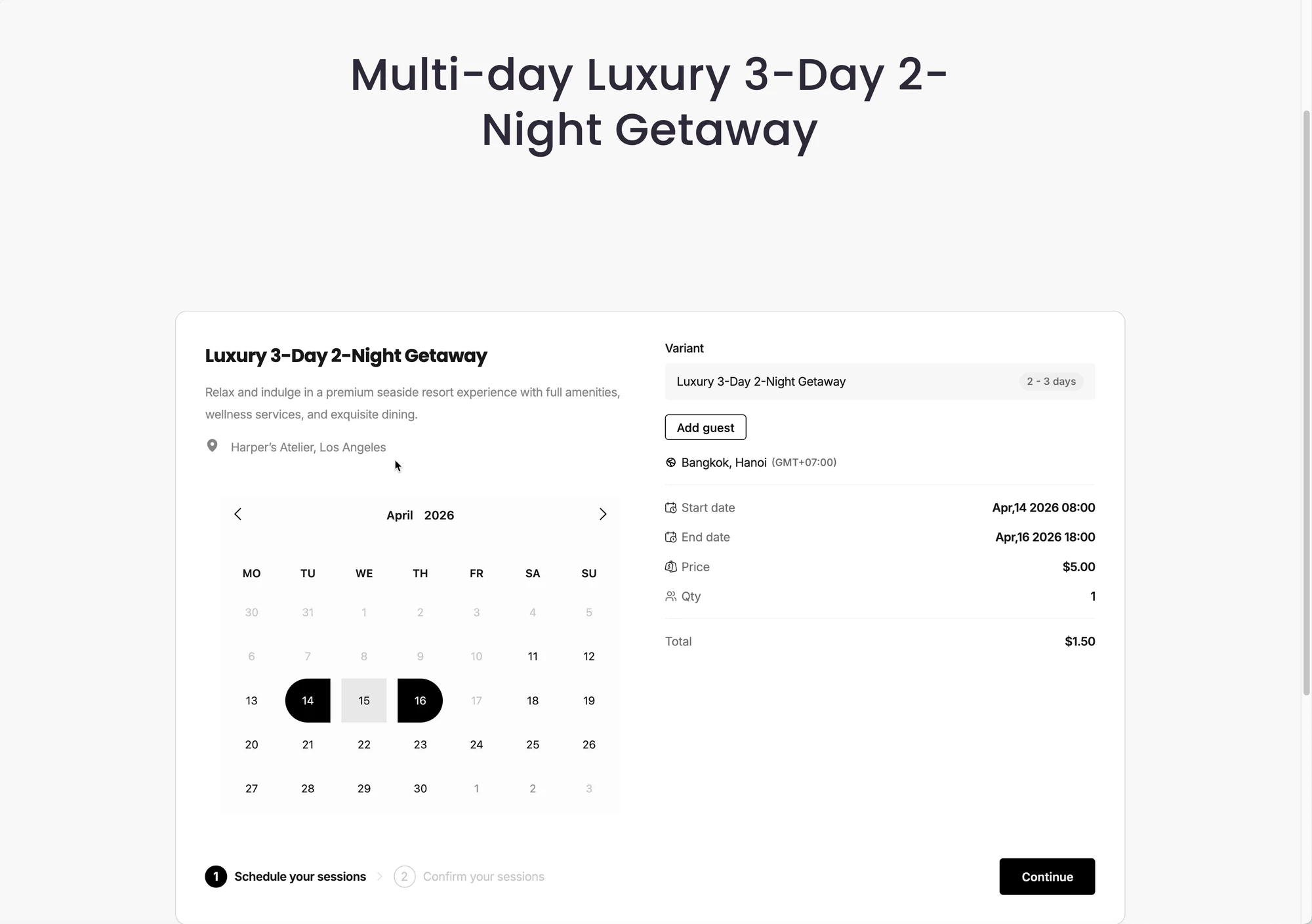
🎯 Wann sollte ich den mehrtägigen Service verwenden?
Abschnitt betitelt „🎯 Wann sollte ich den mehrtägigen Service verwenden?“Verwenden Sie die mehrtägige Buchung, wenn:
- Kunden mehrere aufeinanderfolgende Tage reservieren müssen
- der Service nicht an bestimmte Zeitfenster gebunden ist
Beispiele
- Geräteverleih (3 Tage)
- Workshop-Ticket (2 Tage)
- Hotelähnliche Vermietung eines Produkts bzw. Services
- Mehrtägige Event-Pässe
🛠️ Schritt für Schritt: Einen mehrtägigen Service erstellen
Abschnitt betitelt „🛠️ Schritt für Schritt: Einen mehrtägigen Service erstellen“1) Services öffnen
Abschnitt betitelt „1) Services öffnen “- Öffnen Sie die App > klicken Sie auf Services
- Klicken Sie auf die Schaltfläche Neuer Service (New service)
2) Service-Typ wählen
Abschnitt betitelt „2) Service-Typ wählen “Wählen Sie Über mehrere Tage buchen (Book across multiple days)
3) Produkt erstellen (für den Service)
Füllen Sie aus:
- Titel (Title) (Beispiel: Camera rental – Multi-day)
- Status: Aktiv (oder Entwurf)
- Preis (bei kostenpflichtigen Services)
Klicken Sie auf Speichern (Save)
4) Service-Einstellungen konfigurieren
Abschnitt betitelt „4) Service-Einstellungen konfigurieren“- Dauer festlegen: Je nach App-Einstellungen können Sie Folgendes festlegen:
Mindestanzahl Tage (Beispiel: mindestens 1 Tag)
Höchstanzahl Tage (Beispiel: bis zu 10 Tage)
Legen Sie Check-in-Zeit und Check-out-Zeit fest
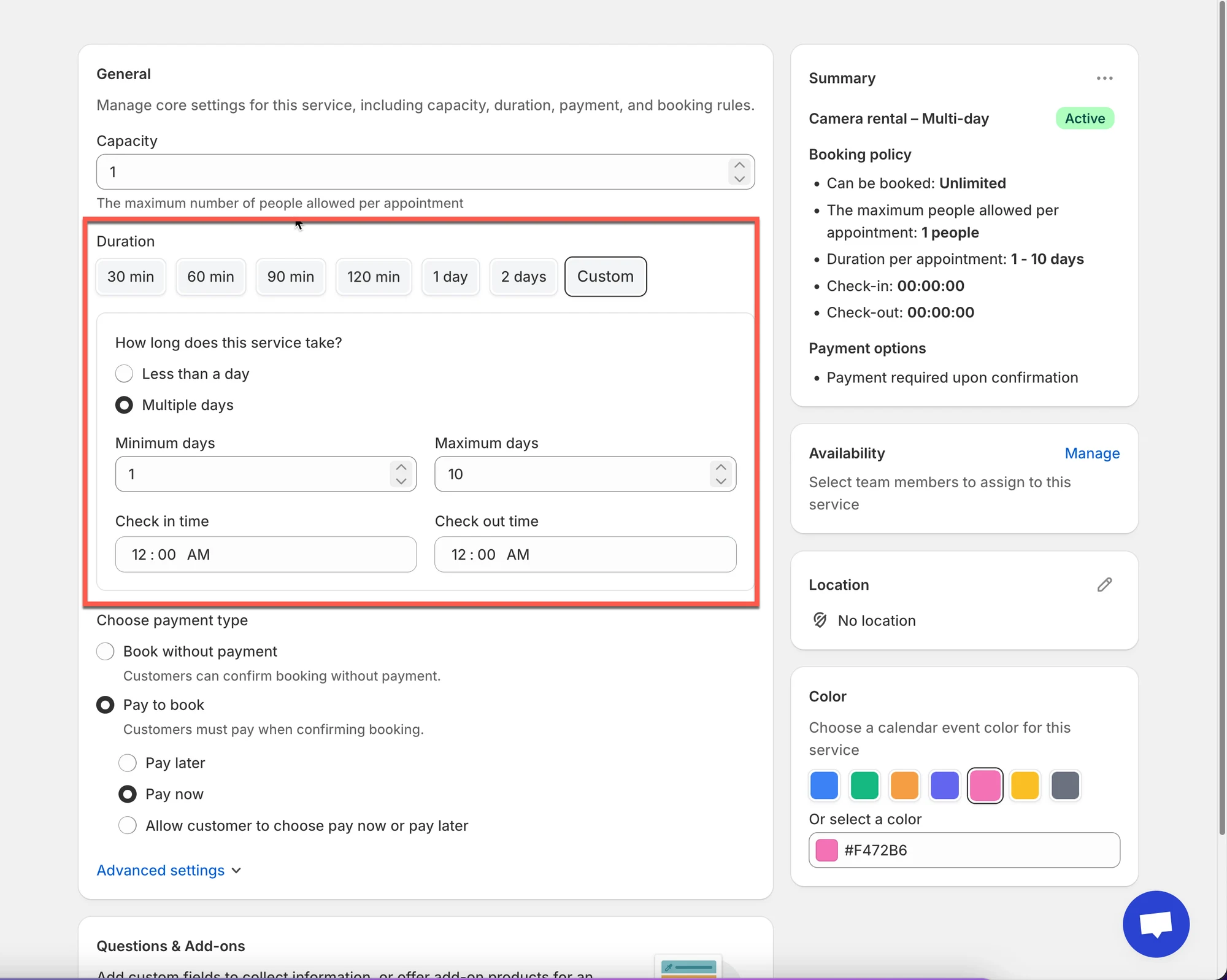
- Kapazität festlegen:
Kapazität = 1 ⇒ jeweils nur eine Buchung für einen Datumsbereich (üblich bei Vermietungen)
Kapazität = 2+ ⇒ mehrere gleichzeitige Buchungen erlauben (wenn Sie mehrere Einheiten haben)
5) Zahlungsart wählen
| Option | Bedeutung | Am besten für |
|---|---|---|
| ✅ Keine Zahlung erforderlich | Buchung ohne Online-Zahlung | Später/offline bezahlen |
| 💰 Zahlung zur Buchung | Kostenpflichtiger Buchungsablauf | Vermietungen/Events |
| Jetzt bezahlen | Sofort berechnen | Anzahlungen/Bestätigungen |
| Später bezahlen | Jetzt bestätigen, später bezahlen | Rechnungen |
| Kunde wählt | Kunde wählt | Flexibel |
6) Verfügbarkeit konfigurieren
Legen Sie fest:
- verfügbarer Datumsbereich für den Mitarbeiter
- Da es sich um einen ganztägigen Service handelt, muss der Mitarbeiter von 00:00 bis 24:00 Uhr verfügbar sein.
7) Weitere Einstellungen anpassen (optional)
Abschnitt betitelt „7) Weitere Einstellungen anpassen (optional) “- Geben Sie im Feld Standort (Location) den Standort des Services ein
- Farbe (Color): hilft, Buchungen im Kalender zu erkennen
- Fragen und Zusatzoptionen (Questions & Add-ons): Informationen erfassen (Name, Präferenzen) oder Zusatzoptionen verkaufen
- Erweiterte Einstellungen (Advanced settings): Buchungsregeln, Vorlaufzeit, Pufferzeit usw. (falls verfügbar)
8) Speichern
Abschnitt betitelt „8) Speichern“Klicken Sie auf Speichern (Save), um die Erstellung des Services abzuschließen.
🌐 So funktioniert es in Ihrem Storefront
Abschnitt betitelt „🌐 So funktioniert es in Ihrem Storefront“Nach der Veröffentlichung:
- Auf der Service-Produktseite erscheint eine Schaltfläche Buchen
- Der Kunde wählt Startdatum + Enddatum
- Bei kostenpflichtigen Services → geht der Kunde zum Checkout
- Die Buchung erscheint unter Termine (Appointments)
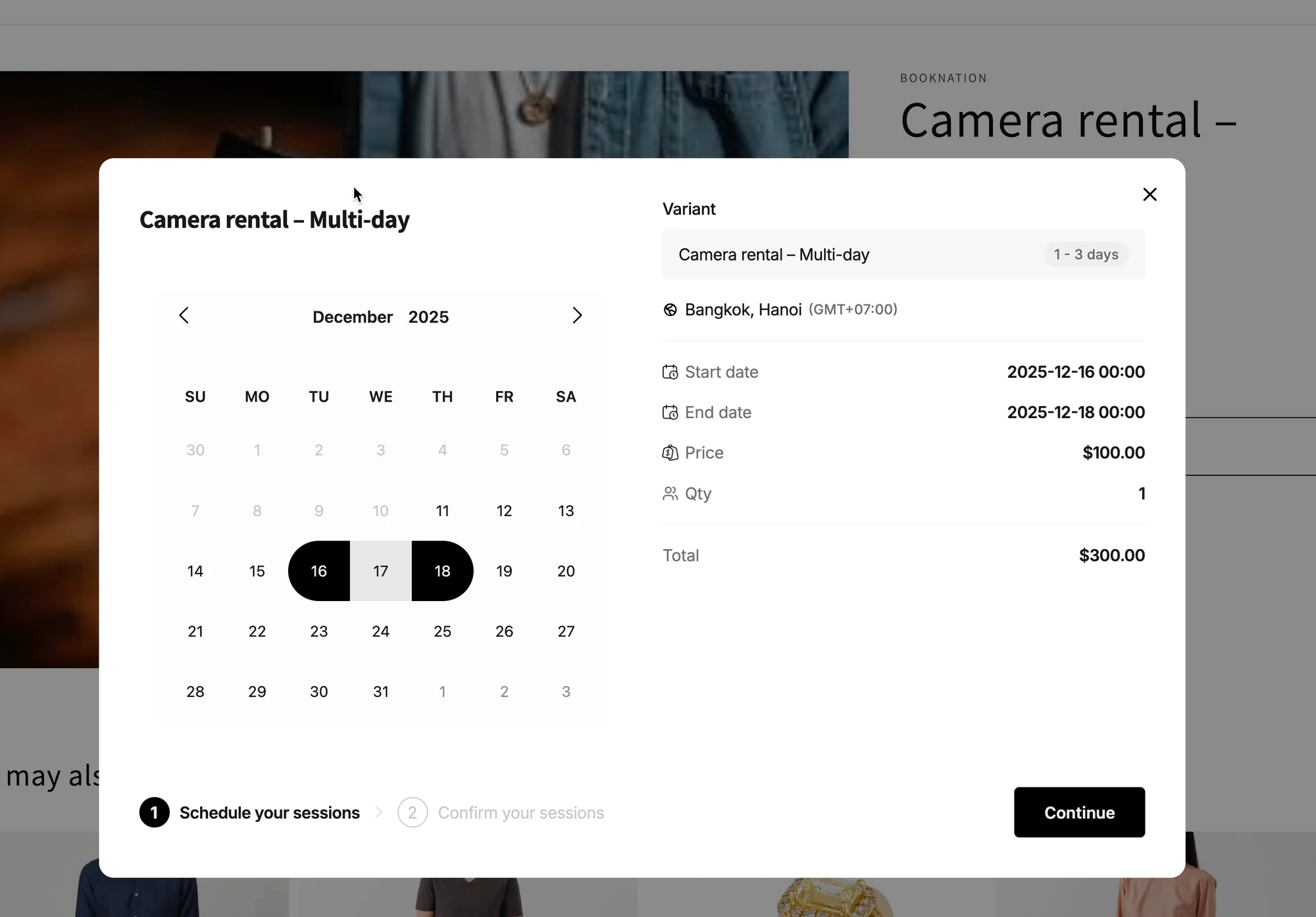
- Die App berechnet den Gesamtpreis der Buchung automatisch auf Grundlage von:
- Service-Preis (Preis pro Tag)
- Anzahl der gebuchten Tage
- Anzahl der Kunden in einem Termin
Formel
Endpreis = Service-Preis × Anzahl der gebuchten Tage × Anzahl der Kunden
🧪 Beispiel
Abschnitt betitelt „🧪 Beispiel “Service: Kameraverleih (mehrtägig)
- Der Kunde wählt: 16. Dez. – 18. Dez.
- Das reserviert 3 Tage
- Kapazität: 1 (also keine überlappenden Mietzeiträume)
- Service-Preis: $100/Tag ⇒ Gesamtpreis = $300
⚙️ Berechnungsregel festlegen
Abschnitt betitelt „⚙️ Berechnungsregel festlegen“Bei mehrtägigen Services können Sie festlegen, wie Kunden abhängig von der Länge ihrer Buchung berechnet werden.
Wählen Sie unter Wie wird den Kunden berechnet? (How customers will be charged) die Preisregel, die am besten zu Ihrem Service passt.
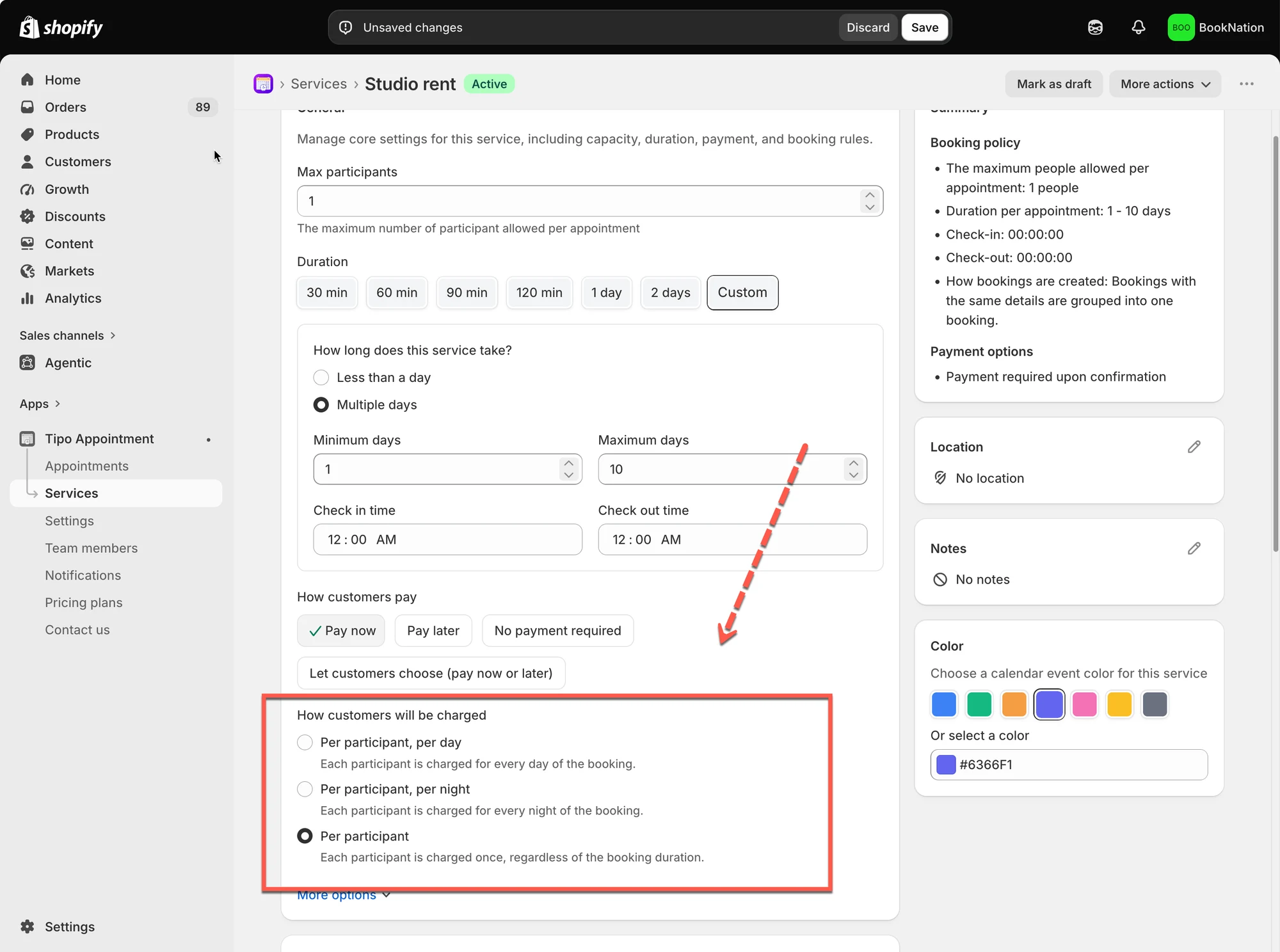
Zur Auswahl stehen:
Pro Teilnehmer und Tag
Abschnitt betitelt „Pro Teilnehmer und Tag“Jeder Teilnehmer wird für jeden Tag der Buchung berechnet.
Beispiel
Service-Preis: $100
Buchung: 16. Dez. – 18. Dez.
Teilnehmer: 1
Die Buchung umfasst 3 Tage:
$100 × 3 days = $300
Diese Option eignet sich gut für Services wie:
- Geräteverleih
- Tägliche Arbeitsplatzmiete
- Mehrtägige Aktivitäten
Pro Teilnehmer und Nacht
Abschnitt betitelt „Pro Teilnehmer und Nacht“Jeder Teilnehmer wird für jede Nacht zwischen Check-in und Check-out berechnet.
Beispiel
Service-Preis: $100
Check-in: 16. Dez.
Check-out: 18. Dez.
Teilnehmer: 1
Die Buchung umfasst 2 Nächte:
$100 × 2 nights = $200
Diese Option ist nützlich für Services wie:
- Unterkünfte
- Übernachtungsvermietungen
- Retreats
- Camping- oder Beherbergungsservices
Pro Teilnehmer
Abschnitt betitelt „Pro Teilnehmer“Jeder Teilnehmer wird nur einmal berechnet, unabhängig davon, wie viele Tage die Buchung dauert.
Beispiel
Service-Preis: $100
Buchung: 16. Dez. – 18. Dez.
Teilnehmer: 1
Gesamtsumme:
$100 × 1 participant = $100
Die Buchungsdauer erhöht den Service-Preis nicht.
Diese Option eignet sich gut für:
- Mehrtägige Event-Pässe
- Anmeldegebühren für Retreats
- Kurse mit einem festen Preis
▶️ Video-Tutorial
Abschnitt betitelt „▶️ Video-Tutorial“🙋 Benötigen Sie weitere Hilfe?
Wenn Sie weitere Hilfe benötigen, schreiben Sie uns gerne an hi@tipo.io. Wir unterstützen Sie gerne.