# Mehrtägiger Service
Ein mehrtägiger Service ermöglicht Kunden, einen Datumsbereich (Startdatum → Enddatum) zu buchen. Ideal für Vermietungen oder Veranstaltungen, die mehrere Tage dauern.
***
### ✅ Was dieser Service-Typ bietet
Bei der **mehrtägigen Buchung** können Kunden:
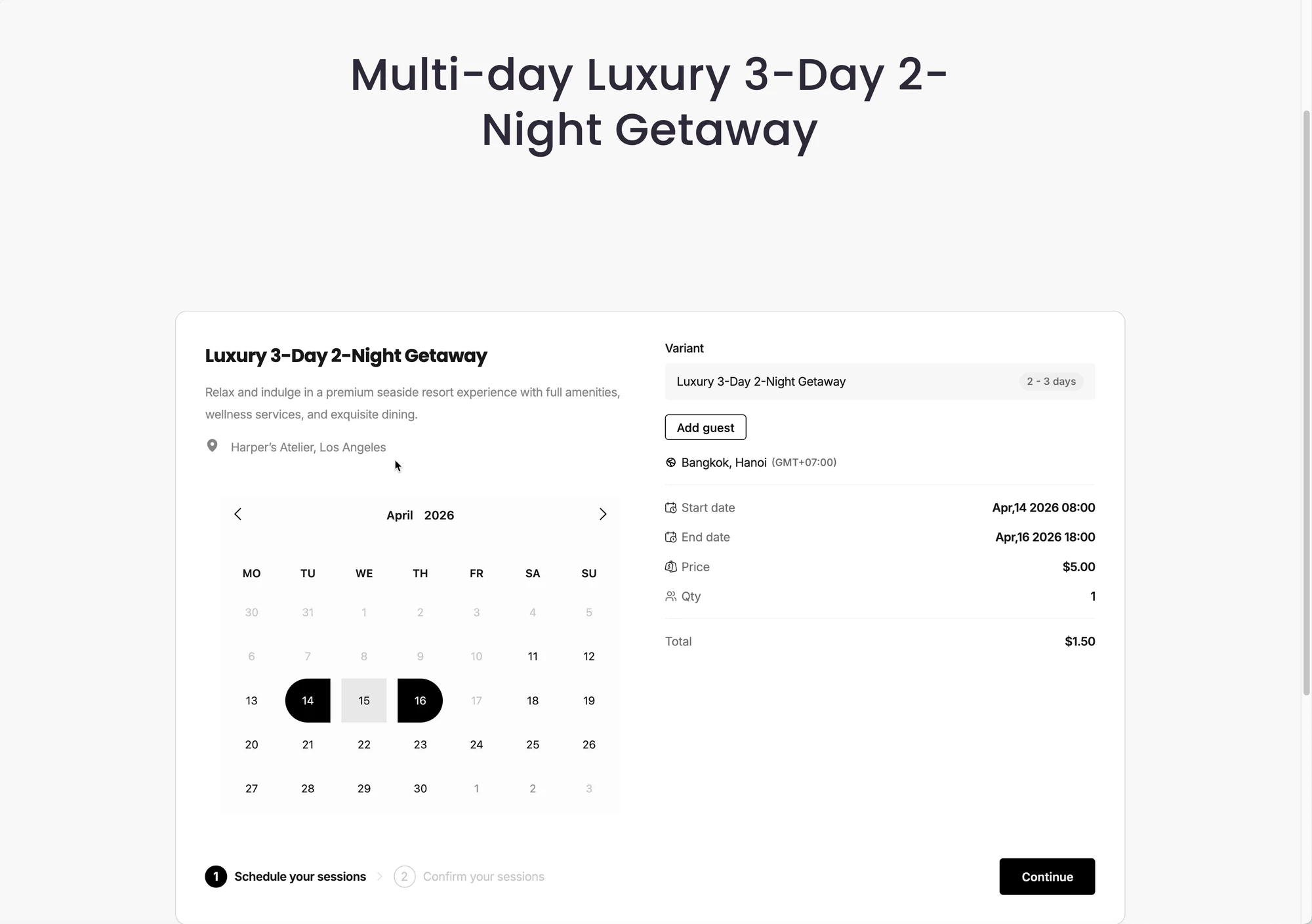
* ein **Startdatum** wählen
* ein **Enddatum** wählen
* den gesamten Datumsbereich buchen
* (optional) online bezahlen, je nach Zahlungseinstellungen
Sie steuern:
* Buchungsregeln (Mindest-/Höchstanzahl Tage, falls verfügbar)
* Kapazität (wie viele Buchungen gleichzeitig stattfinden können)
* kostenpflichtige oder kostenlose Buchung
* Verfügbarkeit und Standort
***
### 🎯 Wann sollte ich den mehrtägigen Service verwenden?
Verwenden Sie die **mehrtägige Buchung**, wenn:
* Kunden mehrere aufeinanderfolgende Tage reservieren müssen
* der Service nicht an bestimmte Zeitfenster gebunden ist
**Beispiele**
* Geräteverleih (3 Tage)
* Workshop-Ticket (2 Tage)
* Hotelähnliche Vermietung eines Produkts bzw. Services
* Mehrtägige Event-Pässe
***
### 🛠️ Schritt für Schritt: Einen mehrtägigen Service erstellen
#### 1) Services öffnen
* Öffnen Sie die App > klicken Sie auf **Services**
* Klicken Sie auf die Schaltfläche **Neuer Service (New service)**
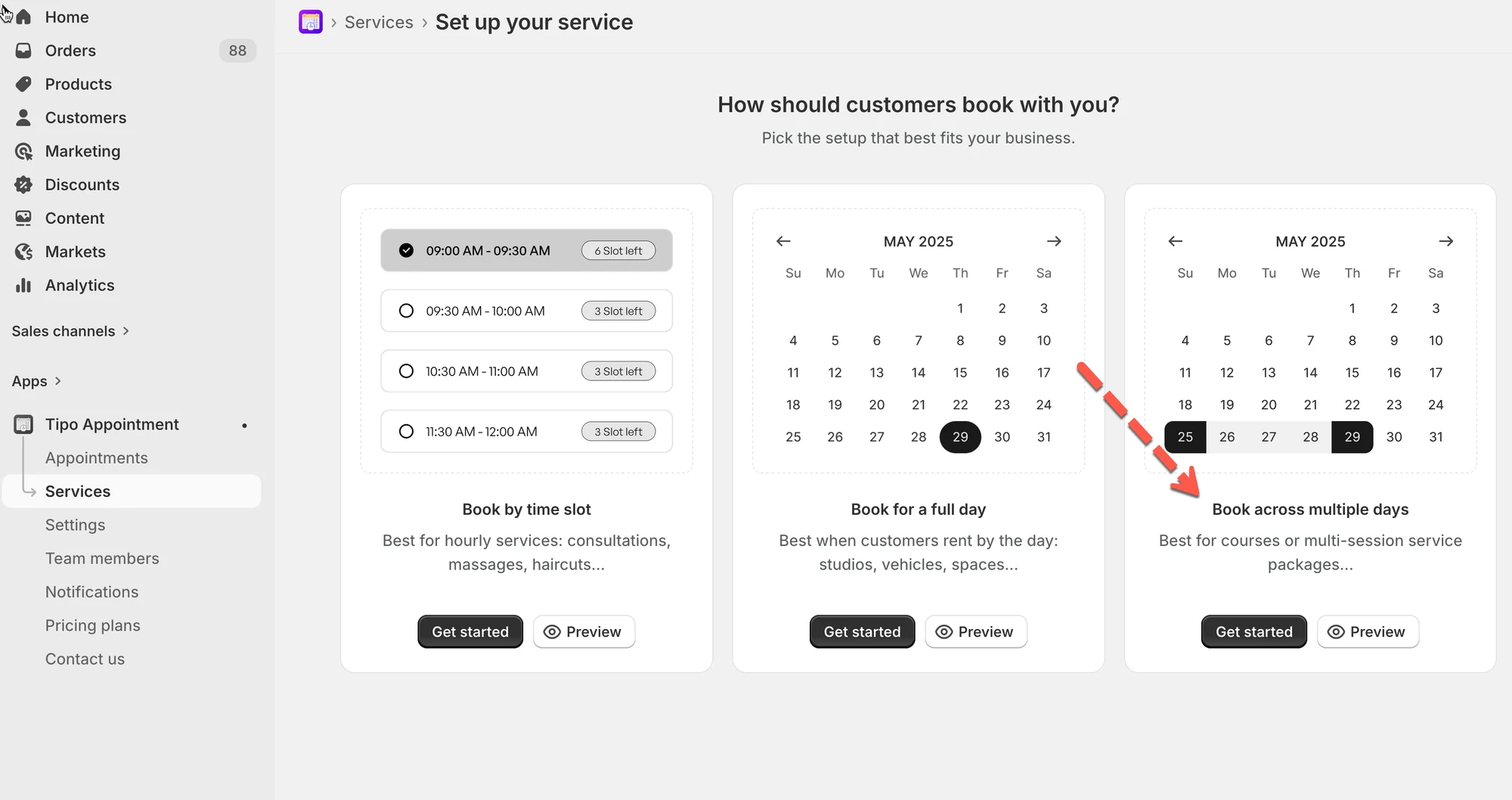
#### 2) Service-Typ wählen
Wählen Sie **Über mehrere Tage buchen (Book across multiple days)**
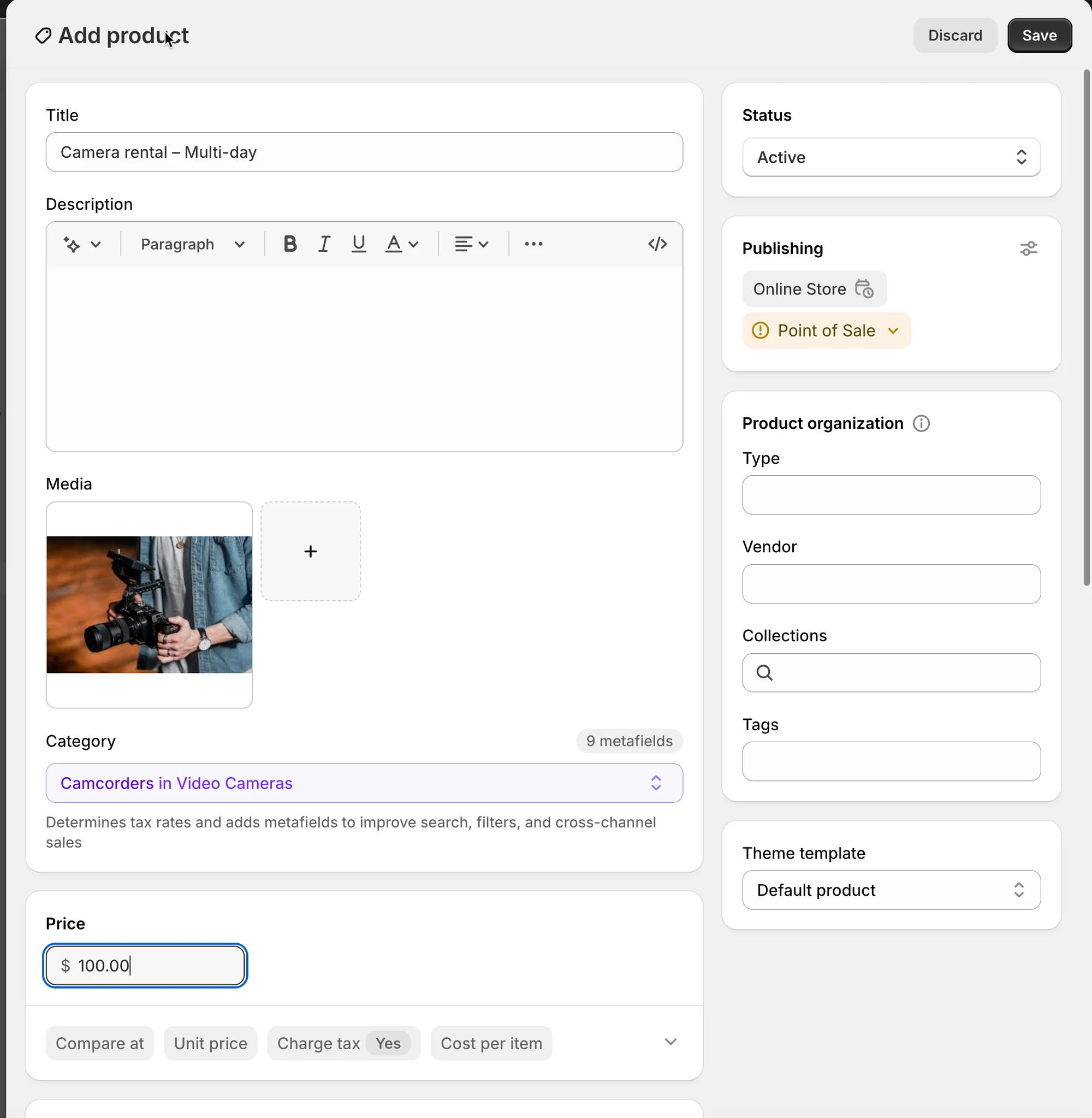
**3) Produkt erstellen (für den Service)**
Füllen Sie aus:
* **Titel (Title)** (Beispiel: *Camera rental – Multi-day*)
* **Status**: Aktiv (oder Entwurf)
* Preis (bei kostenpflichtigen Services)
Klicken Sie auf **Speichern (Save)**
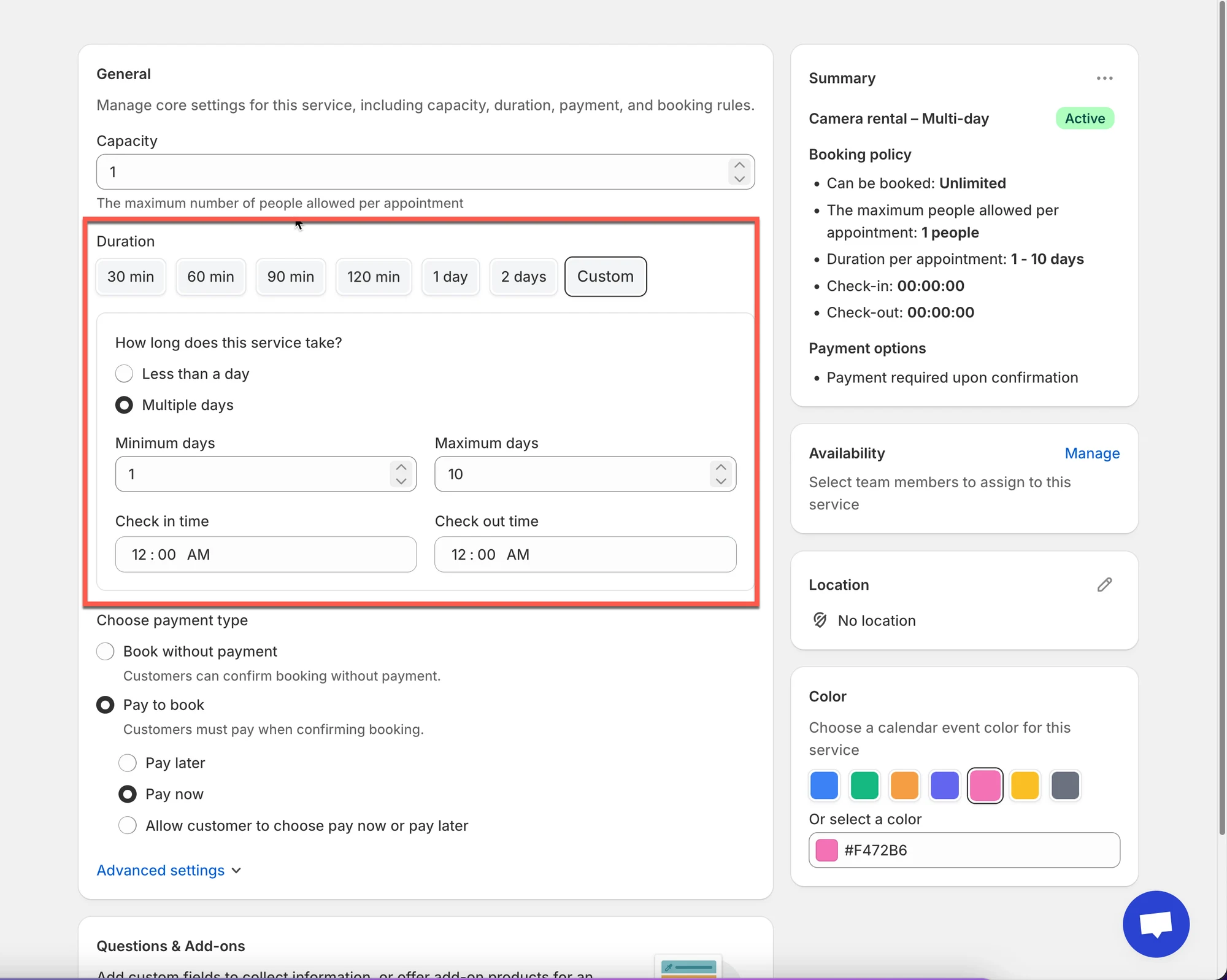
#### **4) Service-Einstellungen konfigurieren**
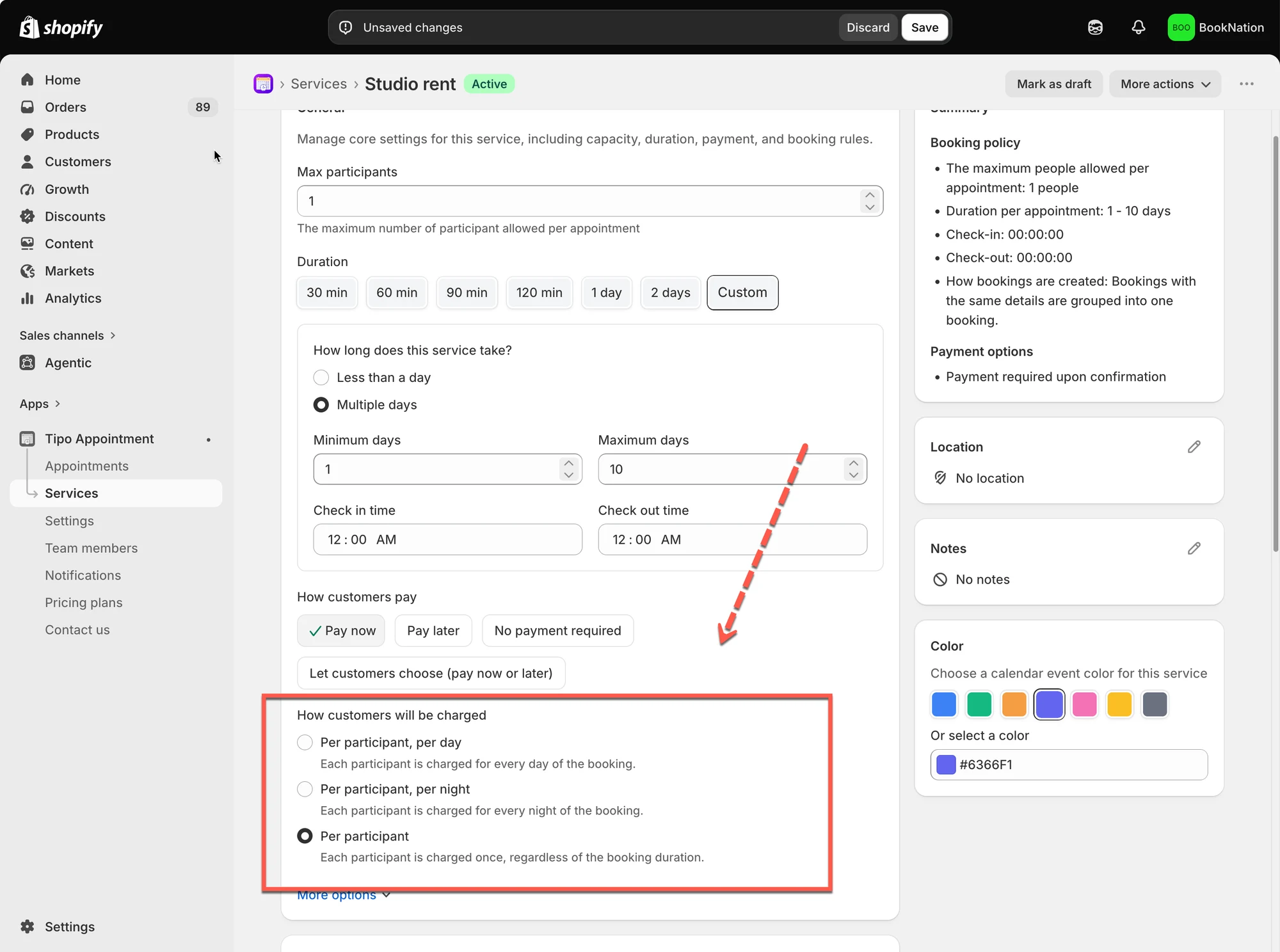
* Dauer festlegen: Je nach App-Einstellungen können Sie Folgendes festlegen:
**Mindestanzahl Tage** (Beispiel: mindestens 1 Tag)
**Höchstanzahl Tage** (Beispiel: bis zu 10 Tage)
Legen Sie **Check-in-Zeit** und **Check-out-Zeit** fest
* **Kapazität festlegen:**
**Kapazität = 1 ⇒** jeweils nur eine Buchung für einen Datumsbereich (üblich bei Vermietungen)
**Kapazität** = **2+** ⇒ mehrere gleichzeitige Buchungen erlauben (wenn Sie mehrere Einheiten haben)
**5) Zahlungsart wählen**
| Option | Bedeutung | Am besten für |
| ------------------------- | --------------------------- | ---------------------- |
| ✅ **Keine Zahlung erforderlich** | Buchung ohne Online-Zahlung | Später/offline bezahlen |
| 💰 Zahlung zur Buchung | Kostenpflichtiger Buchungsablauf | Vermietungen/Events |
| Jetzt bezahlen | Sofort berechnen | Anzahlungen/Bestätigungen |
| Später bezahlen | Jetzt bestätigen, später bezahlen | Rechnungen |
| Kunde wählt | Kunde wählt | Flexibel |
**6) Verfügbarkeit konfigurieren**
Legen Sie fest:
* verfügbarer Datumsbereich für den Mitarbeiter
* Da es sich um einen ganztägigen Service handelt, muss der Mitarbeiter von **00:00 bis 24:00 Uhr** verfügbar sein.
[Mehr erfahren](/tipo-appointment-booking/availability-team-members/set-availability-for-services#so-legen-sie-die-verfügbarkeit-fest)
#### 7) Weitere Einstellungen anpassen (optional)
* Geben Sie im Feld **Standort (Location)** den Standort des Services ein
* **Farbe (Color)**: hilft, Buchungen im Kalender zu erkennen
* **Fragen und Zusatzoptionen (Questions & Add-ons)**: Informationen erfassen (Name, Präferenzen) oder Zusatzoptionen verkaufen
* **Erweiterte Einstellungen (Advanced settings)**: Buchungsregeln, Vorlaufzeit, Pufferzeit usw. (falls verfügbar)
#### 8) Speichern
Klicken Sie auf **Speichern (Save)**, um die Erstellung des Services abzuschließen.
***
### 🌐 So funktioniert es in Ihrem Storefront
Nach der Veröffentlichung:
1. Auf der Service-Produktseite erscheint eine Schaltfläche **Buchen**
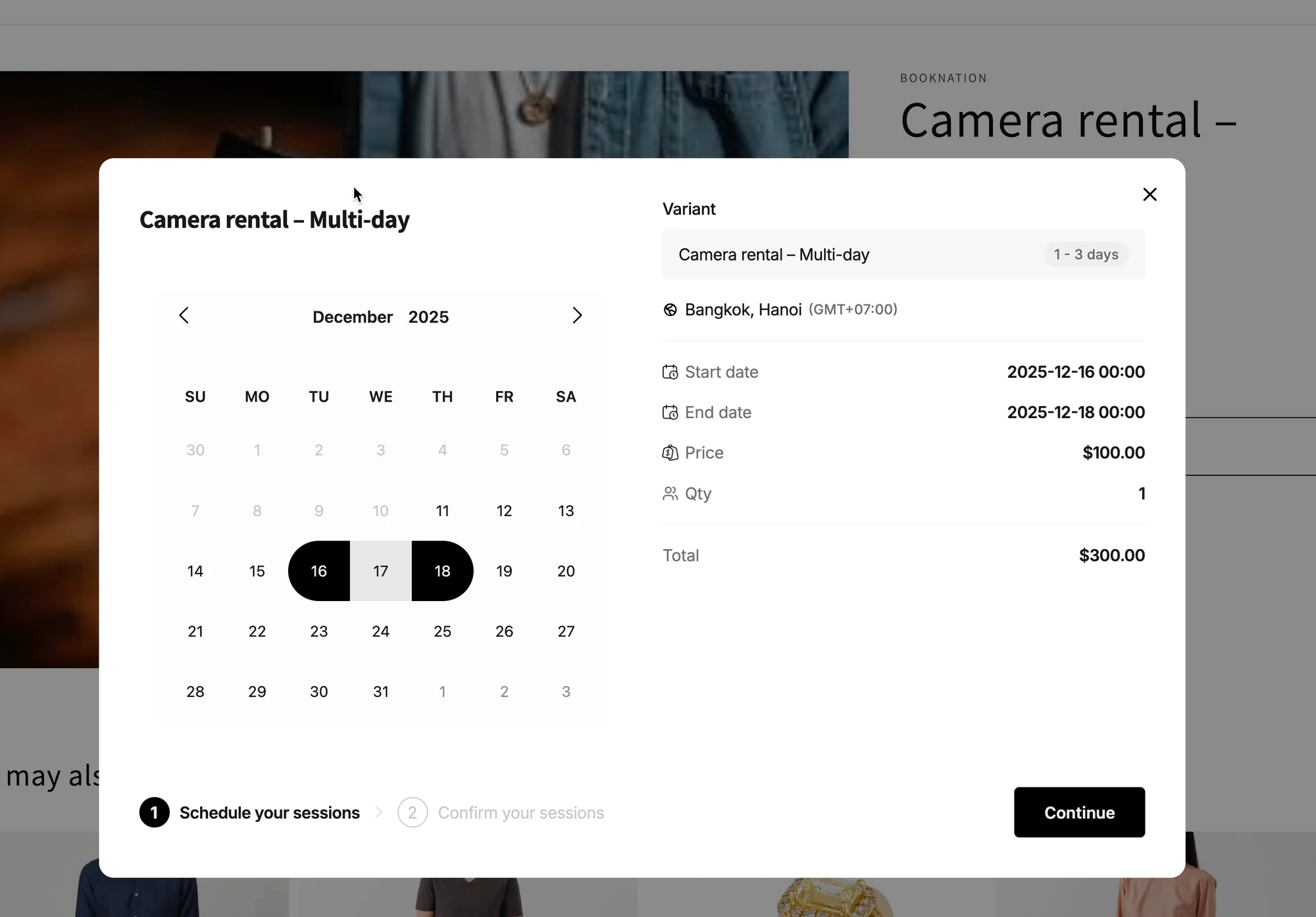
2. Der Kunde wählt **Startdatum + Enddatum**
3. Bei kostenpflichtigen Services → geht der Kunde zum **Checkout**
4. Die Buchung erscheint unter **Termine (Appointments)**
5. Die App berechnet den Gesamtpreis der Buchung automatisch auf Grundlage von:
* **Service-Preis** (Preis pro Tag)
* Anzahl der gebuchten Tage
* Anzahl der Kunden in einem Termin
**Formel**
> **Endpreis = Service-Preis × Anzahl der gebuchten Tage × Anzahl der Kunden**
***
#### 🧪 Beispiel
**Service:** Kameraverleih (mehrtägig)
* Der Kunde wählt: 16. Dez. – 18. Dez.
* Das reserviert 3 Tage
* Kapazität: 1 (also keine überlappenden Mietzeiträume)
* Service-Preis: $100/Tag ⇒ Gesamtpreis = $300
***
### ⚙️ Berechnungsregel festlegen
Bei mehrtägigen Services können Sie festlegen, wie Kunden abhängig von der Länge ihrer Buchung berechnet werden.
Wählen Sie unter **Wie wird den Kunden berechnet? (How customers will be charged)** die Preisregel, die am besten zu Ihrem Service passt.
Zur Auswahl stehen:
#### Pro Teilnehmer und Tag
Jeder Teilnehmer wird für jeden Tag der Buchung berechnet.
**Beispiel**
Service-Preis: **$100**
Buchung: **16. Dez. – 18. Dez.**\
Teilnehmer: **1**
Die Buchung umfasst 3 Tage:
`$100 × 3 days = $300`
Diese Option eignet sich gut für Services wie:
* Geräteverleih
* Tägliche Arbeitsplatzmiete
* Mehrtägige Aktivitäten
***
#### Pro Teilnehmer und Nacht
Jeder Teilnehmer wird für jede Nacht zwischen Check-in und Check-out berechnet.
**Beispiel**
Service-Preis: **$100**
Check-in: **16. Dez.**\
Check-out: **18. Dez.**\
Teilnehmer: **1**
Die Buchung umfasst 2 Nächte:
`$100 × 2 nights = $200`
Diese Option ist nützlich für Services wie:
* Unterkünfte
* Übernachtungsvermietungen
* Retreats
* Camping- oder Beherbergungsservices
***
#### Pro Teilnehmer
Jeder Teilnehmer wird nur einmal berechnet, unabhängig davon, wie viele Tage die Buchung dauert.
**Beispiel**
Service-Preis: **$100**
Buchung: **16. Dez. – 18. Dez.**\
Teilnehmer: **1**
Gesamtsumme:
`$100 × 1 participant = $100`
Die Buchungsdauer erhöht den Service-Preis nicht.
Diese Option eignet sich gut für:
* Mehrtägige Event-Pässe
* Anmeldegebühren für Retreats
* Kurse mit einem festen Preis
***
### ▶️ Video-Tutorial
***
**🙋 Benötigen Sie weitere Hilfe?**
Wenn Sie weitere Hilfe benötigen, schreiben Sie uns gerne an . Wir unterstützen Sie gerne.