
Text der Schaltfläche „Bestätigen“ bearbeiten
KI-Übersicht
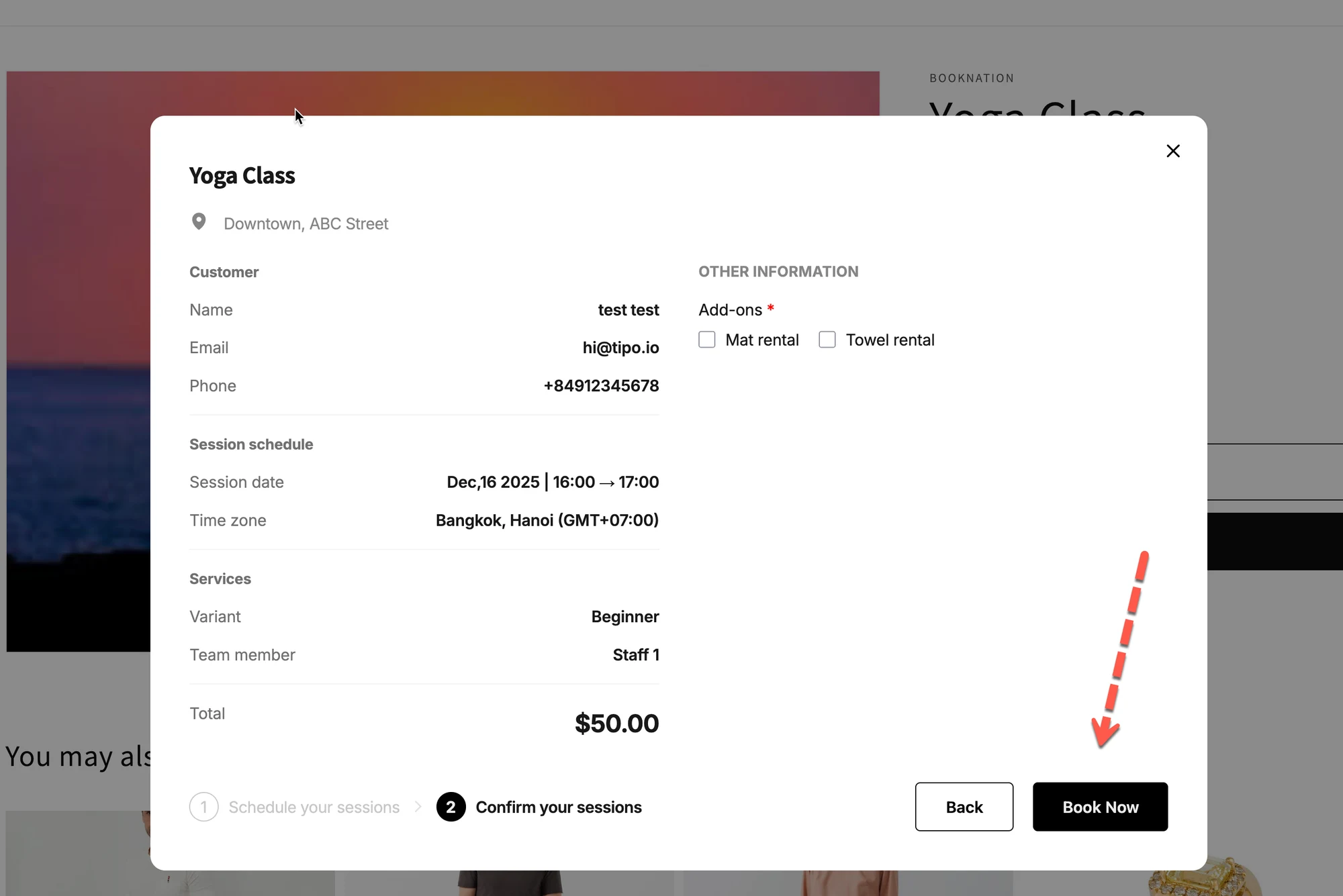
Passen Sie den Text der Schaltfläche Book Now an, die letzte Aktion, auf die Kunden klicken, um eine kostenlose oder kostenpflichtige Buchung im Tipo-Widget abzuschließen. Die Änderung gilt für alle Services mit derselben Widget-Sprache und betrifft nur das Widget, nicht die Checkout-Schaltflächen von Shopify oder E-Mail-Benachrichtigungen.
Mehr anzeigenWeniger anzeigen
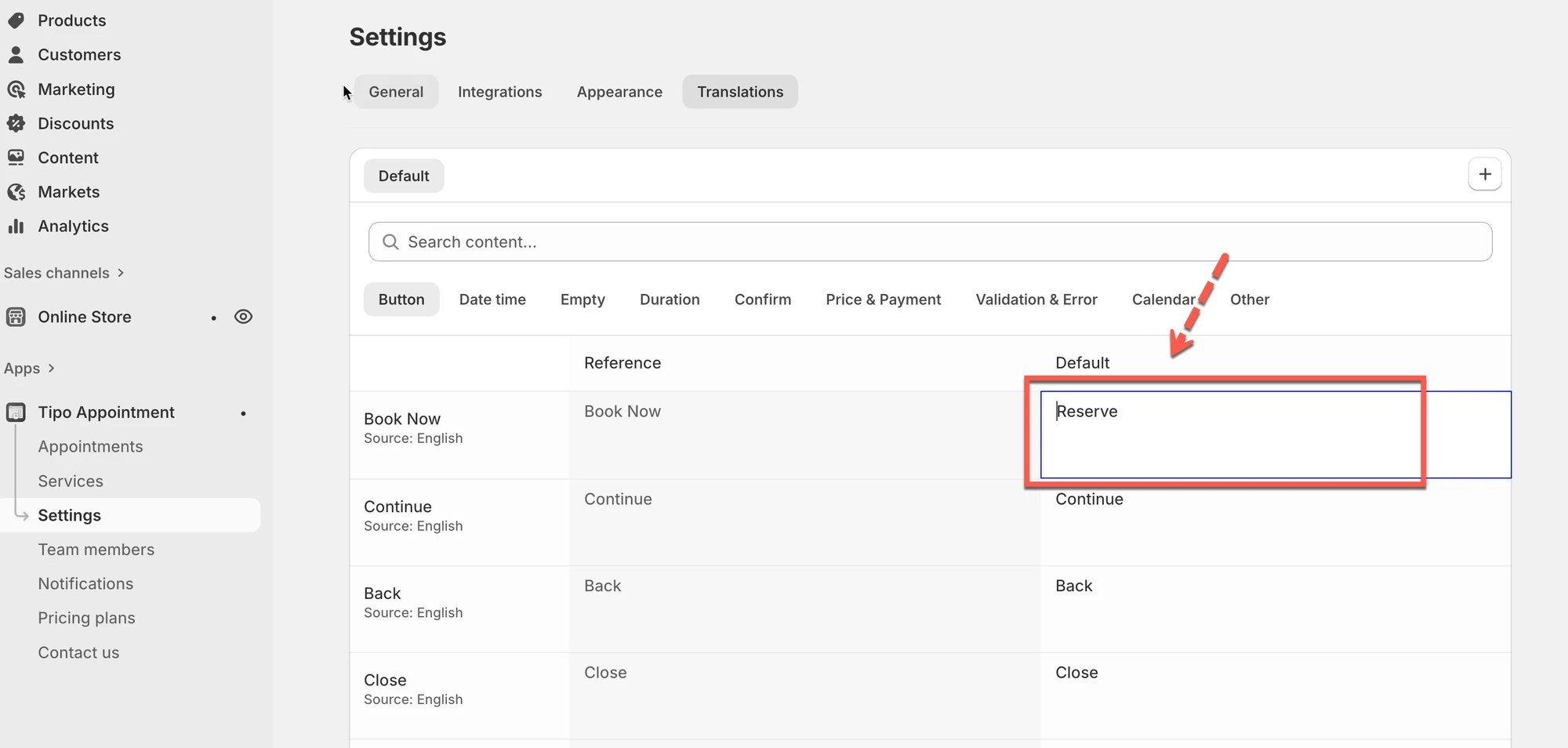
- Öffnen Sie die App, klicken Sie auf Settings und dann auf den Tab Translations.
- Stellen Sie sicher, dass Sie die richtige Sprache bearbeiten.
- Bearbeiten Sie die Zeile Book Now in der Spalte Default und klicken Sie auf Save.
- Halten Sie den Text kurz (1-3 Wörter) und handlungsorientiert, etwa Pay & confirm.
- Wenn er sich nicht ändert, aktualisieren Sie den Storefront und prüfen Sie Feld und Sprache.
Von KI erstellte Zusammenfassung. Sie kann Fehler enthalten – lesen Sie daher die vollständige Anleitung unten.
Die Schaltfläche „Jetzt buchen“ (Book Now) ist die letzte Aktion, auf die Kunden klicken, um ihre Buchung abzuschließen.
Wenn Sie diesen Text anpassen, passt er besser zum Ton Ihrer Marke und der Buchungsablauf wird für Kunden klarer.
📍 Wo dieser Text erscheint
Abschnitt betitelt „📍 Wo dieser Text erscheint“- Im letzten Schritt des Buchungs-Widgets
- Unmittelbar vor dem Abschluss der Buchung
- Sowohl für kostenlose als auch für kostenpflichtige Buchungen
Typischer Standardtext:
Book Now
🛠️ So bearbeiten Sie den Text der Schaltfläche „Bestätigen“
Abschnitt betitelt „🛠️ So bearbeiten Sie den Text der Schaltfläche „Bestätigen““- Öffnen Sie die App > klicken Sie auf Einstellungen (Settings)
- Öffnen Sie den Tab Übersetzungen (Translations)
- Stellen Sie sicher, dass Sie die richtige Sprache bearbeiten (Beispiel: Englisch – Vereinigte Staaten)
- Bearbeiten Sie den Text in der Zeile Book Now, Spalte Standard (Default)
✏️ Beispiele für Änderungen
| Standardtext | Idee für eigenen Text |
|---|---|
| Book now | Complete booking |
| Book now | Pay & confirm |
| Book now | Reserve appointment |
💡 Halten Sie ihn kurz (1 bis 3 Wörter), damit die Schaltfläche auf Mobilgeräten übersichtlich aussieht
- Klicken Sie auf Speichern.
🧪 Beispiel (was Kunden sehen)
Abschnitt betitelt „🧪 Beispiel (was Kunden sehen)“Vorher
Schaltfläche: Book Now
Nachher
Schaltfläche: Pay & confirm
So wird klarer, dass vor dem Abschluss der Buchung eine Zahlung erforderlich ist.
⚠️ Wichtige Hinweise
Abschnitt betitelt „⚠️ Wichtige Hinweise“- Diese Einstellung wirkt sich auf alle Services aus, die dieselbe Widget-Sprache verwenden
- Der Text der Schaltfläche Book Now ändert sich nicht in:
- Shopify-Checkout-Schaltflächen
- E-Mail-Benachrichtigungen
- Nur die Benutzeroberfläche des Buchungs-Widgets wird aktualisiert
✅ Bewährte Vorgehensweisen
Abschnitt betitelt „✅ Bewährte Vorgehensweisen“✔ Verwenden Sie handlungsorientierte Formulierungen (Book, Pay, Reserve)
✔ Stimmen Sie die Formulierung auf Ihren Zahlungsablauf ab
✔ Vermeiden Sie lange Sätze auf Schaltflächen
❌ Verwenden Sie keine unklaren Texte wie „Submit“ oder „OK“
🔧 Fehlerbehebung
Abschnitt betitelt „🔧 Fehlerbehebung“„Der Text der Schaltfläche hat sich nicht geändert“
Abschnitt betitelt „„Der Text der Schaltfläche hat sich nicht geändert““Versuchen Sie Folgendes:
- Laden Sie die Shop-Seite neu
- Stellen Sie sicher, dass Sie das Feld Book Now bearbeitet haben (nicht die Bestätigungsmeldungen darunter)
- Prüfen Sie, ob Sie die richtige Sprache bearbeiten
🙋 Benötigen Sie weitere Hilfe?
Wenn Sie weitere Hilfe benötigen, schreiben Sie uns gerne an hi@tipo.io. Wir unterstützen Sie gerne.