
Google-Kalender-Integration
KI-Übersicht
Synchronisieren Sie Tipo-Buchungen mit Google Calendar, damit Termine automatisch als Kalenderereignisse erscheinen. Nach dem Verbinden werden neue, über das Tipo-Widget getätigte Buchungen als Ereignisse hinzugefügt, und Google Calendar sendet den Teilnehmern eine Einladungs-E-Mail. Optional können Sie bestehende Buchungen mit Sync calendar übertragen.
Mehr anzeigenWeniger anzeigen
- Öffnen Sie die App, klicken Sie auf Settings > Integrations und schalten Sie Activate ein.
- Klicken Sie auf Connect, melden Sie sich bei Google an, wählen Sie einen Calendar, fügen Sie Ereignistitel und Beschreibung hinzu und klicken Sie auf Save.
- Um bestehende Buchungen zu synchronisieren, klicken Sie auf Sync calendar und wählen Sie Upcoming bookings, Past bookings oder All.
- Wählen Sie den Zielkalender und klicken Sie auf Sync now; es kann einige Minuten dauern.
Von KI erstellte Zusammenfassung. Sie kann Fehler enthalten – lesen Sie daher die vollständige Anleitung unten.
Synchronisieren Sie Tipo-Buchungen mit Google Kalender, damit Termine automatisch als Kalendereinträge erscheinen.
🔌 Tipo mit Google Kalender verbinden
Abschnitt betitelt „🔌 Tipo mit Google Kalender verbinden“- Öffnen Sie die App > klicken Sie auf Einstellungen (Settings) > Integrationen (Integrations)
- Schalten Sie Aktivieren (Activate) ein
- Klicken Sie auf die Schaltfläche Verbinden (Connect) und melden Sie sich bei Ihrem Google-Konto an
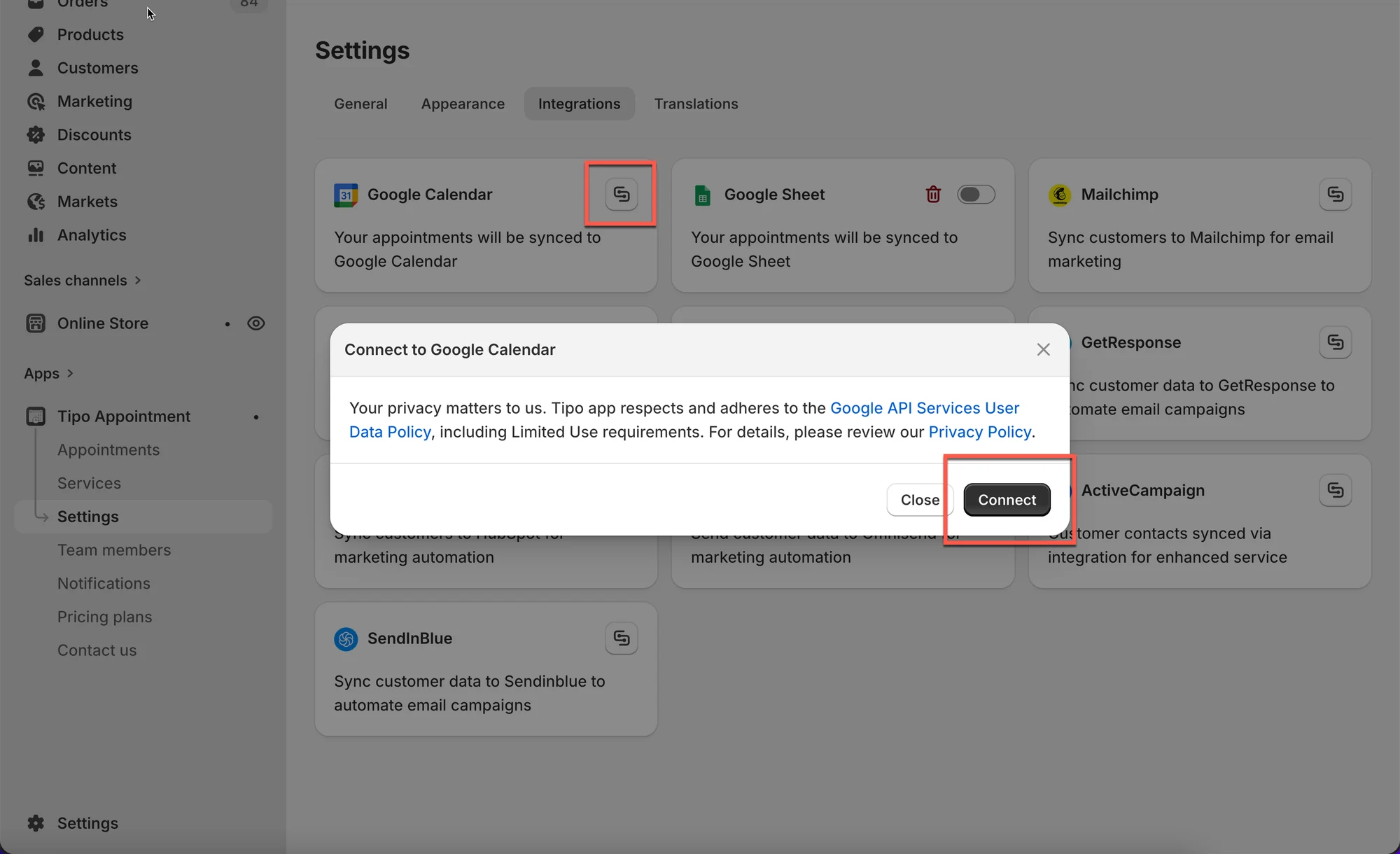
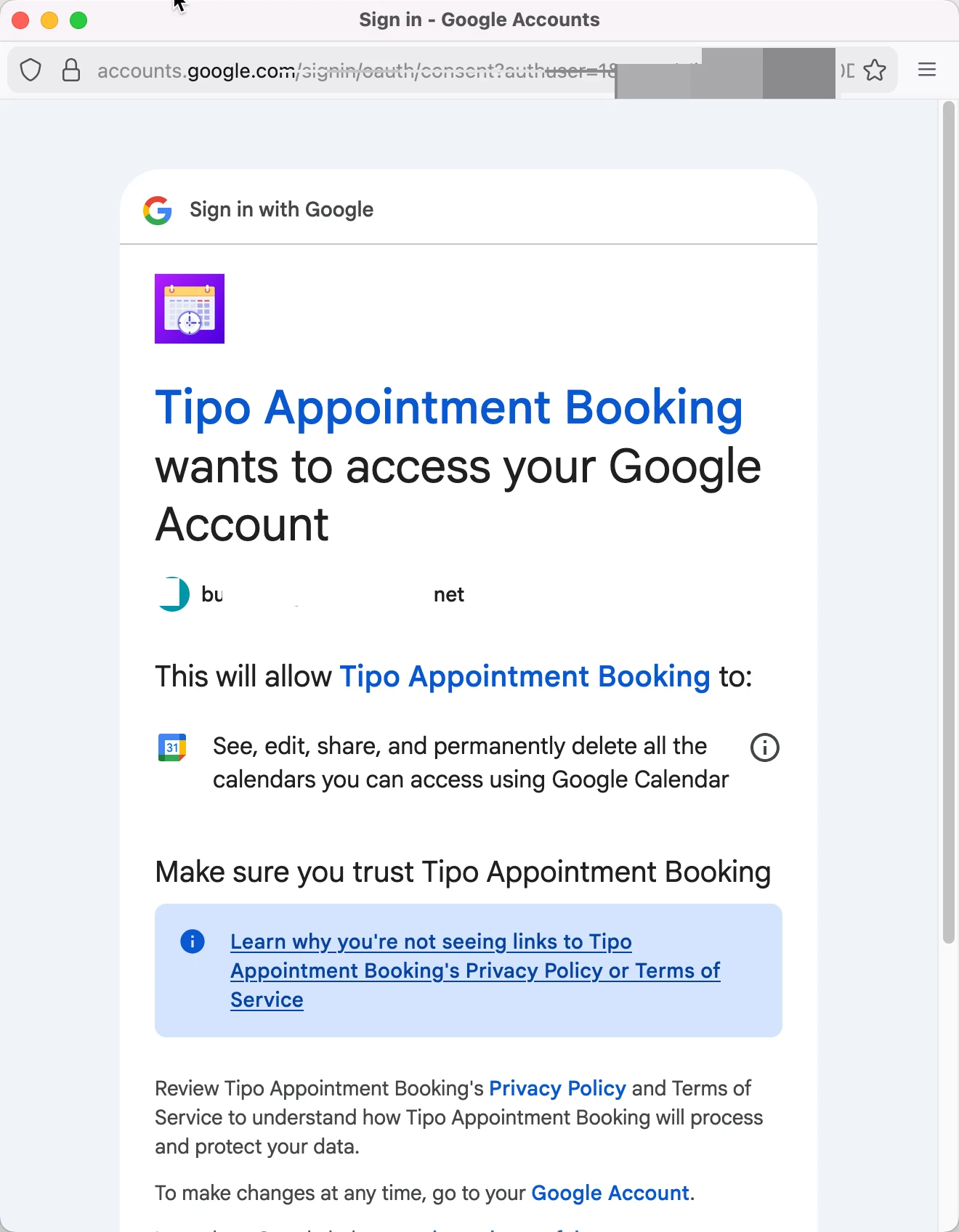
- Wählen Sie den Kalender (Calendar) aus, den Sie verbinden möchten, und geben Sie den Titel (title) und die Beschreibung (description) für den Eintrag in Google Kalender ein
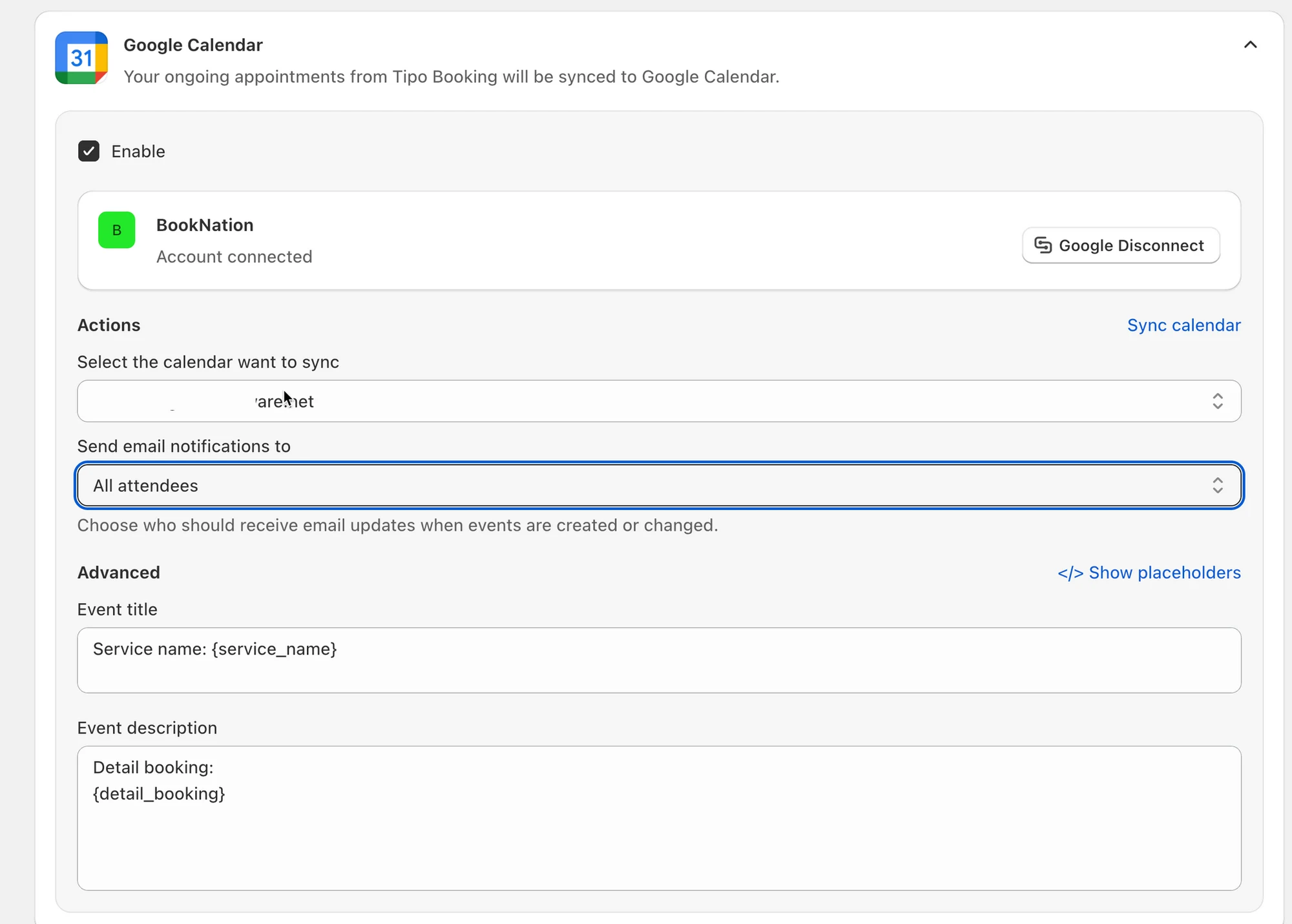
- Klicken Sie auf Speichern, um die Änderungen zu übernehmen
Nun ist Ihr Google Kalender vollständig verbunden. Ihre laufenden Termine aus Tipo Booking werden als neue Einträge mit Google Kalender synchronisiert.
🔁 Bestehende Termine synchronisieren (optional)
Abschnitt betitelt „🔁 Bestehende Termine synchronisieren (optional)“Wenn Sie auch Ihre bestehenden Buchungen in Google Kalender übertragen möchten, verwenden Sie Kalender synchronisieren (Sync calendar).
Dieser Vorgang dauert je nach Anzahl der Buchungen einige Minuten.
Schritte
- Öffnen Sie die App > klicken Sie auf Einstellungen > Drittanbieter-Integration (Third party integration) > prüfen Sie Google Kalender
- Klicken Sie auf Kalender synchronisieren
- Wählen Sie aus, was synchronisiert werden soll:
- Bevorstehende Buchungen (Upcoming bookings)
- Vergangene Buchungen (Past bookings)
- Alle (All)
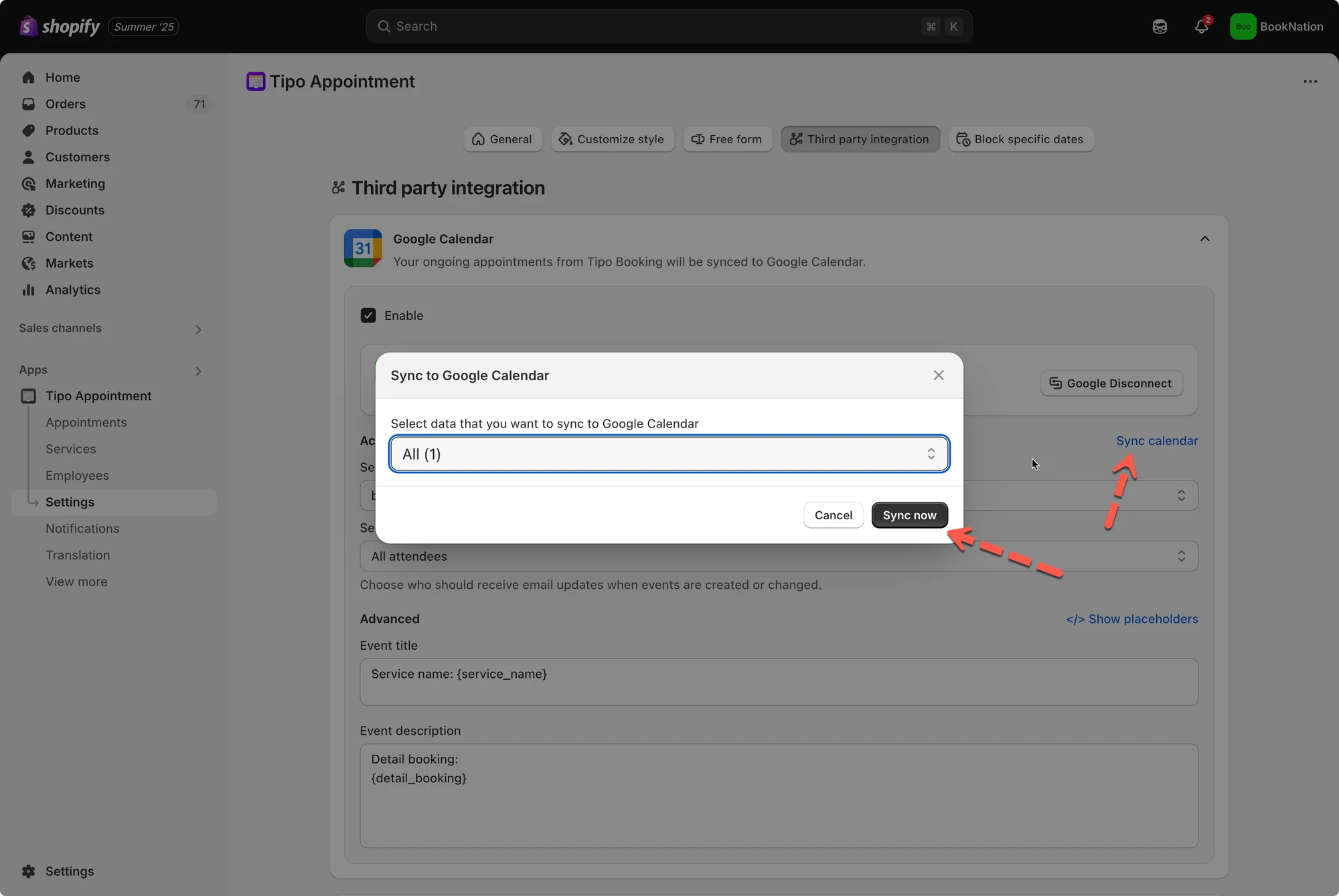
- Wählen Sie den Zielkalender aus
- Klicken Sie auf Jetzt synchronisieren (Sync now).
✅ Was synchronisiert wird
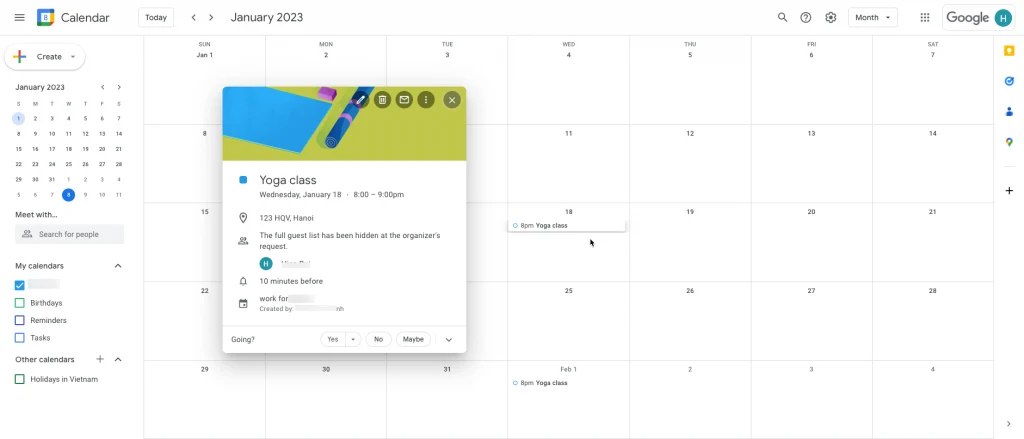
Abschnitt betitelt „✅ Was synchronisiert wird“Nachdem ein Termin über das Tipo-Buchungs-Widget gebucht wurde, wird automatisch ein Eintrag zu Ihrem Google Kalender hinzugefügt.
Außerdem sendet Google Kalender eine Einladungs-E-Mail mit den Termindetails an alle Teilnehmer.
🙋 Benötigen Sie weitere Hilfe?
Wenn Sie weitere Hilfe benötigen, schreiben Sie uns gerne an hi@tipo.io. Wir unterstützen Sie gerne.