
Google Takvim entegrasyonu
Yapay Zekâ Özeti
Randevuların otomatik olarak takvim etkinlikleri olarak görünmesi için Tipo rezervasyonlarını Google Calendar ile senkronize edin. Bağlandıktan sonra Tipo widget'ı üzerinden yapılan yeni rezervasyonlar etkinlik olarak eklenir ve Google Calendar katılımcılara davet e-postası gönderir. İsteğe bağlı olarak mevcut rezervasyonları Sync calendar ile gönderebilirsiniz.
Daha fazla gösterDaha az göster
- Uygulamayı açın, Settings > Integrations'a tıklayın ve Activate'i açın.
- Connect'e tıklayın, Google'da oturum açın, bir Calendar seçin, etkinlik başlığını ve açıklamasını ekleyin ve Save'e tıklayın.
- Mevcut rezervasyonları senkronize etmek için Sync calendar'a tıklayın ve Upcoming bookings, Past bookings veya All seçeneğini belirleyin.
- Hedef takvimi seçin ve Sync now'a tıklayın; birkaç dakika sürebilir.
Yapay zekâ tarafından oluşturulan özet. Hatalar içerebilir, bu nedenle aşağıdaki kılavuzun tamamını kontrol edin.
Tipo rezervasyonlarını Google Takvim ile senkronize edin; böylece randevular otomatik olarak takvim etkinlikleri olarak görünür.
🔌 Tipo’yu Google Takvim’e bağlayın
Bölüm başlığı “🔌 Tipo’yu Google Takvim’e bağlayın”- Uygulamayı açın > Settings > Integrations öğesine tıklayın
- Activate seçeneğini açın
- Connect düğmesine tıklayın ve Google hesabınıza giriş yapın
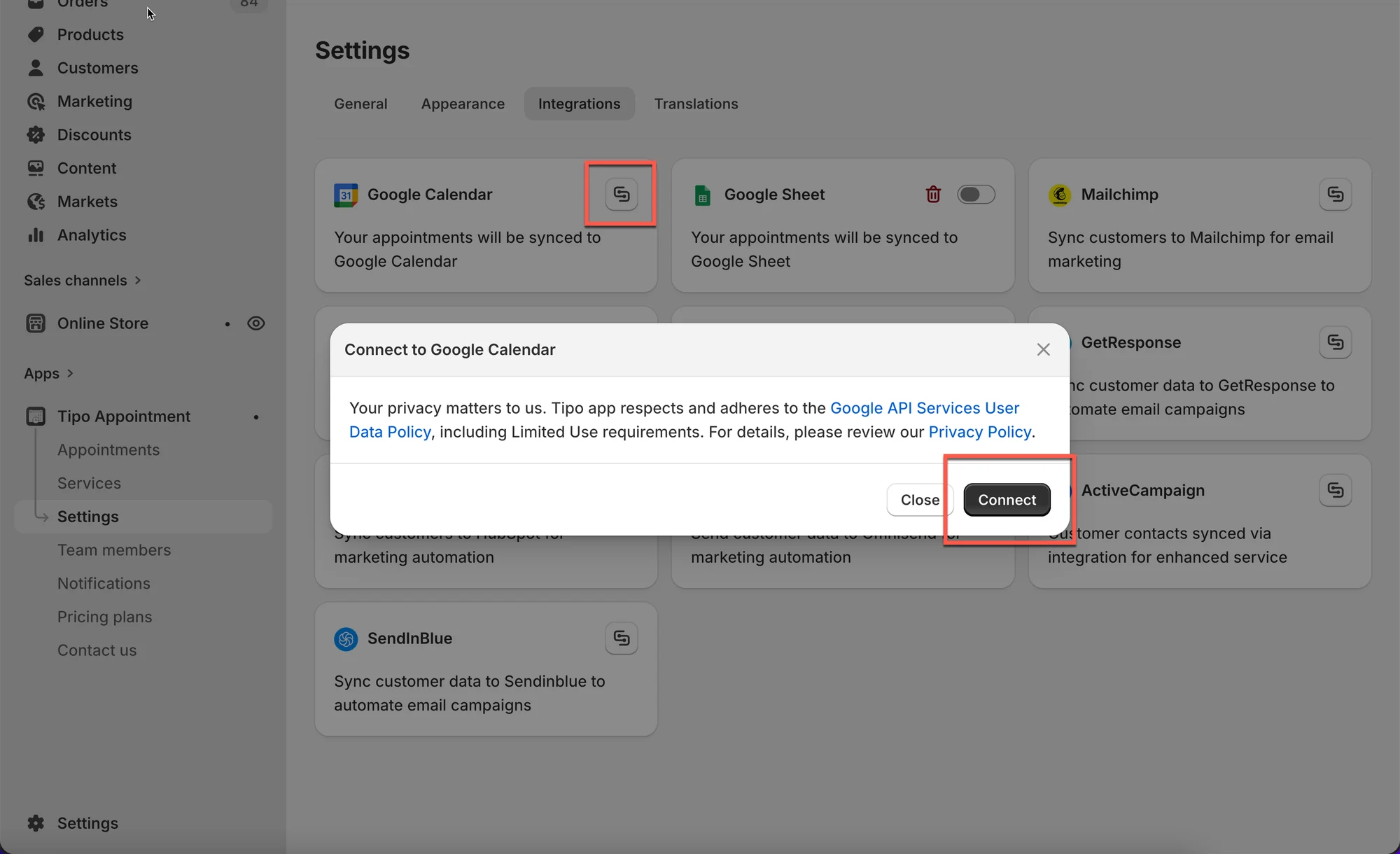
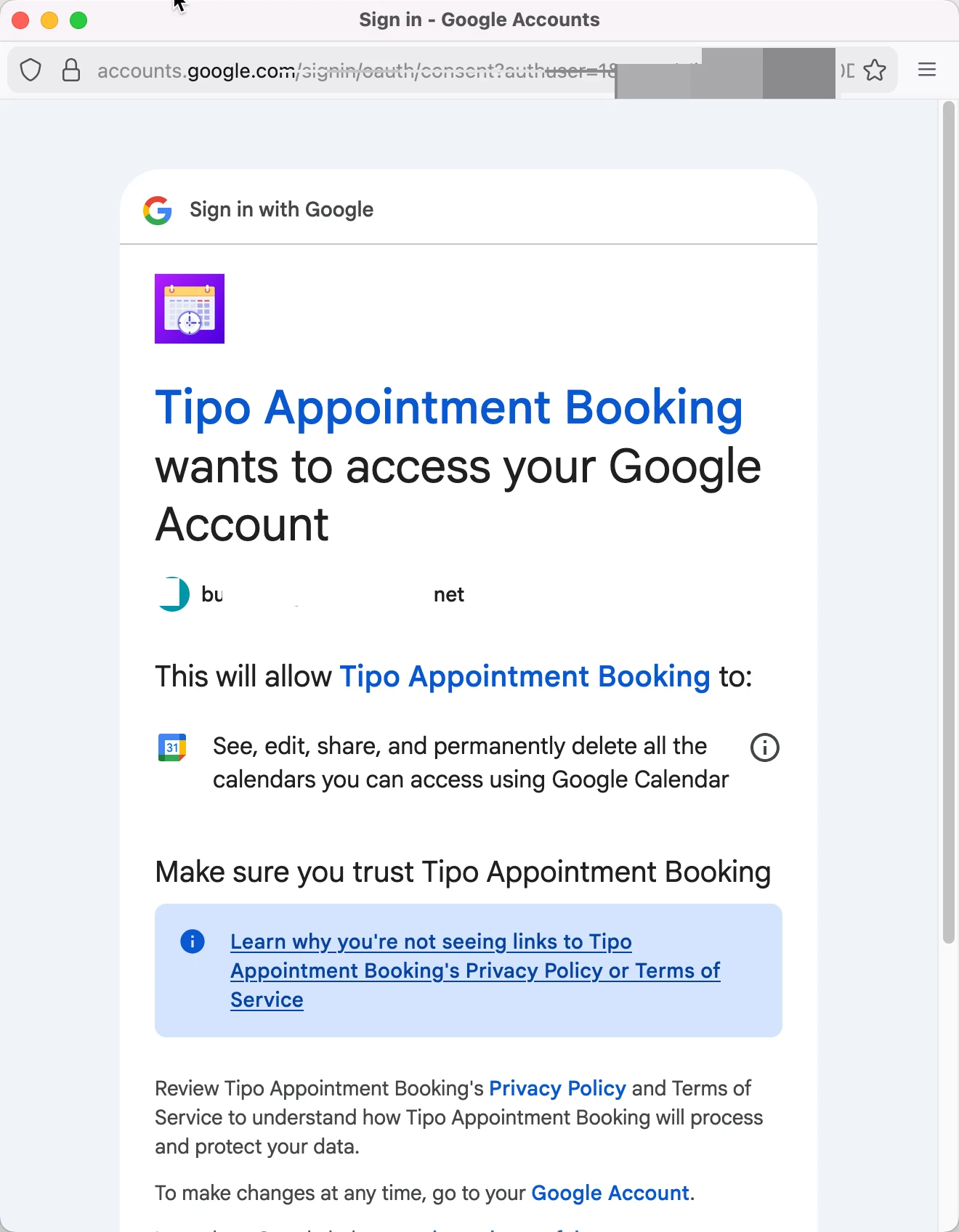
- Bağlanmak istediğiniz bir Calendar seçin ve Google Takvim’deki etkinlik için title ve description ekleyin
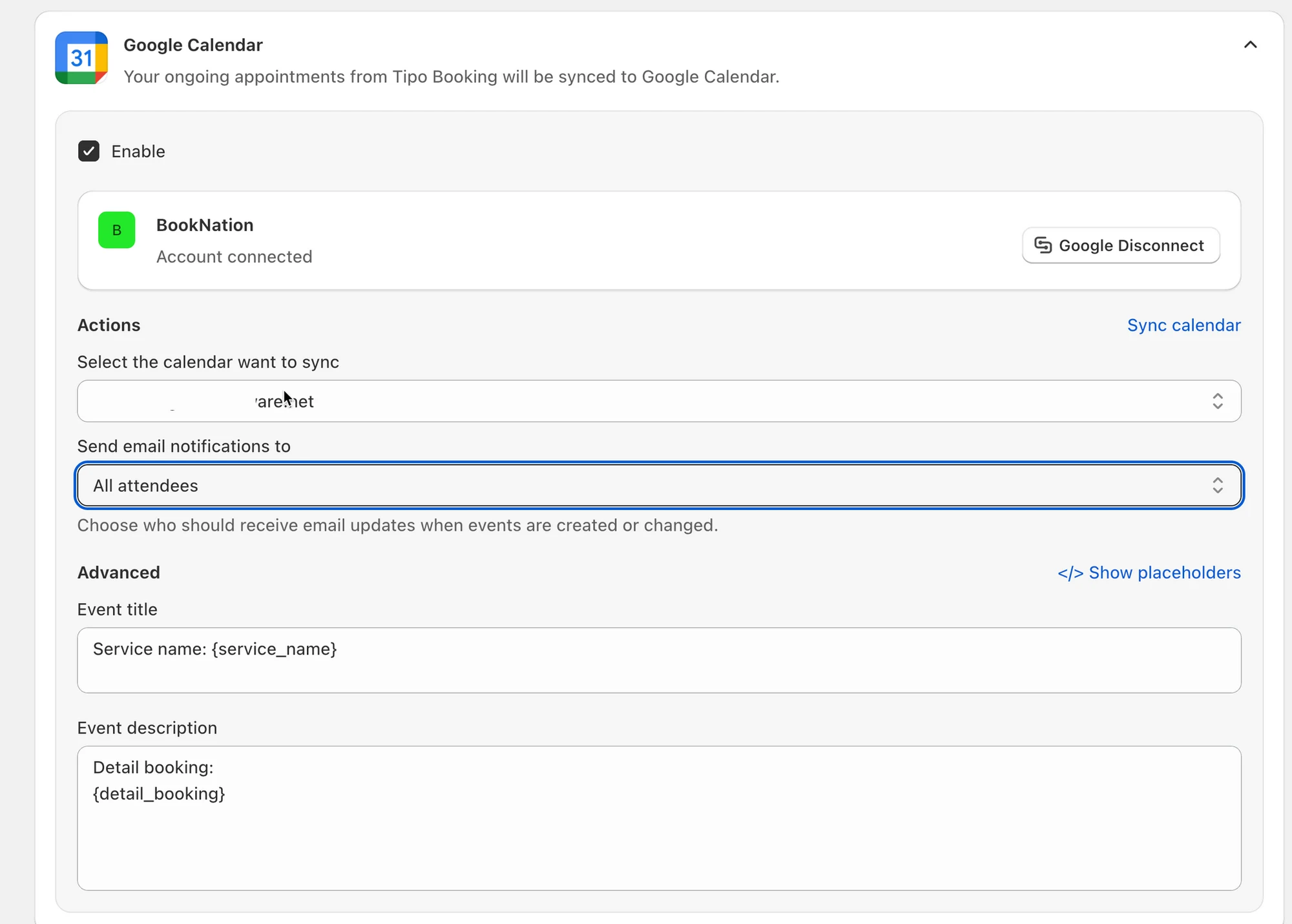
- Değişiklikleri güncellemek için Save öğesine tıklayın
Artık Google Takvim’iniz tamamen Google Takvim’e bağlıdır. Tipo Booking’den gelen devam eden randevularınız yeni etkinlikler olarak Google Takvim’e senkronize edilecektir.
🔁 Mevcut randevuları senkronize edin (isteğe bağlı)
Bölüm başlığı “🔁 Mevcut randevuları senkronize edin (isteğe bağlı)”Mevcut rezervasyonlarınızı Google Takvim’e de aktarmak istiyorsanız Sync calendar seçeneğini kullanın.
Bu işlem, rezervasyon sayısına bağlı olarak birkaç dakika sürebilir.
Adımlar
- Uygulamayı açın > Settings > Third party integration öğesine tıklayın > Google Calendar kutusunu işaretleyin
- Sync calendar düğmesine tıklayın
- Neyin senkronize edileceğini seçin:
- Upcoming bookings
- Past bookings
- All
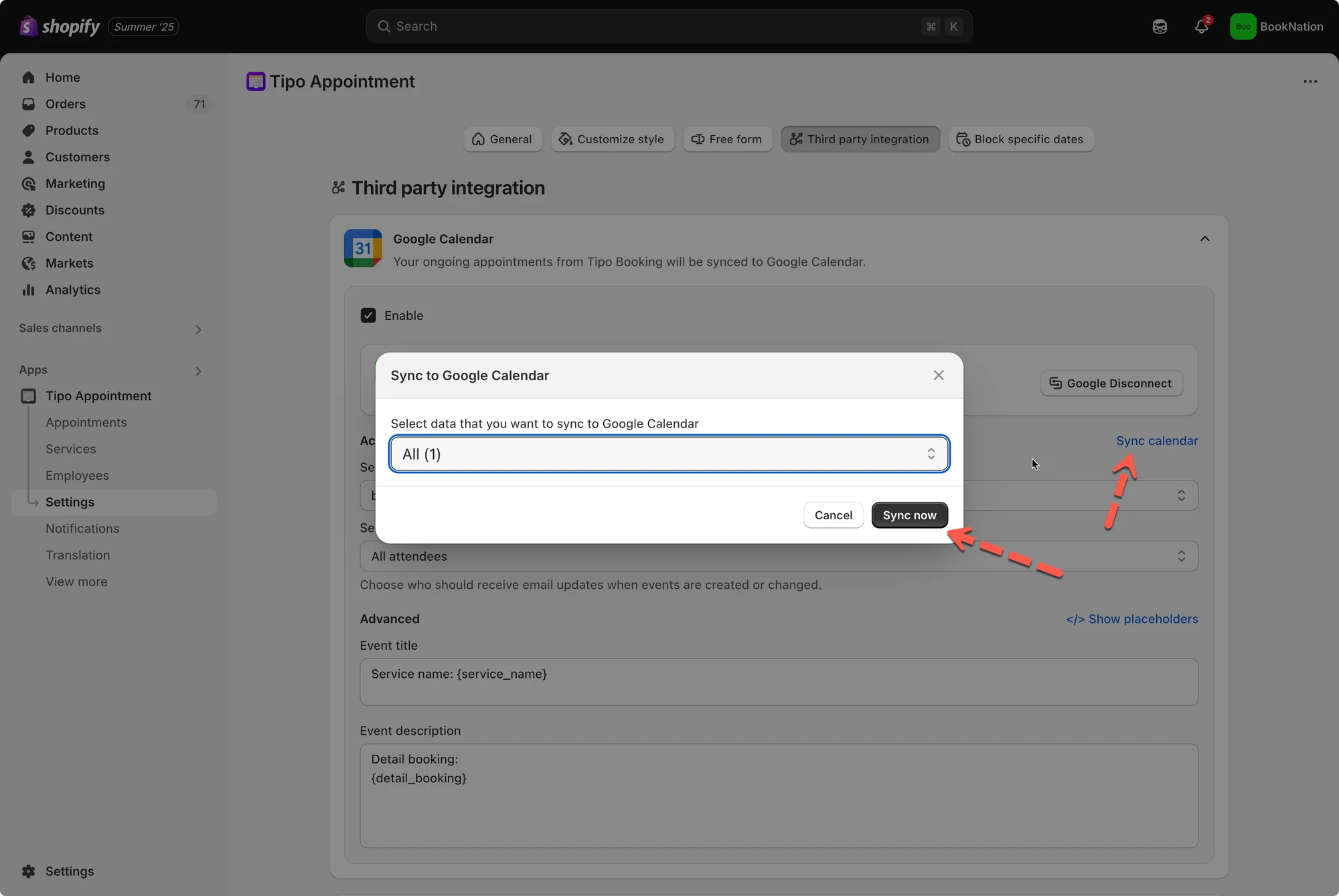
- Hedef takvimi seçin
- Sync now. düğmesine tıklayın
✅ Neler senkronize edilir
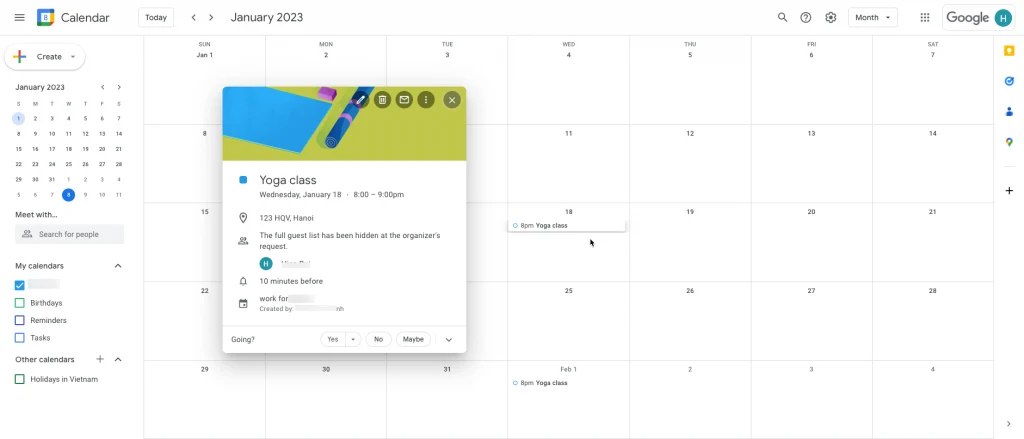
Bölüm başlığı “✅ Neler senkronize edilir”Bir randevu Tipo rezervasyon widget’ı üzerinden alındıktan sonra Google Takvim’inize otomatik olarak bir etkinlik eklenir.
Ayrıca Google Takvim, tüm katılımcılara etkinlik ayrıntılarını içeren bir davet e-postası gönderir.
🙋 Hâlâ desteğe ihtiyacınız var mı?
Hâlâ yardıma ihtiyacınız varsa lütfen hi@tipo.io adresinden bizimle iletişime geçmekten çekinmeyin. Size memnuniyetle yardımcı olacağız.