
Özel alanlar ve ek hizmetler ekleyin
Yapay Zekâ Özeti
Rezervasyon widget'ını özelleştirmek için bir hizmette Questions & Add-ons'u kullanın. Özel alanlar müşterilerden ek maliyet olmadan bilgi toplar; eklentiler ise toplam fiyata eklenen isteğe bağlı ekstralardır. Eklentiler, seçenekleri Shopify ürünlerine veya varyantlarına bağlayarak bir soru alanının içinde oluşturulur, böylece fiyat otomatik olarak eklenir.
Daha fazla gösterDaha az göster
- Fiyatlarının uygulanabilmesi için önce Shopify'da eklenti ürünlerini veya varyantlarını oluşturun.
- Tipo Booking > Services'ı açın, bir hizmeti açın ve Questions & Add-ons bölümüne kaydırın.
- Add questions'a tıklayın ve Text veya Checkbox gibi bir tür seçin.
- Eklentiler için Add-on'u açın ve her seçeneğe bir ürün veya varyant bağlayın.
- İsteğe bağlı olarak Settings > Add-ons altında bir etiket biçimi ayarlayın ve bunu alan etiketlerinde ve seçeneklerde gösterin.
Yapay zekâ tarafından oluşturulan özet. Hatalar içerebilir, bu nedenle aşağıdaki kılavuzun tamamını kontrol edin.
ℹ️ “Questions & Add-ons” nedir?
Bölüm başlığı “ℹ️ “Questions & Add-ons” nedir?”Müşterilerin rezervasyon widget’ında gördüklerini özelleştirmek için Questions & Add-ons özelliğini kullanın:
- Özel alanlar: müşterilerden bilgi isteyin (ücretsiz, fiyat değişmez)
Örnekler: ad, notlar, tercihler, adres, alerjiler. - Ek hizmetler (Add-ons): müşterilerin toplam fiyata eklenen isteğe bağlı ekstraları seçmesine izin verin
Örnekler: 30 dakika ek süre, belge incelemesi, ekipman kiralama.
İpucu: Ek hizmetler, seçenekleri ürünlere/varyantlara bağlayarak bir soru alanının içinde oluşturulur (böylece fiyat otomatik olarak eklenir).
ℹ️ Nerede bulunur
Bölüm başlığı “ℹ️ Nerede bulunur”- Şuraya gidin: Tipo Booking → Services
- Bir hizmet açın
- Questions & Add-ons bölümüne kaydırın
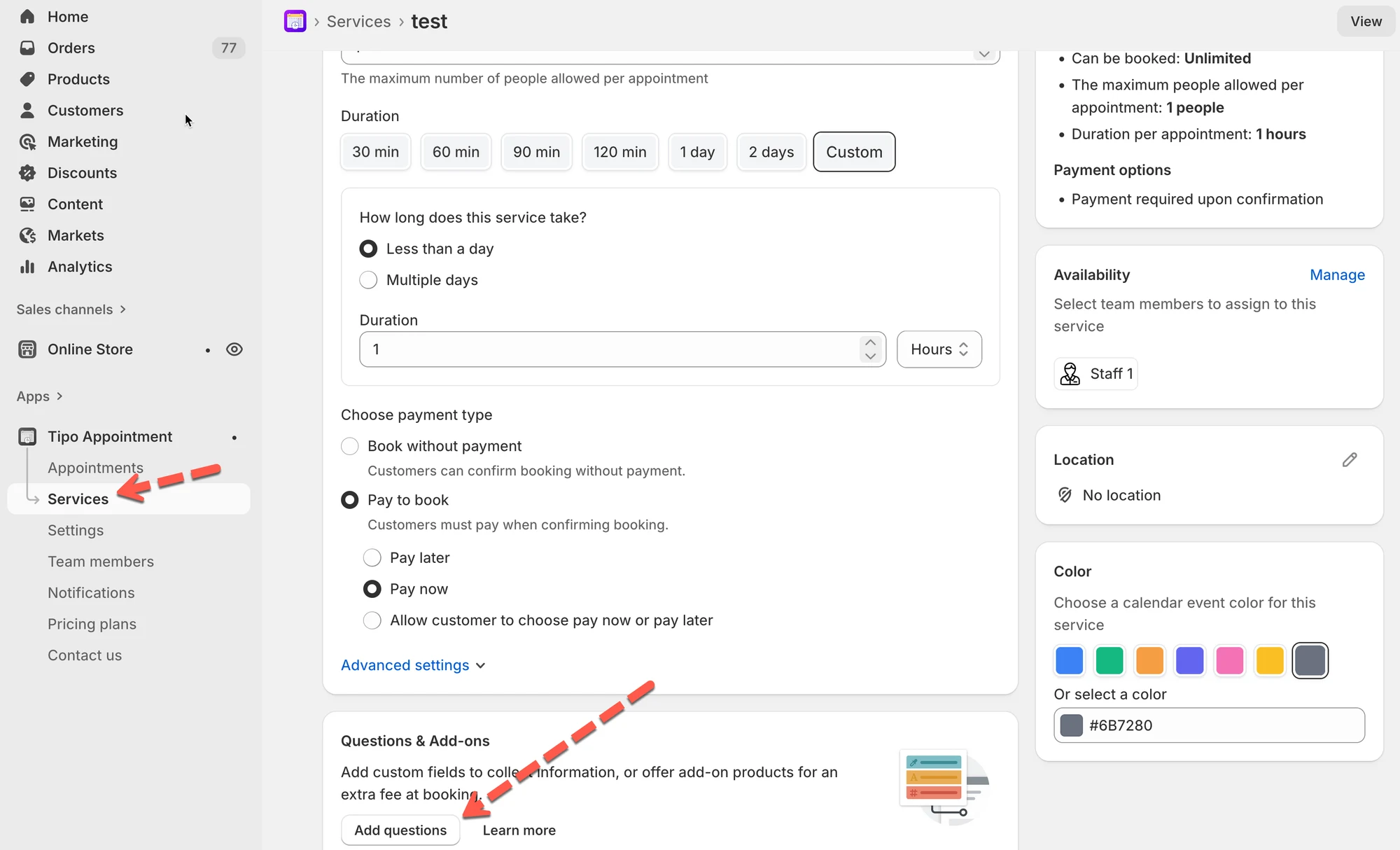
🛠️ Özel alan ekleyin
Bölüm başlığı “🛠️ Özel alan ekleyin ”Örnek: “Özel istekler”
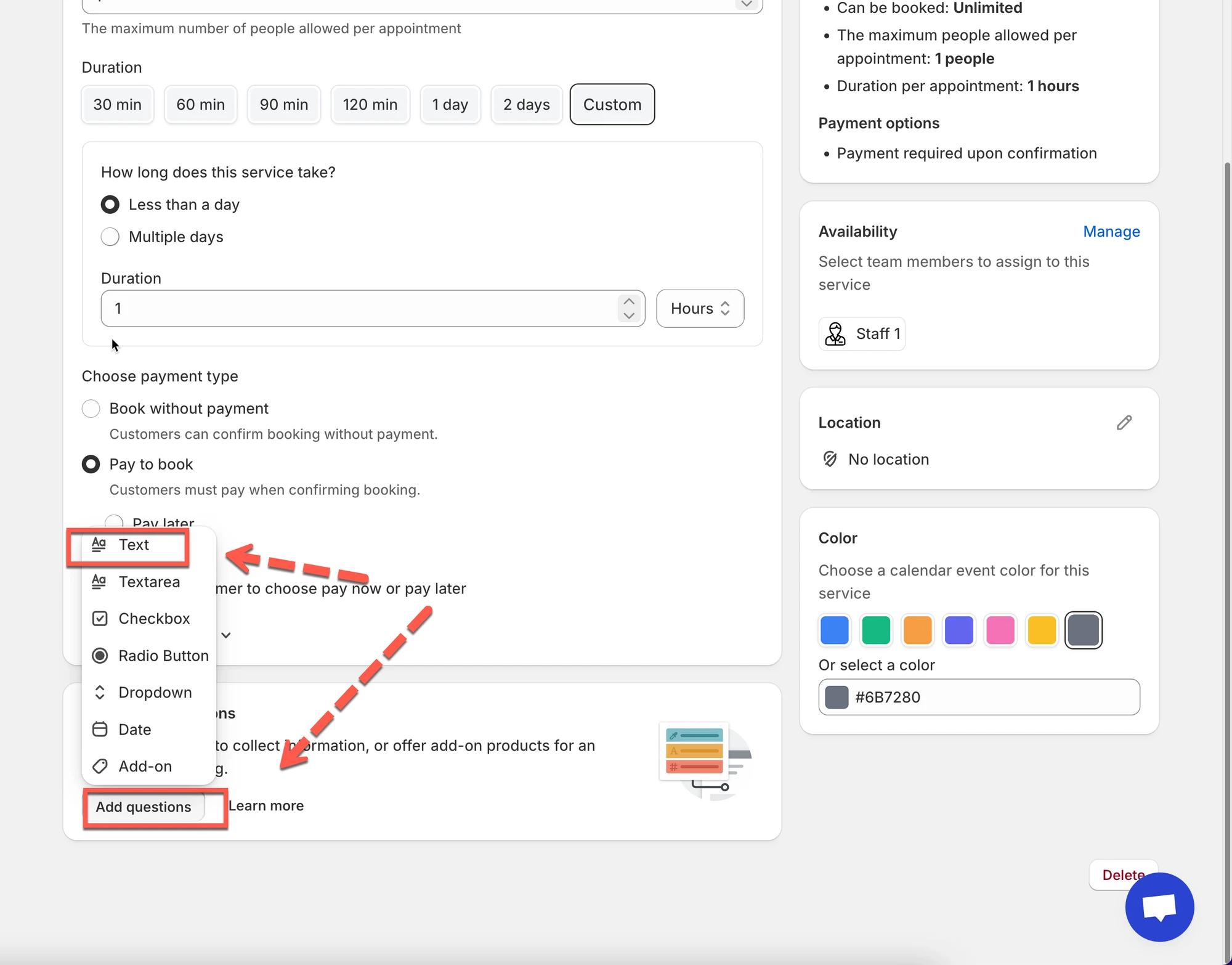
Bölüm başlığı “Örnek: “Özel istekler””- Add questions düğmesine tıklayın
- Text seçin
- Şunları ayarlayın:
- Label: Özel istekler
- (İsteğe bağlı) Required seçeneğini açın
- Kaydedin
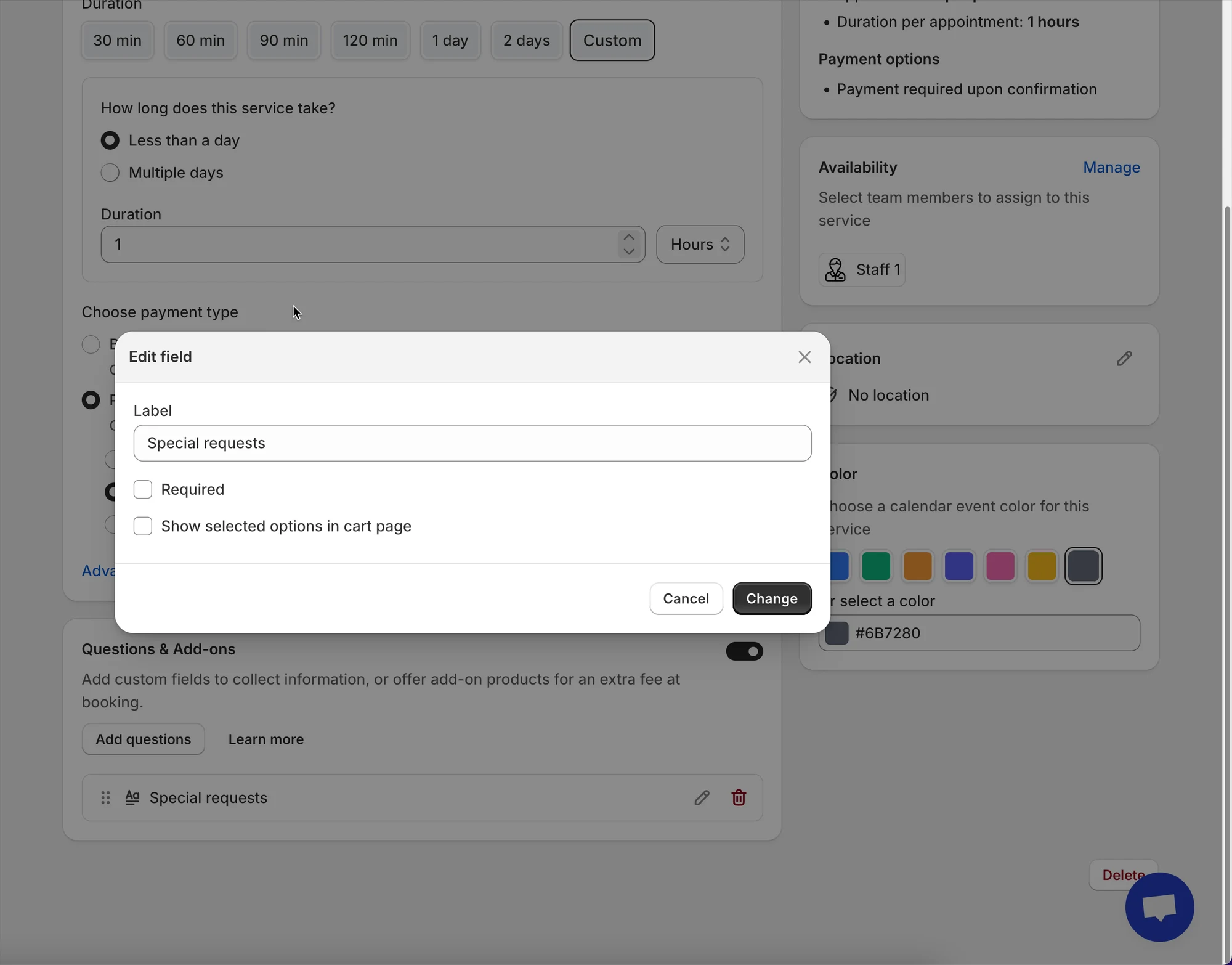
✅ Sonuç: Müşteriler rezervasyon sırasında bilgi yazabilir.
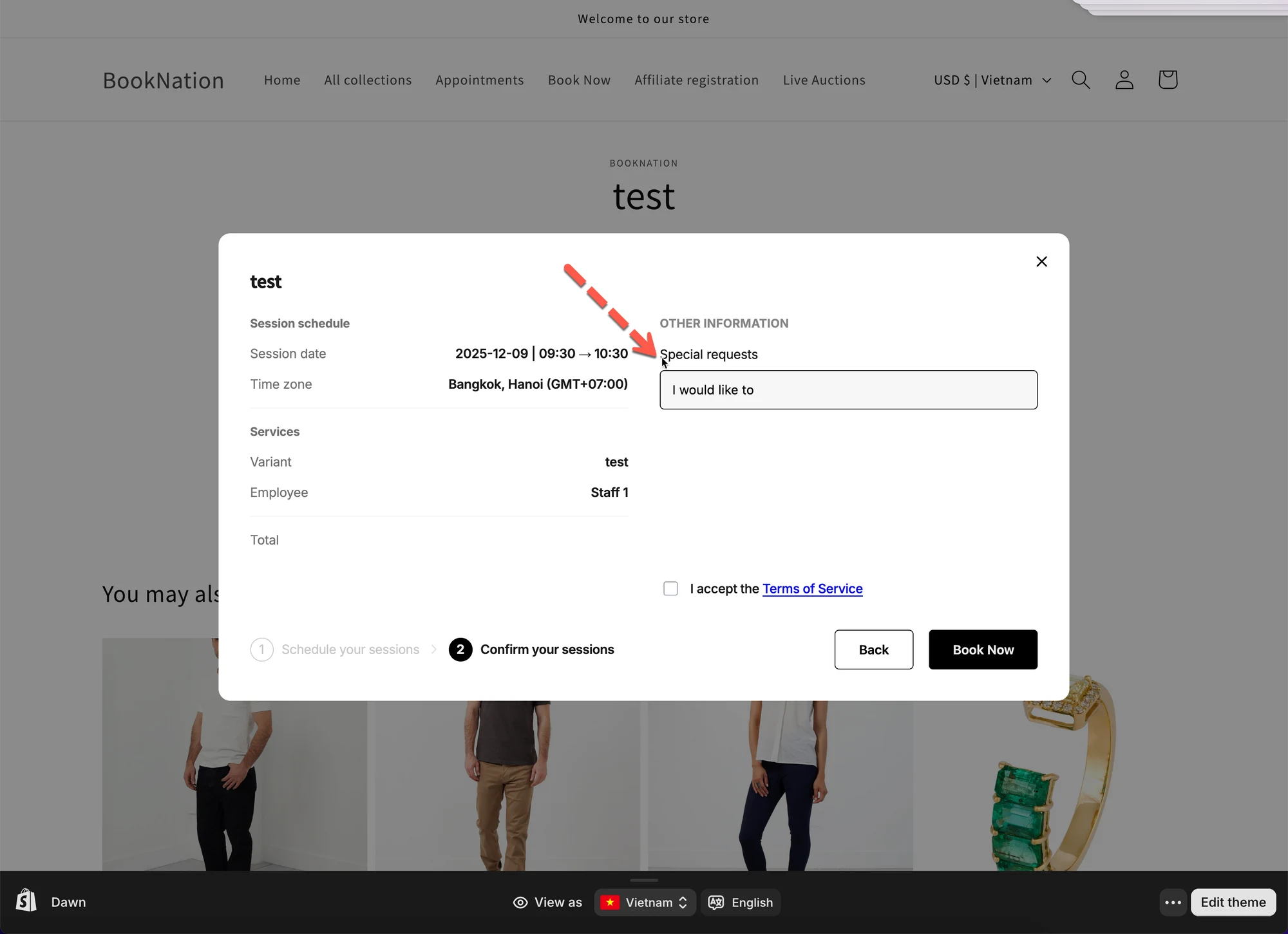
Rezervasyon formunda, müşteri Confirm düğmesine tıklamadan önce özel alan seti görünür.
💰 Ücretli ek hizmet ekleyin (ek fiyat)
Bölüm başlığı “💰 Ücretli ek hizmet ekleyin (ek fiyat)”Örnek: “Yükseltmeler” (müşteriler ekstra seçebilir)
Bölüm başlığı “Örnek: “Yükseltmeler” (müşteriler ekstra seçebilir)”Bu kılavuzda şöyle bir hizmet kuracağız:
- Hizmet: Yoga Class ($20)
- Özel alan: “Bilmemiz gereken bir yaralanmanız var mı?” (Text)
- Ek hizmetler:
- Mat kiralama (+$5)
- Havlu kiralama (+$3)
Başlamadan önce
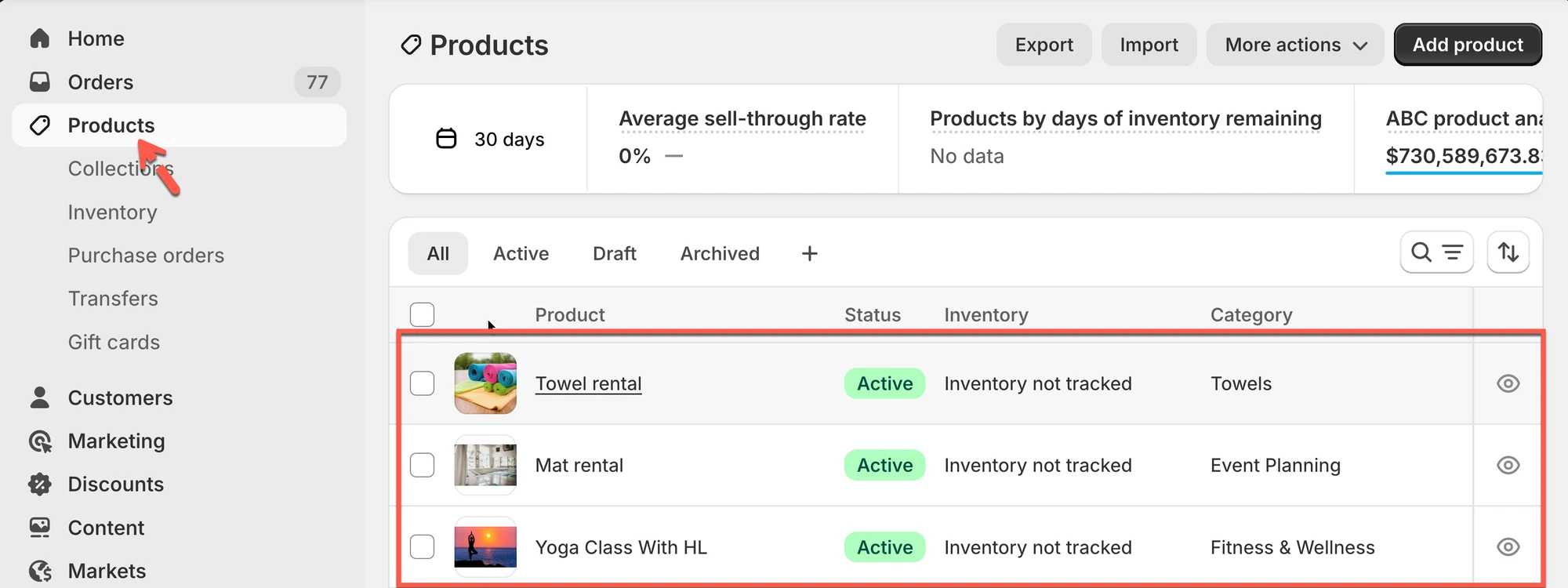
Bölüm başlığı “Başlamadan önce”Ek hizmetleriniz için Shopify’da zaten ürünlerin/varyantların olduğundan emin olun (böylece ek ücret otomatik olarak eklenebilir).
Bu ek hizmet ürünlerini oluşturun (örnekler):
- Mat kiralama — fiyat $5
- Havlu kiralama — fiyat $3
İpucu: Ek hizmetleriniz zaten ürün/varyant olarak varsa bunları yeniden kullanabilirsiniz.
Adım 1: Hizmeti oluşturun (Yoga Class)
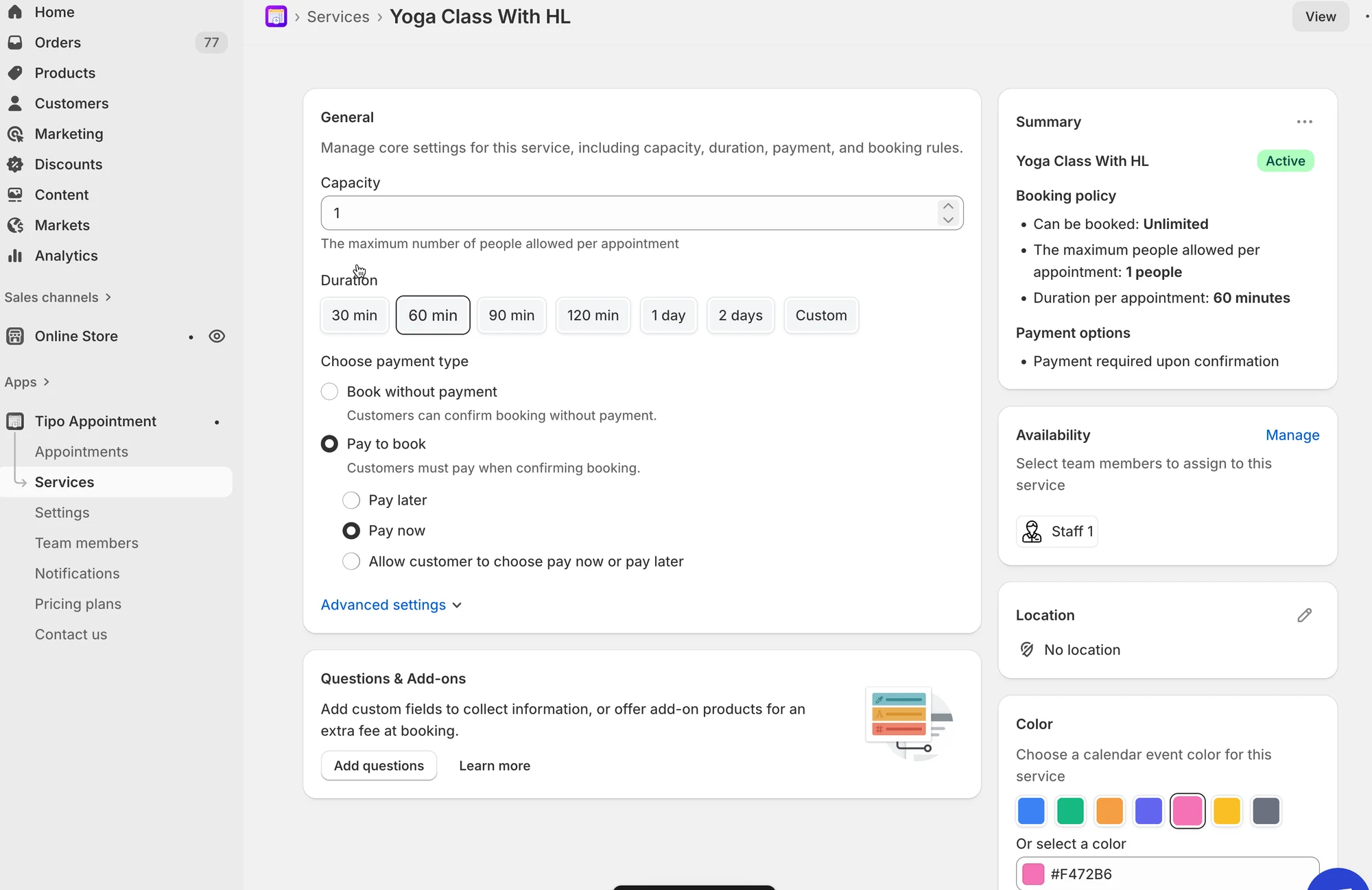
Bölüm başlığı “Adım 1: Hizmeti oluşturun (Yoga Class)”- Shopify yönetici panelinde Tipo Booking uygulamasını açın > Services
- New service düğmesine tıklayın
- Şunları girin:
- Service name: Yoga Class
- Price: $20 (veya kurulumunuza bağlı olarak ürün/varyant üzerinden ayarlayın)
- Gerektiği gibi Duration / Capacity / Payment
- Save düğmesine tıklayın
Adım 2: Ücretli ek hizmetleri ekleyin (Mat kiralama + Havlu kiralama)
Bölüm başlığı “Adım 2: Ücretli ek hizmetleri ekleyin (Mat kiralama + Havlu kiralama)”Müşterilerin ekstra seçebileceği bir ek hizmet alanı oluşturacağız.
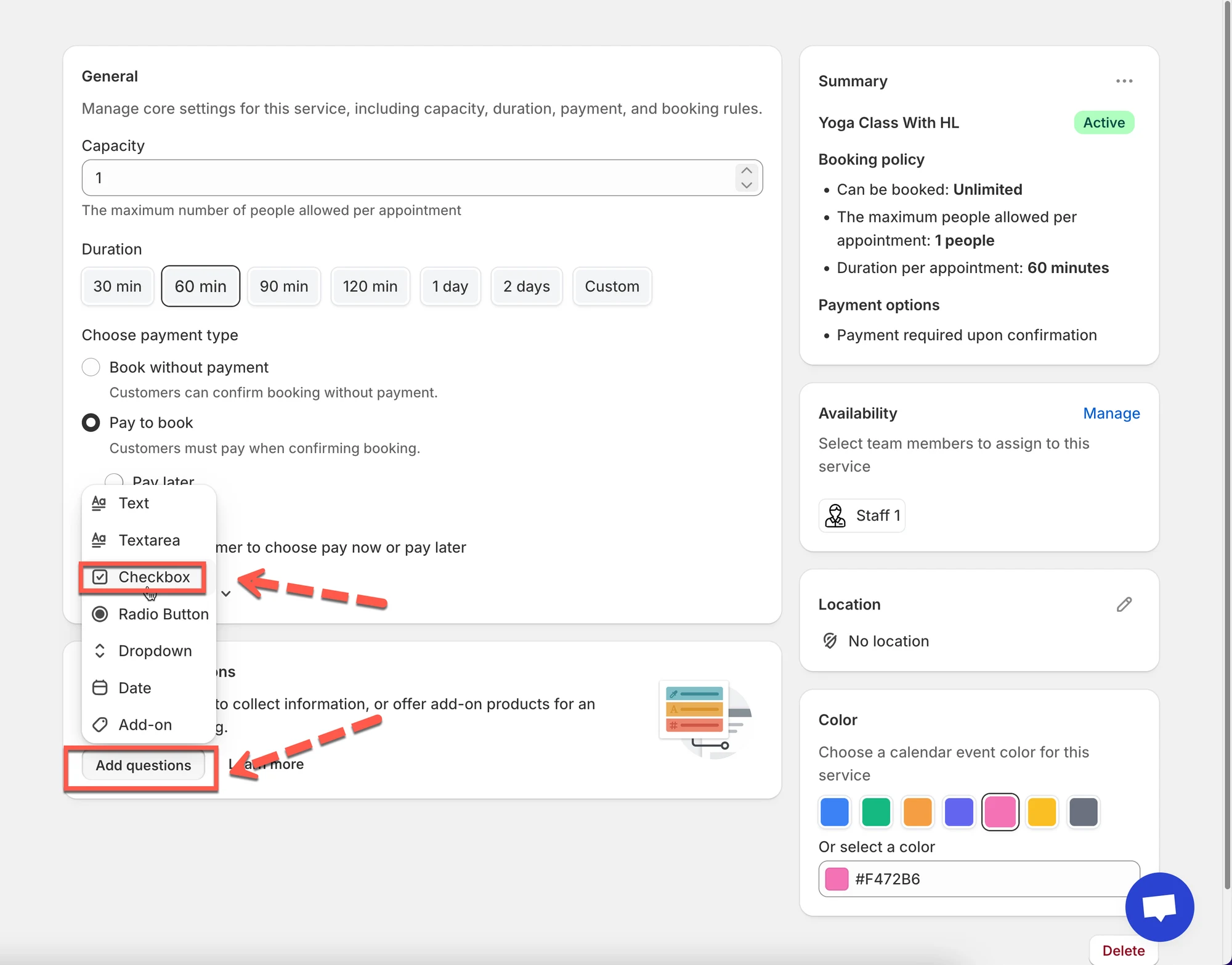
- Hâlâ Questions & Add-ons bölümündeyken Add questions düğmesine tıklayın
- Checkbox seçin (müşteriler birden fazla ek hizmet seçebildiğinde en uygunudur)
- Onay kutusunu şöyle ayarlayın
- Label: Ek hizmetler (isteğe bağlı)
- Add-on seçeneğini açın
- Allow multiple selections seçeneğini açın
- Seçenekler ekleyin:
- Option 1 label: Mat kiralama
- Option 2 label: Havlu kiralama
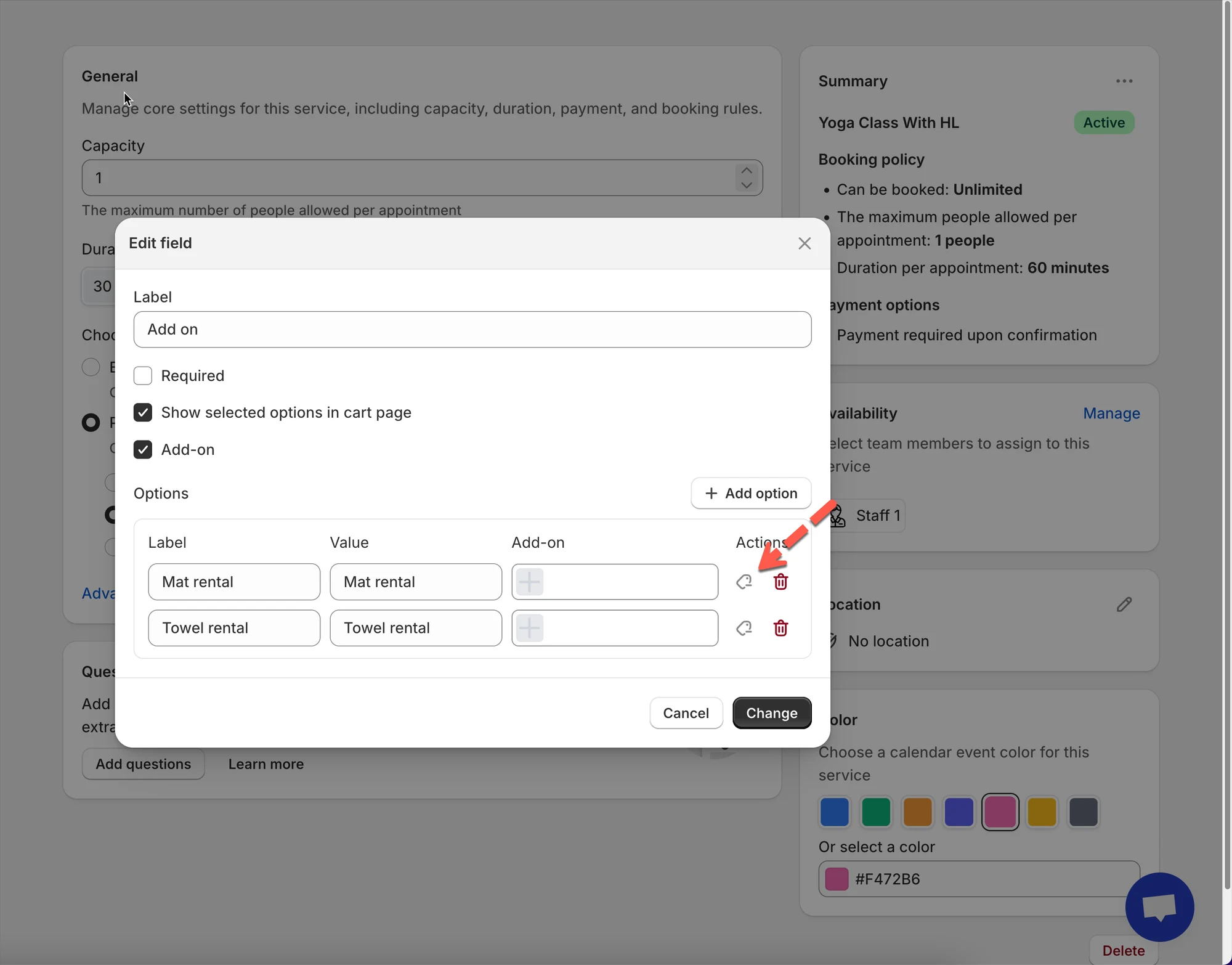
- Her seçenek için eşleşen ek hizmet ürününü/varyantını ekleyin:
- Mat kiralama → Mat rental ($5) ürününü/varyantını seçin
- Havlu kiralama → Towel rental ($3) ürününü/varyantını seçin
- Save/Change düğmesine tıklayın
Adım 3: Ek hizmetler için etiket biçimini açın (isteğe bağlı)
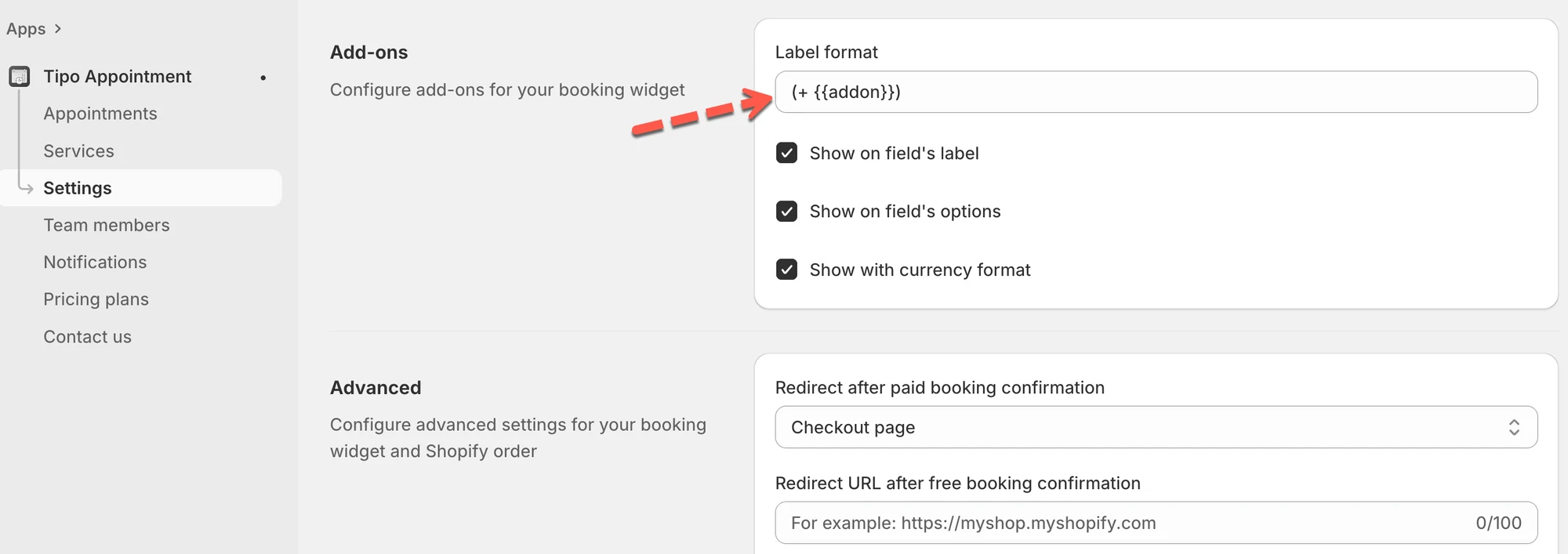
Bölüm başlığı “Adım 3: Ek hizmetler için etiket biçimini açın (isteğe bağlı)”- Uygulamada Settings öğesini açın > Add-ons bölümüne kaydırın
- Label format alanına tercih ettiğiniz biçimi girin. Örnek:
(+ {{addon}}) - Şunları etkinleştirin:
- Show on field’s label
- Show on field’s options
- Save düğmesine tıklayın
Müşterilerin ödeme sırasında göreceği şey
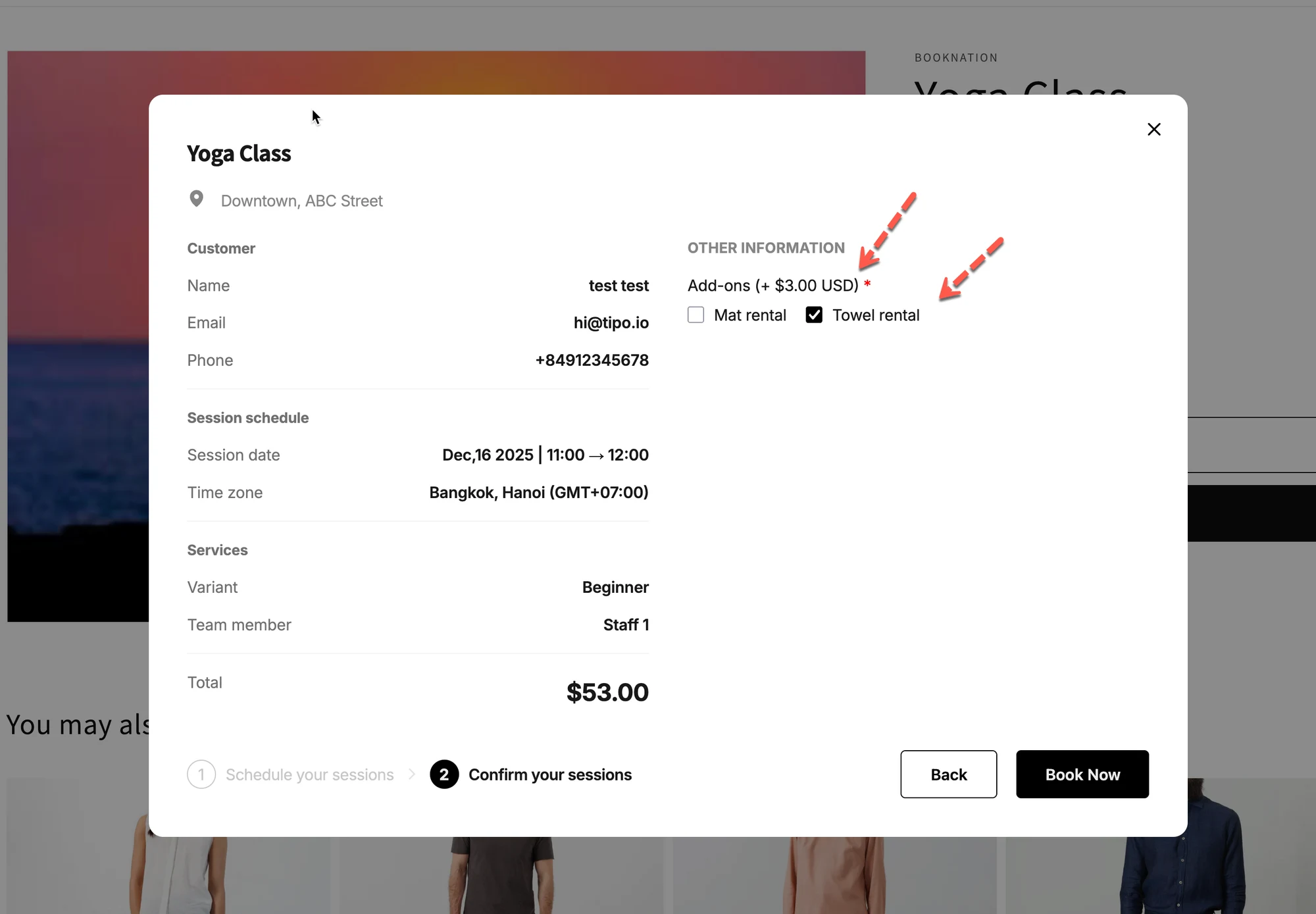
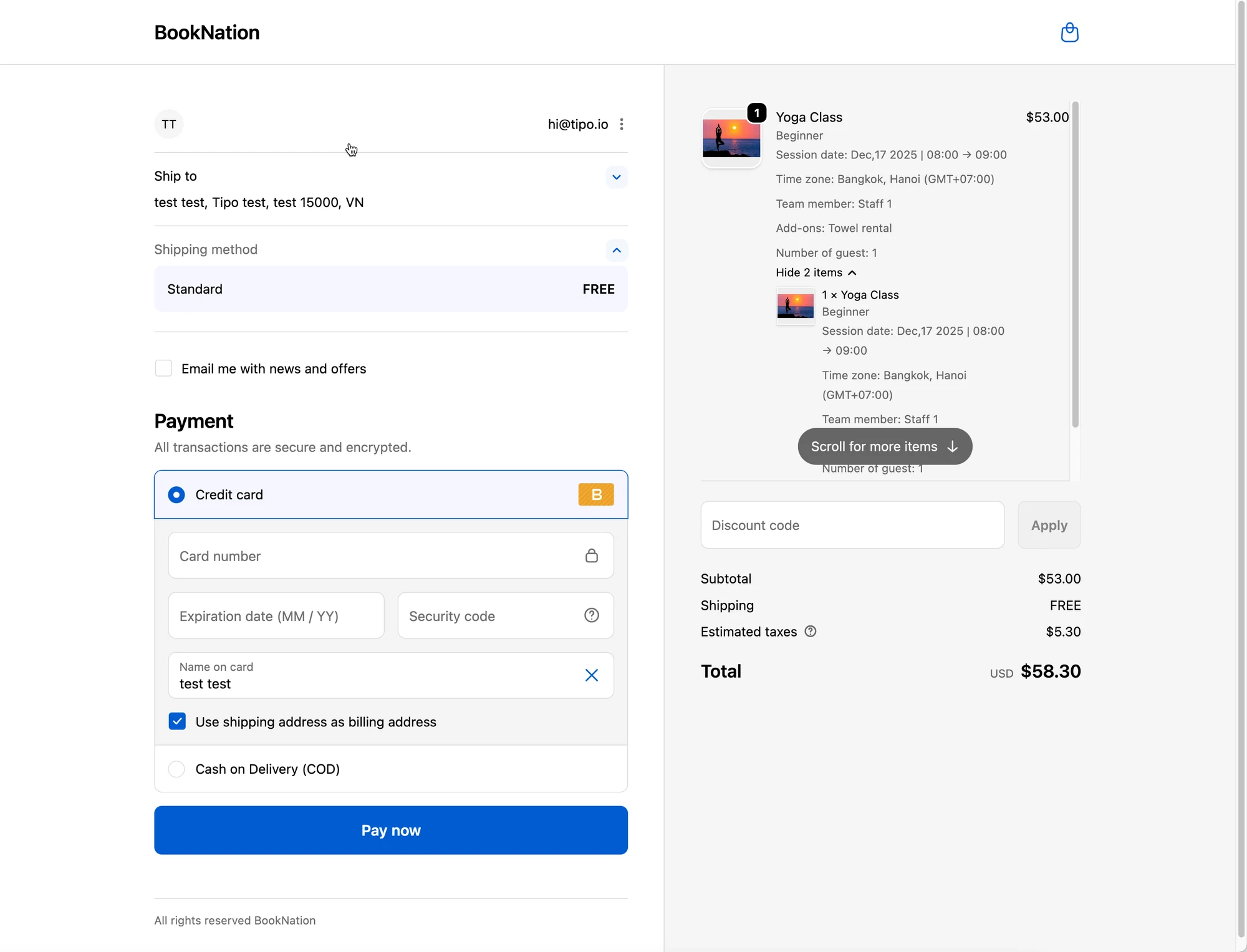
Bölüm başlığı “Müşterilerin ödeme sırasında göreceği şey”Rezervasyon formunda müşteriler şuna benzer ek hizmetler görür:
- ☐ Mat kiralama
- ✅ Havlu kiralama
…ve ek hizmet başlığı, seçtiğiniz biçimle görüntülenebilir (örneğin: Add-ons (+ $3.00 USD)).
🙋 Hâlâ desteğe ihtiyacınız var mı?
Hâlâ yardıma ihtiyacınız varsa lütfen hi@tipo.io adresinden bizimle iletişime geçmekten çekinmeyin. Size memnuniyetle yardımcı olacağız.