
Ajouter des champs personnalisés et des options complémentaires
Aperçu IA
Utilisez Questions & Add-ons sur un service pour personnaliser le widget de réservation. Les champs personnalisés recueillent des informations auprès des clients sans frais supplémentaires, tandis que les add-ons sont des extras facultatifs qui s’ajoutent au prix total. Les add-ons se créent dans un champ de question en liant des options à des produits ou variantes Shopify, de sorte que le prix est ajouté automatiquement.
Voir plusVoir moins
- Créez d’abord les produits ou variantes d’add-on dans Shopify pour que leurs prix puissent être appliqués.
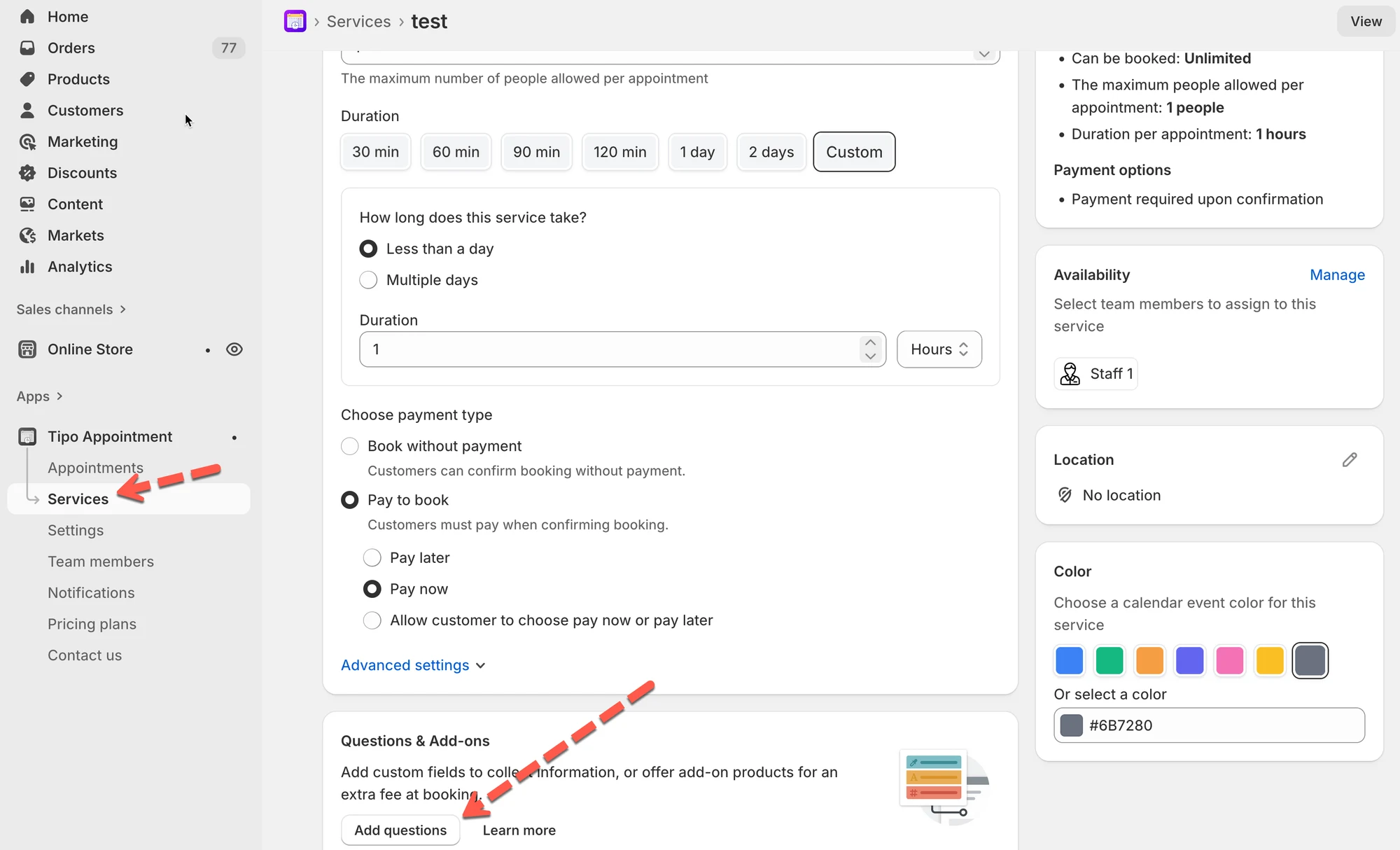
- Ouvrez Tipo Booking > Services, ouvrez un service et faites défiler jusqu’à Questions & Add-ons.
- Cliquez sur Add questions et choisissez un type tel que Text ou Checkbox.
- Pour les add-ons, activez Add-on et rattachez un produit ou une variante à chaque option.
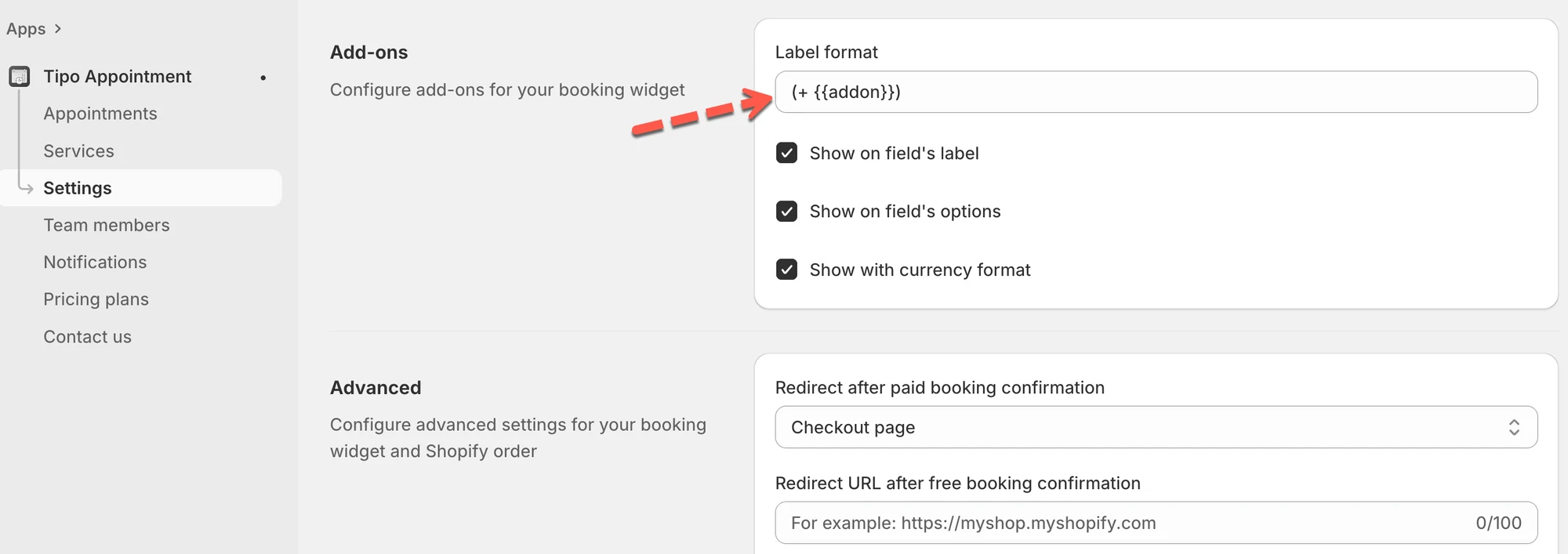
- Définissez éventuellement un format d’étiquette sous Settings > Add-ons et affichez-le sur les étiquettes et options des champs.
Résumé généré par IA. Il peut contenir des erreurs : consultez le guide complet ci-dessous.
ℹ️ Qu’est-ce que « Questions et options complémentaires (Questions & Add-ons) » ?
Section intitulée « ℹ️ Qu’est-ce que « Questions et options complémentaires (Questions & Add-ons) » ? »Utilisez Questions et options complémentaires pour personnaliser ce que voient les clients dans le widget de réservation :
- Champs personnalisés : demandez des informations aux clients (gratuit, sans modification de prix)
Exemples : nom, notes, préférences, adresse, allergies. - Options complémentaires : laissez les clients choisir des extras facultatifs qui s’ajoutent au prix total
Exemples : 30 minutes supplémentaires, relecture de documents, location d’équipement.
Astuce : les options complémentaires sont créées dans un champ de question en associant des options à des produits/variantes (le prix est ainsi ajouté automatiquement).
ℹ️ Où les trouver
Section intitulée « ℹ️ Où les trouver »- Accédez à : Tipo Booking → Services
- Ouvrez un service
- Faites défiler jusqu’à la section Questions et options complémentaires
🛠️ Ajouter un champ personnalisé
Section intitulée « 🛠️ Ajouter un champ personnalisé »Exemple : « Demandes spéciales »
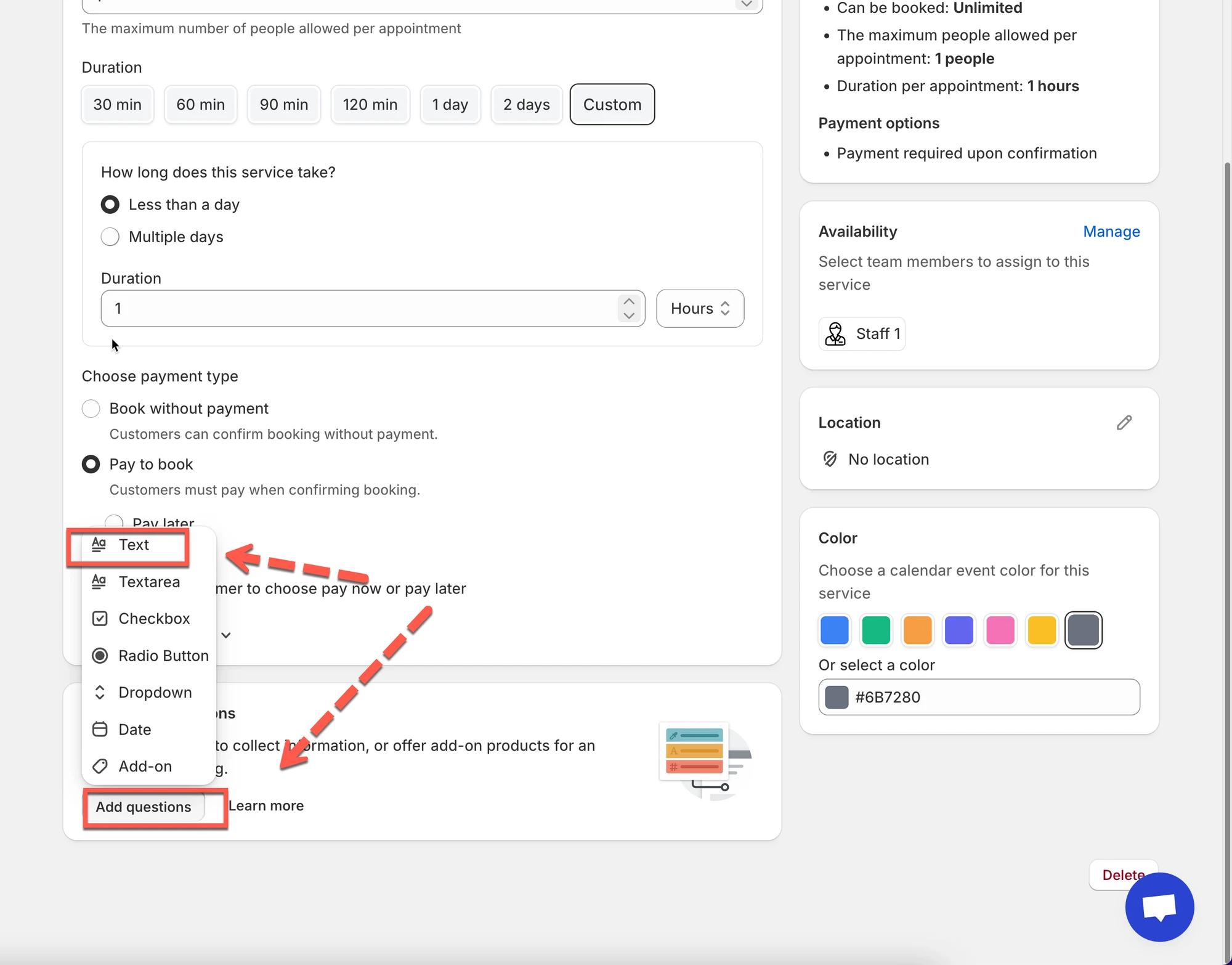
Section intitulée « Exemple : « Demandes spéciales » »- Cliquez sur Ajouter des questions (Add questions)
- Choisissez Texte (Text)
- Définissez :
- Libellé (Label) : Demandes spéciales
- (Facultatif) Activez Obligatoire (Required)
- Enregistrez
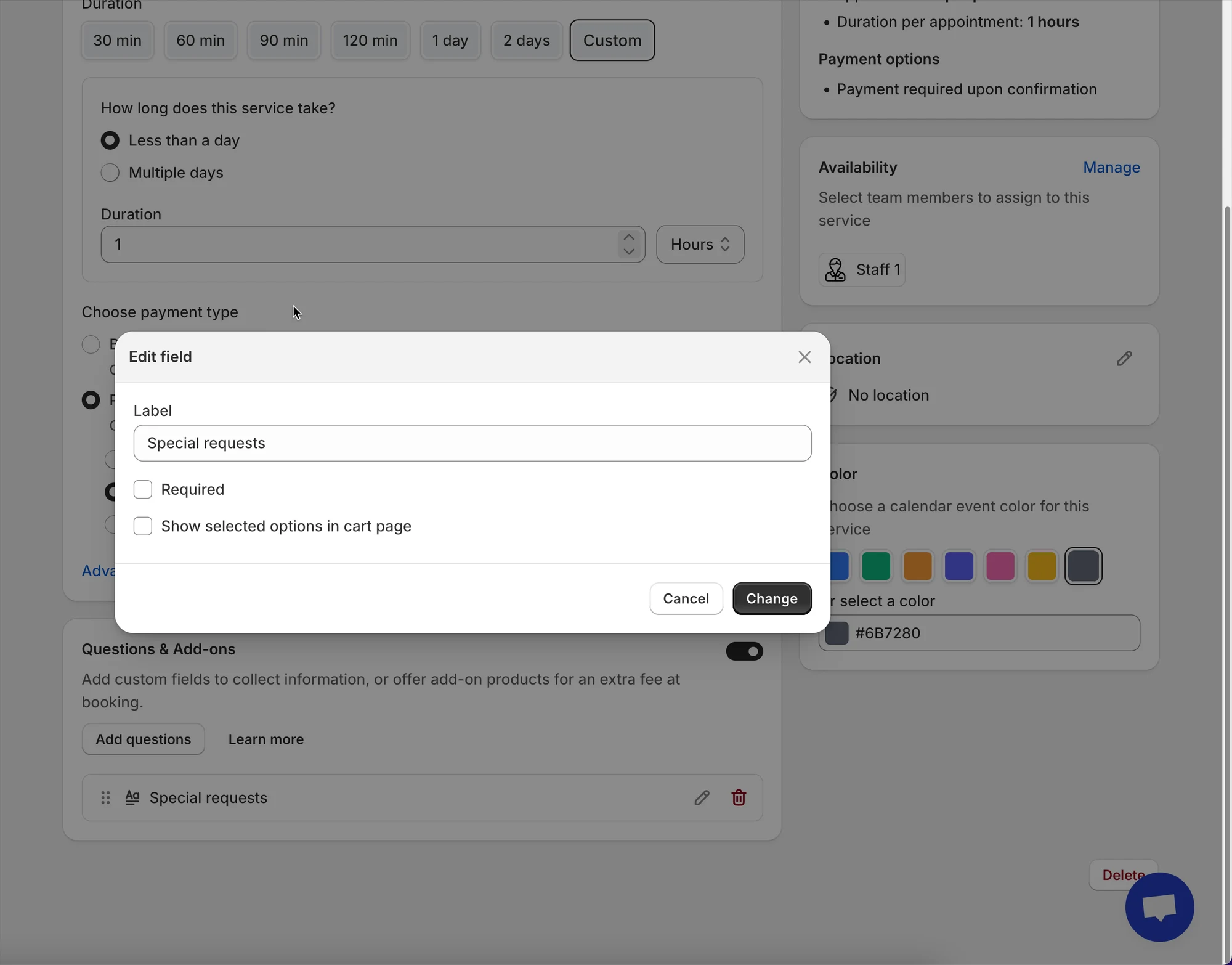
✅ Résultat : les clients peuvent saisir des informations pendant la réservation.
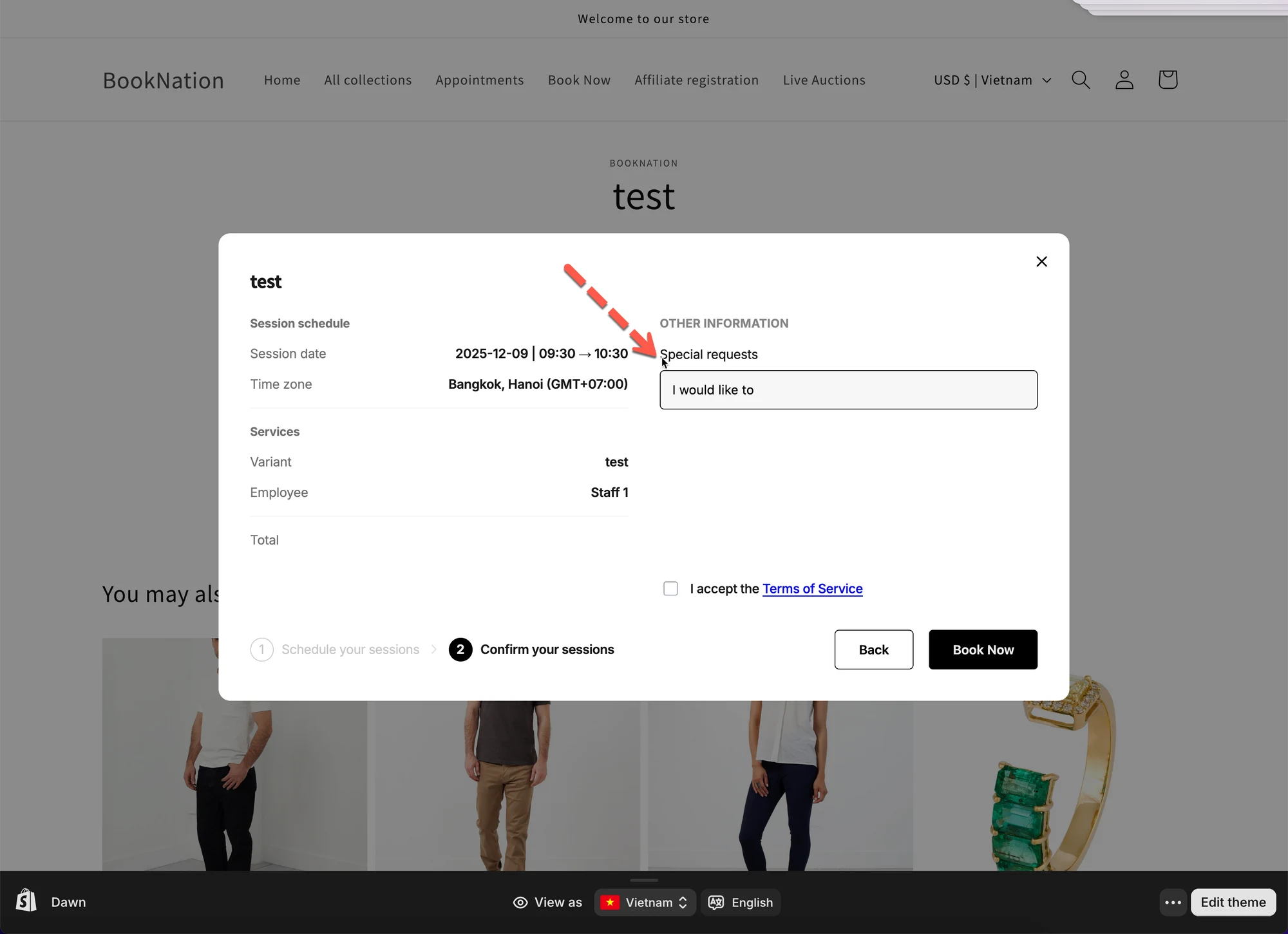
Dans le formulaire de réservation, le champ personnalisé s’affiche avant que le client clique sur le bouton Confirmer.
💰 Ajouter une option complémentaire payante (prix supplémentaire)
Section intitulée « 💰 Ajouter une option complémentaire payante (prix supplémentaire) »Exemple : « Améliorations » (les clients peuvent choisir des extras)
Section intitulée « Exemple : « Améliorations » (les clients peuvent choisir des extras) »Dans ce guide, nous allons configurer un service comme celui-ci :
- Service : Cours de yoga ($20)
- Champ personnalisé : « Avez-vous des blessures dont nous devrions être informés ? » (Texte)
- Options complémentaires :
- Location de tapis (+$5)
- Location de serviette (+$3)
Avant de commencer
Section intitulée « Avant de commencer »Assurez-vous d’avoir déjà des produits/variantes dans Shopify pour vos options complémentaires (afin que le prix supplémentaire puisse être ajouté automatiquement).
Créez ces produits d’options complémentaires (exemples) :
- Location de tapis — prix $5
- Location de serviette — prix $3
Astuce : si vos options complémentaires existent déjà sous forme de produits/variantes, vous pouvez les réutiliser.
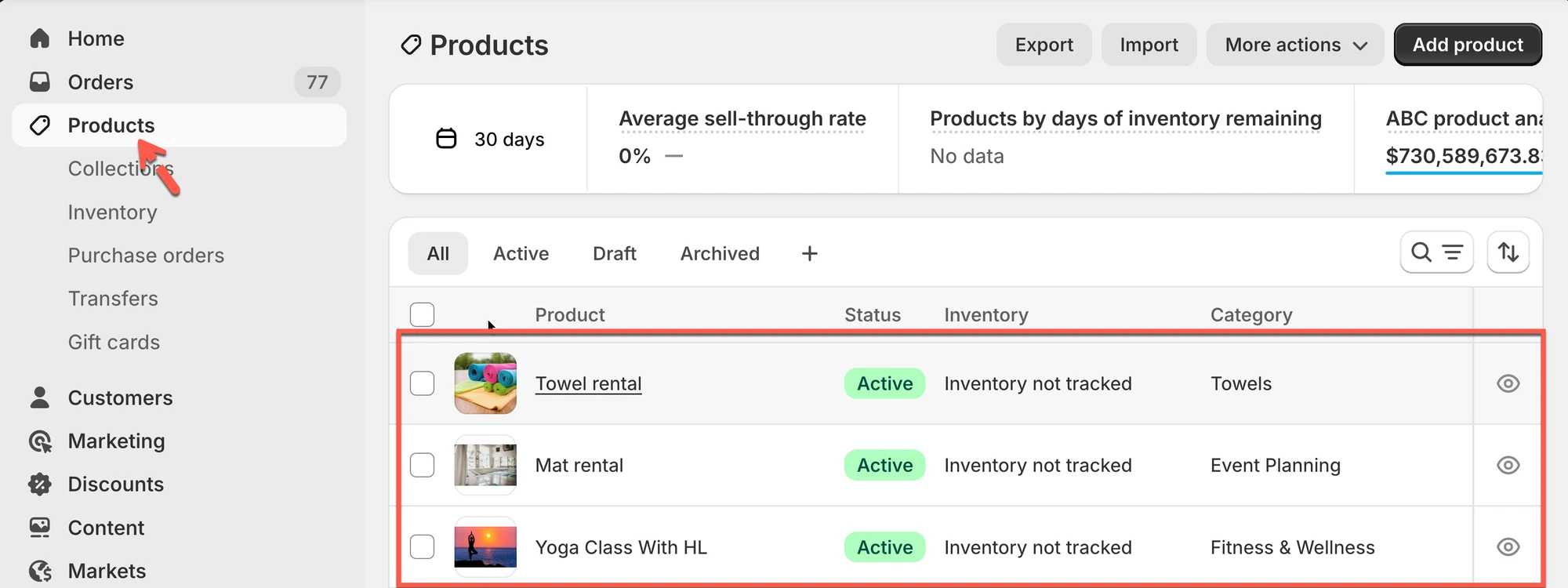
Étape 1 : créer le service (Cours de yoga)
Section intitulée « Étape 1 : créer le service (Cours de yoga) »- Dans l’interface d’administration Shopify, ouvrez l’application Tipo Booking > Services
- Cliquez sur Nouveau service (New service)
- Saisissez :
- Nom du service (Service name) : Cours de yoga
- Prix (Price) : $20 (ou défini via le produit/la variante selon votre configuration)
- Durée / Capacité / Paiement selon vos besoins
- Cliquez sur Enregistrer (Save)
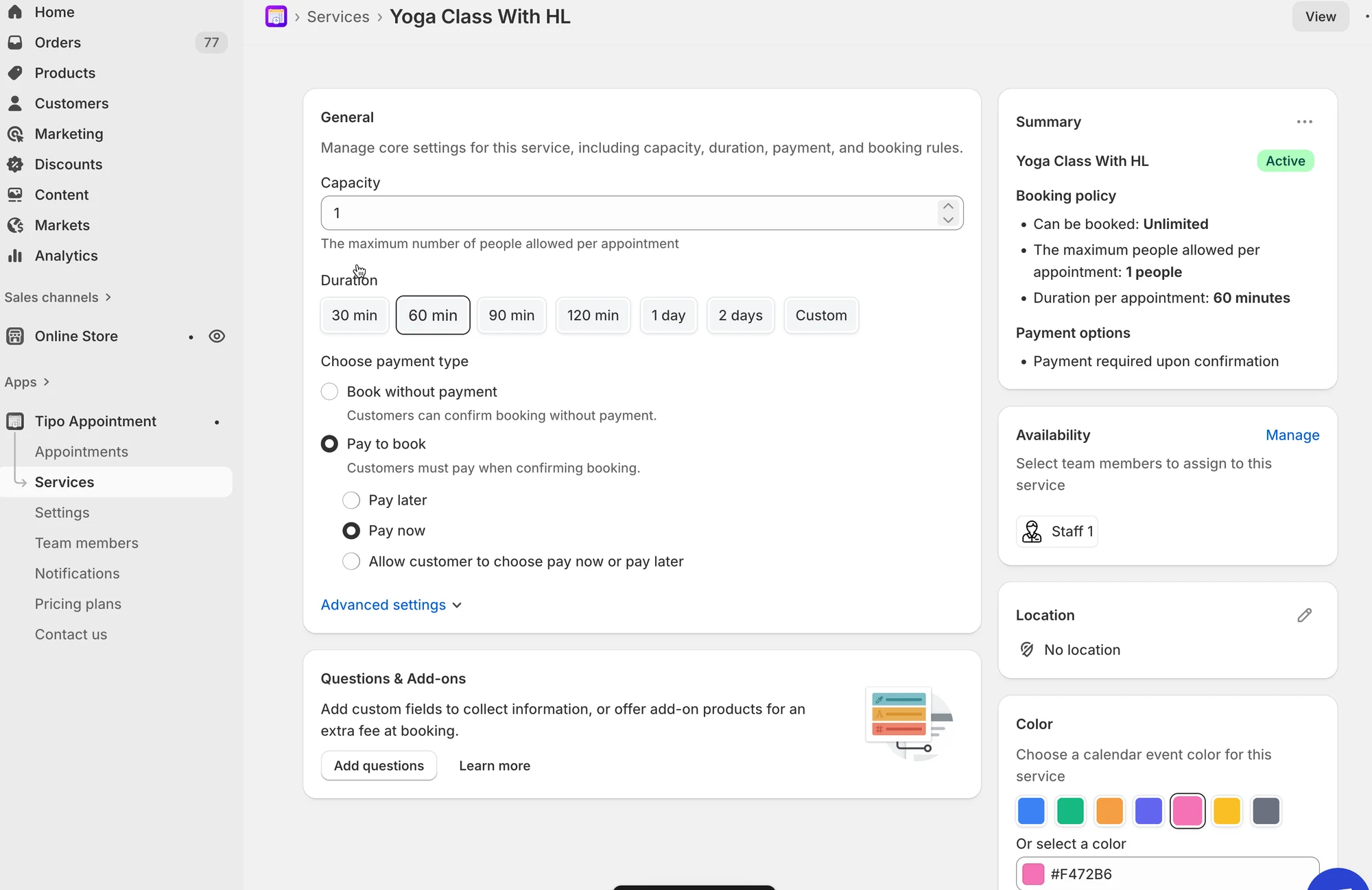
Étape 2 : ajouter des options complémentaires payantes (location de tapis + location de serviette)
Section intitulée « Étape 2 : ajouter des options complémentaires payantes (location de tapis + location de serviette) »Nous allons créer un champ d’options complémentaires où les clients peuvent sélectionner des extras.
- Toujours dans Questions et options complémentaires, cliquez sur Ajouter des questions
- Choisissez Case à cocher (Checkbox) (idéal lorsque les clients peuvent choisir plusieurs options complémentaires)
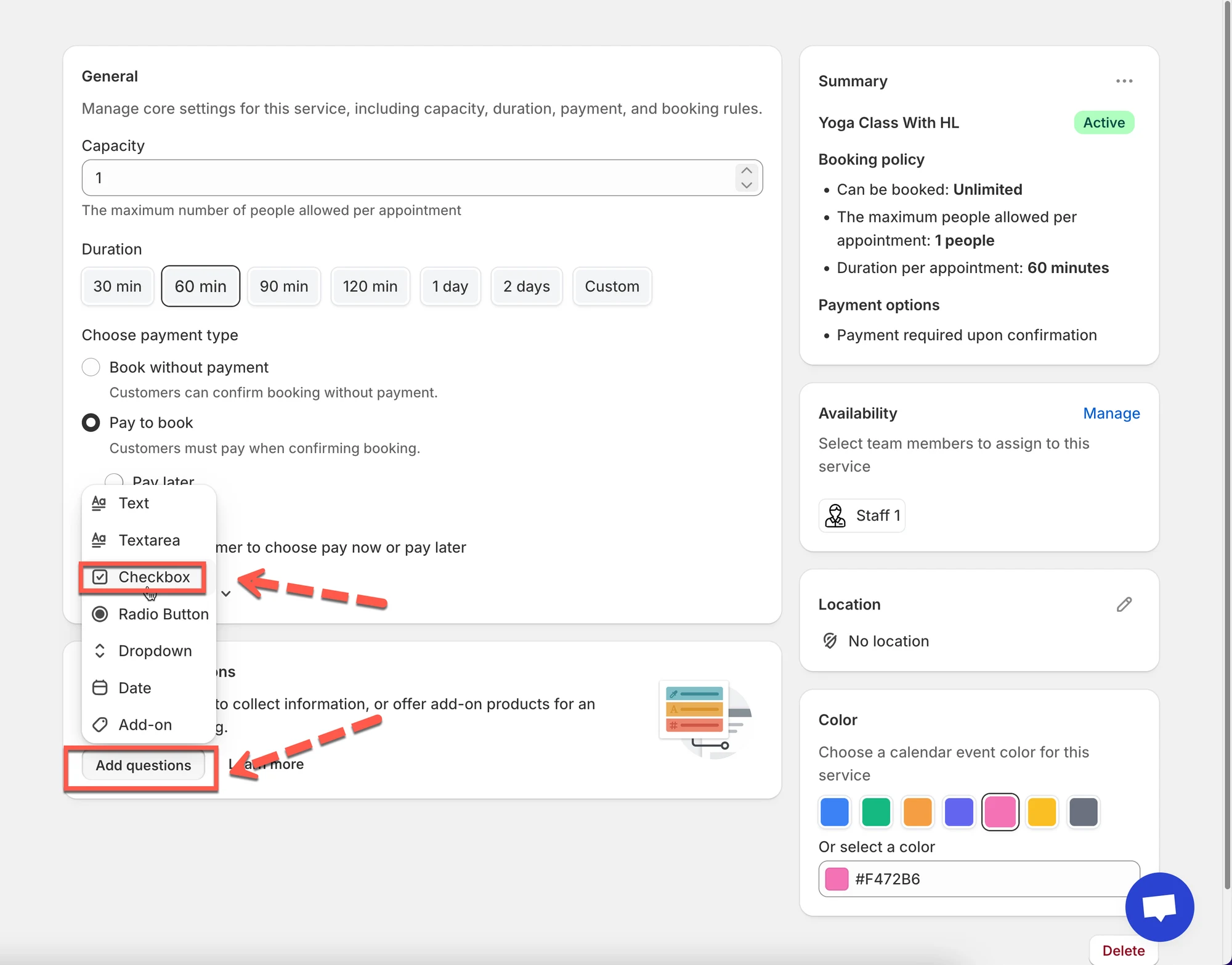
- Configurez la case à cocher avec
- Libellé : Options complémentaires (facultatif)
- Activez Option complémentaire (Add-on)
- Activez Autoriser plusieurs sélections (Allow multiple selections)
- Ajoutez des options :
- Libellé de l’option 1 (Option 1 label) : Location de tapis
- Libellé de l’option 2 (Option 2 label) : Location de serviette
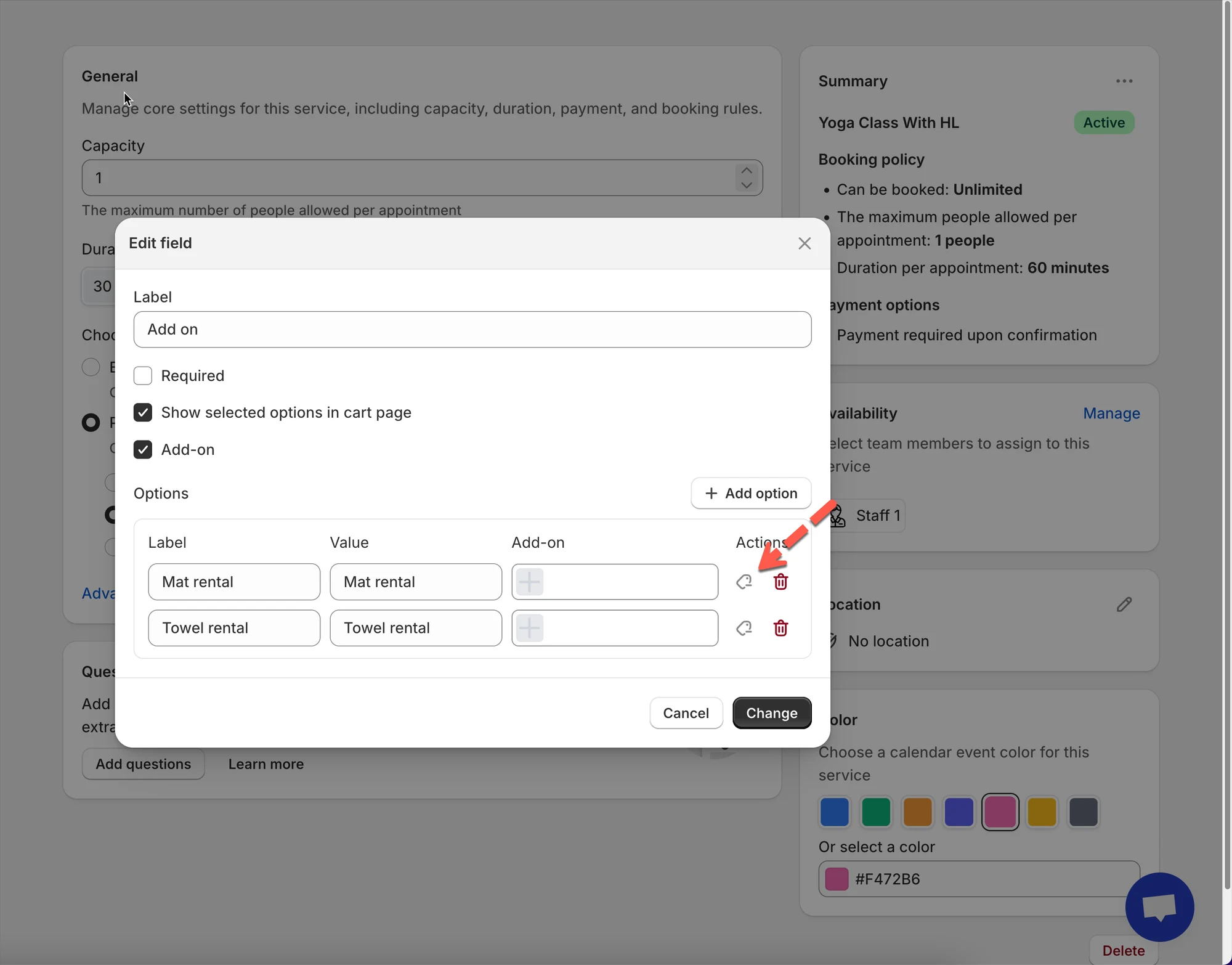
- Pour chaque option, associez le produit/la variante d’option complémentaire correspondant :
- Location de tapis → sélectionnez le produit/la variante Location de tapis ($5)
- Location de serviette → sélectionnez le produit/la variante Location de serviette ($3)
- Cliquez sur Enregistrer/Modifier (Save/Change)
Étape 3 : activer le format de libellé des options complémentaires (facultatif)
Section intitulée « Étape 3 : activer le format de libellé des options complémentaires (facultatif) »- Dans l’application > ouvrez Paramètres (Settings) > faites défiler jusqu’à Options complémentaires (Add-ons)
- Dans Format du libellé (Label format), saisissez le format de votre choix. Exemple :
(+ {{addon}}) - Activez :
- Afficher sur le libellé du champ (Show on field’s label)
- Afficher sur les options du champ (Show on field’s options)
- Cliquez sur Enregistrer
Ce que verront les clients au paiement
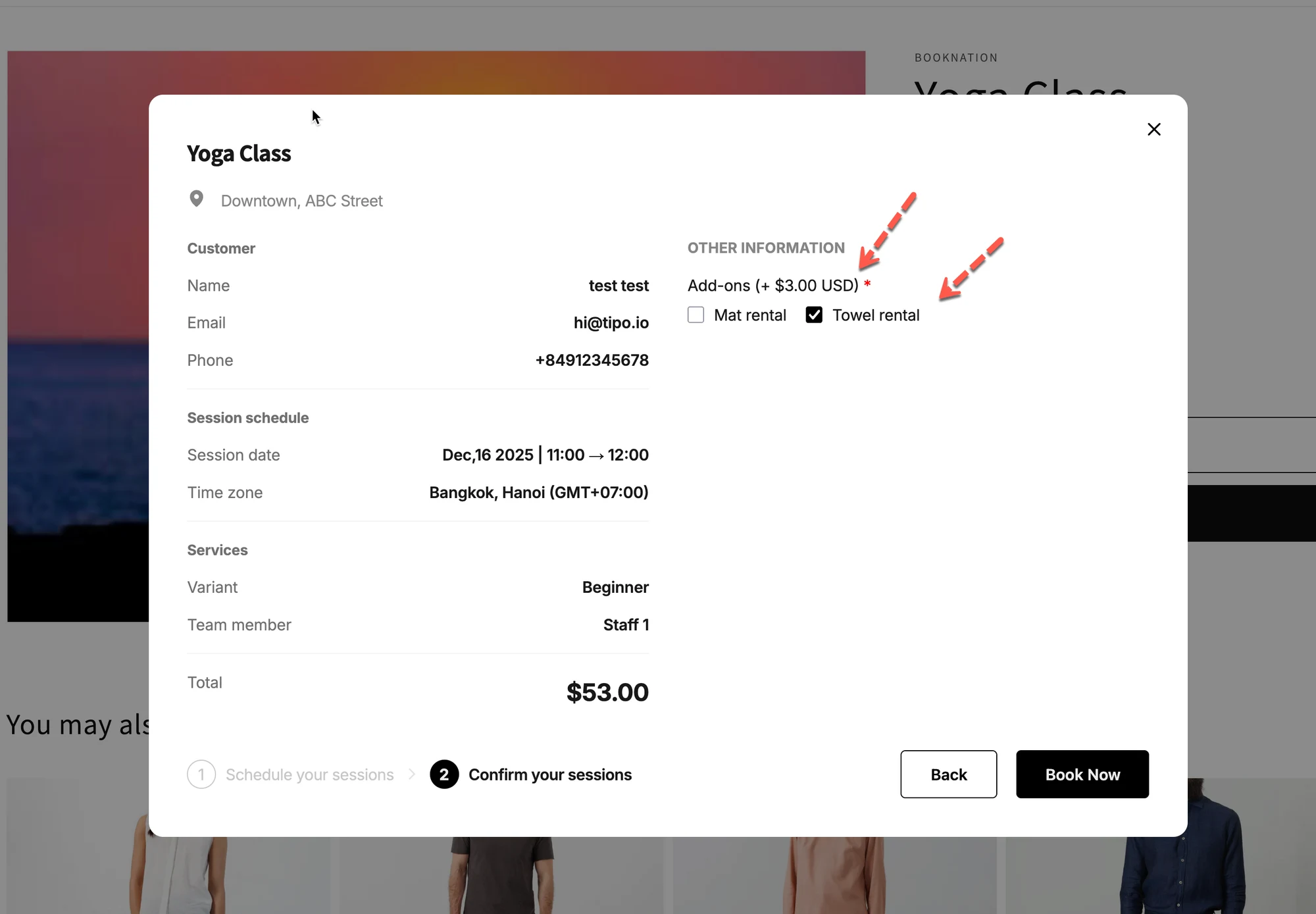
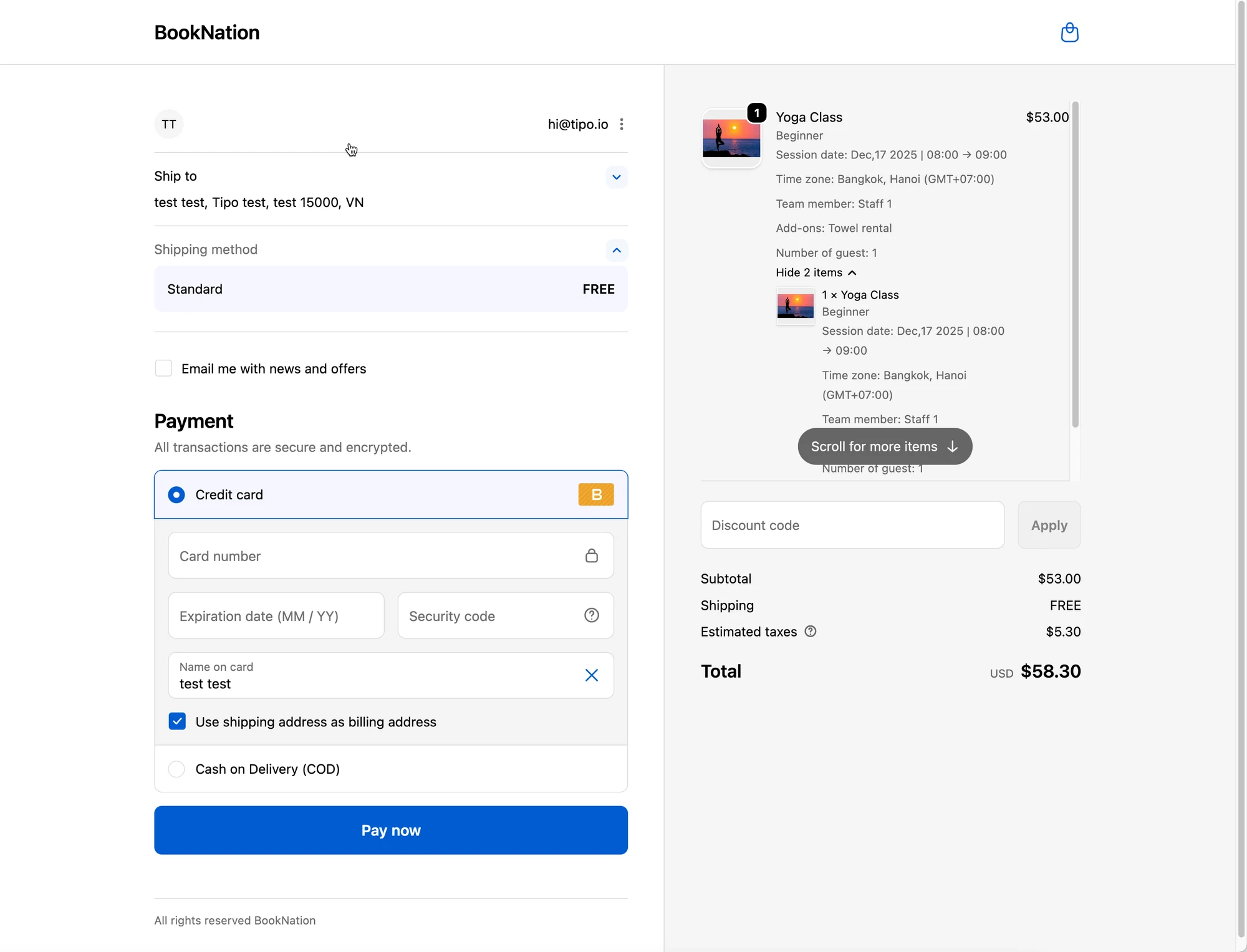
Section intitulée « Ce que verront les clients au paiement »Dans le formulaire de réservation, les clients verront des options complémentaires comme :
- ☐ Location de tapis
- ✅ Location de serviette
…et le titre de l’option complémentaire peut s’afficher avec le format choisi (par exemple : Add-ons (+ $3.00 USD)).
🙋 Besoin d’aide ?
Si vous avez encore besoin d’aide, n’hésitez pas à nous écrire à hi@tipo.io. Nous serons ravis de vous accompagner.