
Intégration Klaviyo
Aperçu IA
Connectez Tipo à Klaviyo pour que les clients issus de nouvelles réservations soient ajoutés à une liste Klaviyo. Vous créez une clé API privée dans Klaviyo et la collez dans les paramètres Integrations de Tipo, puis choisissez la liste à utiliser.
Voir plusVoir moins
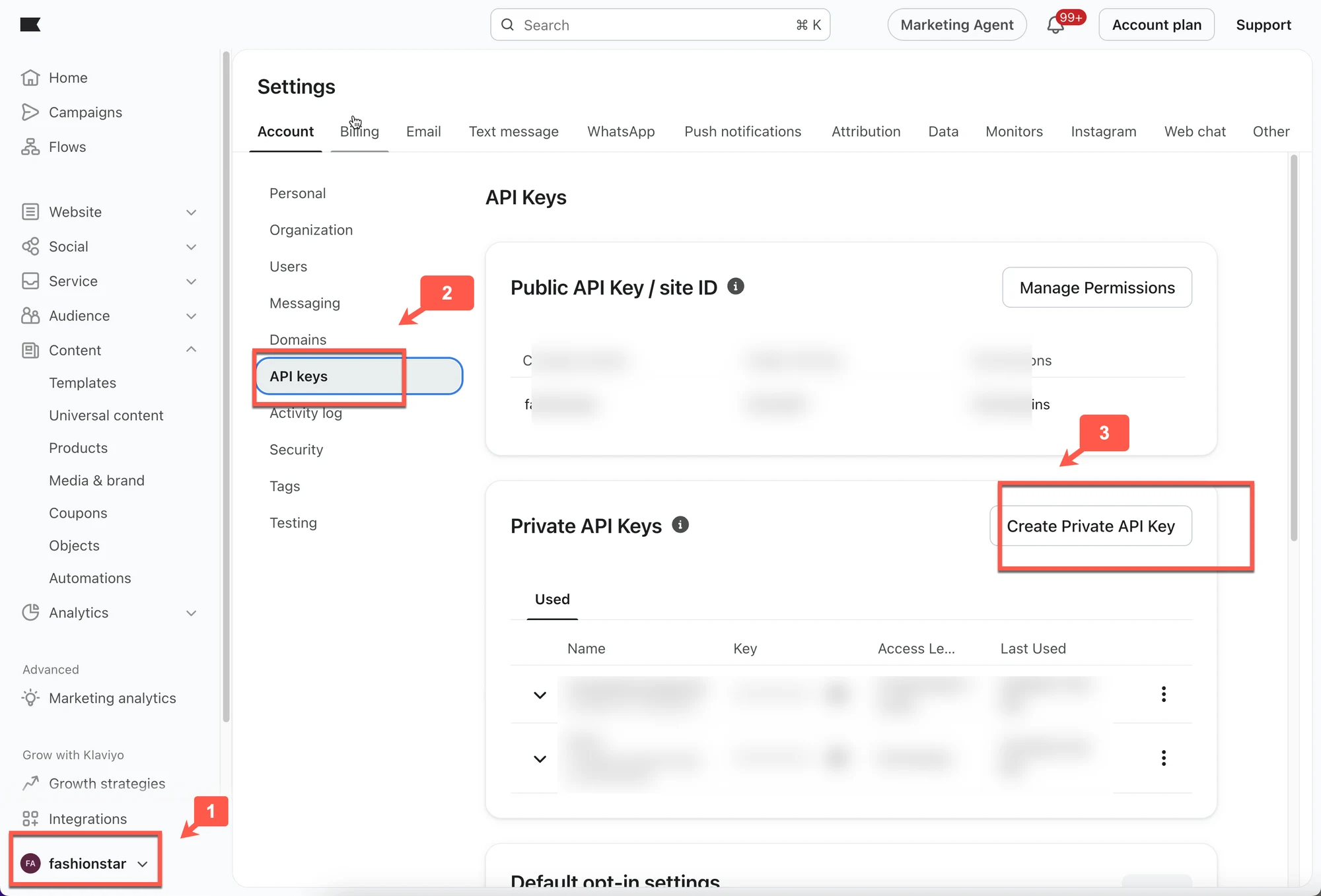
- Dans Klaviyo, allez dans Account > Settings > API Keys et cliquez sur Create Private API Key avec les permissions nécessaires.
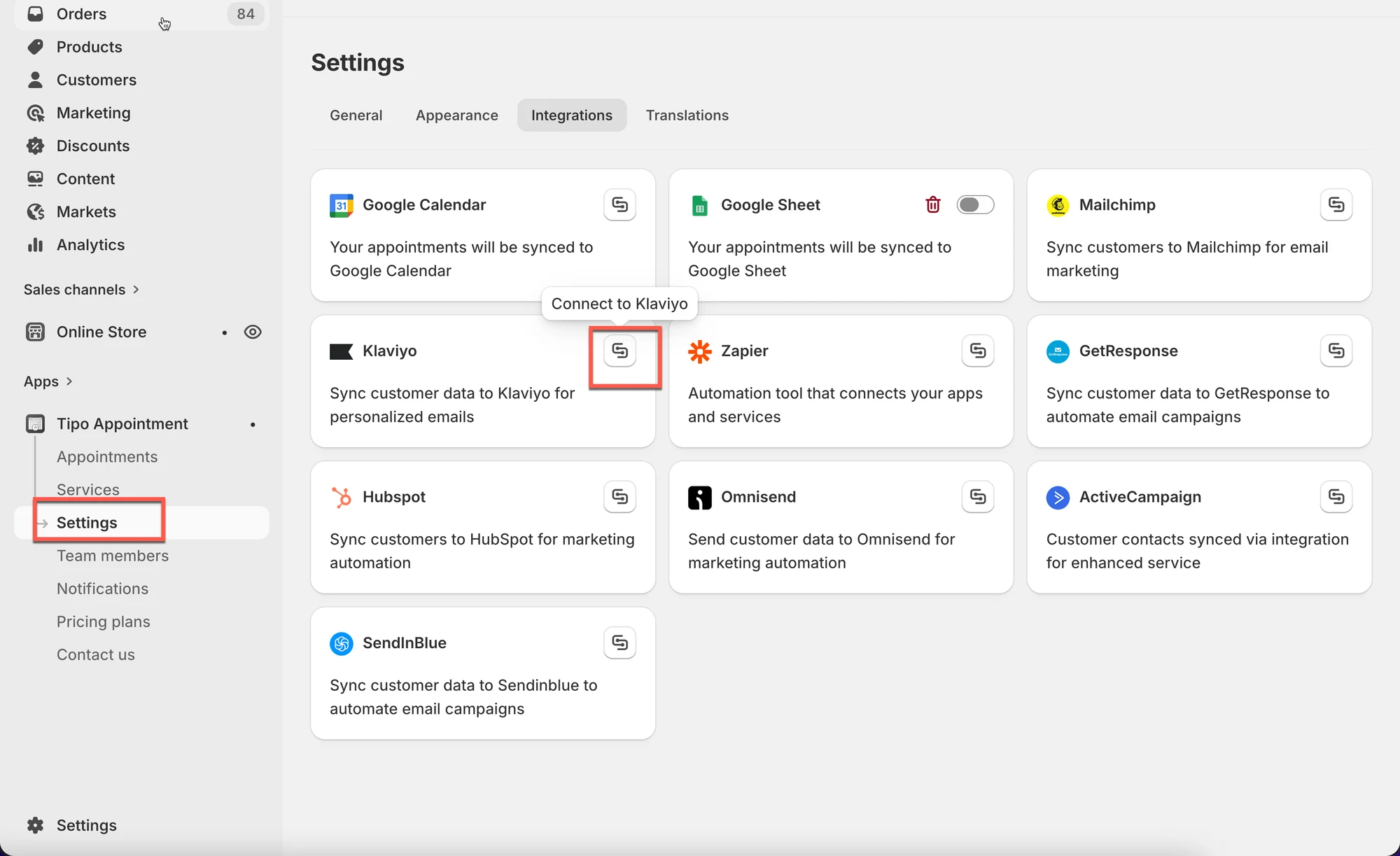
- Dans Tipo, ouvrez Settings > Integrations, trouvez Klaviyo et cliquez sur Connect.
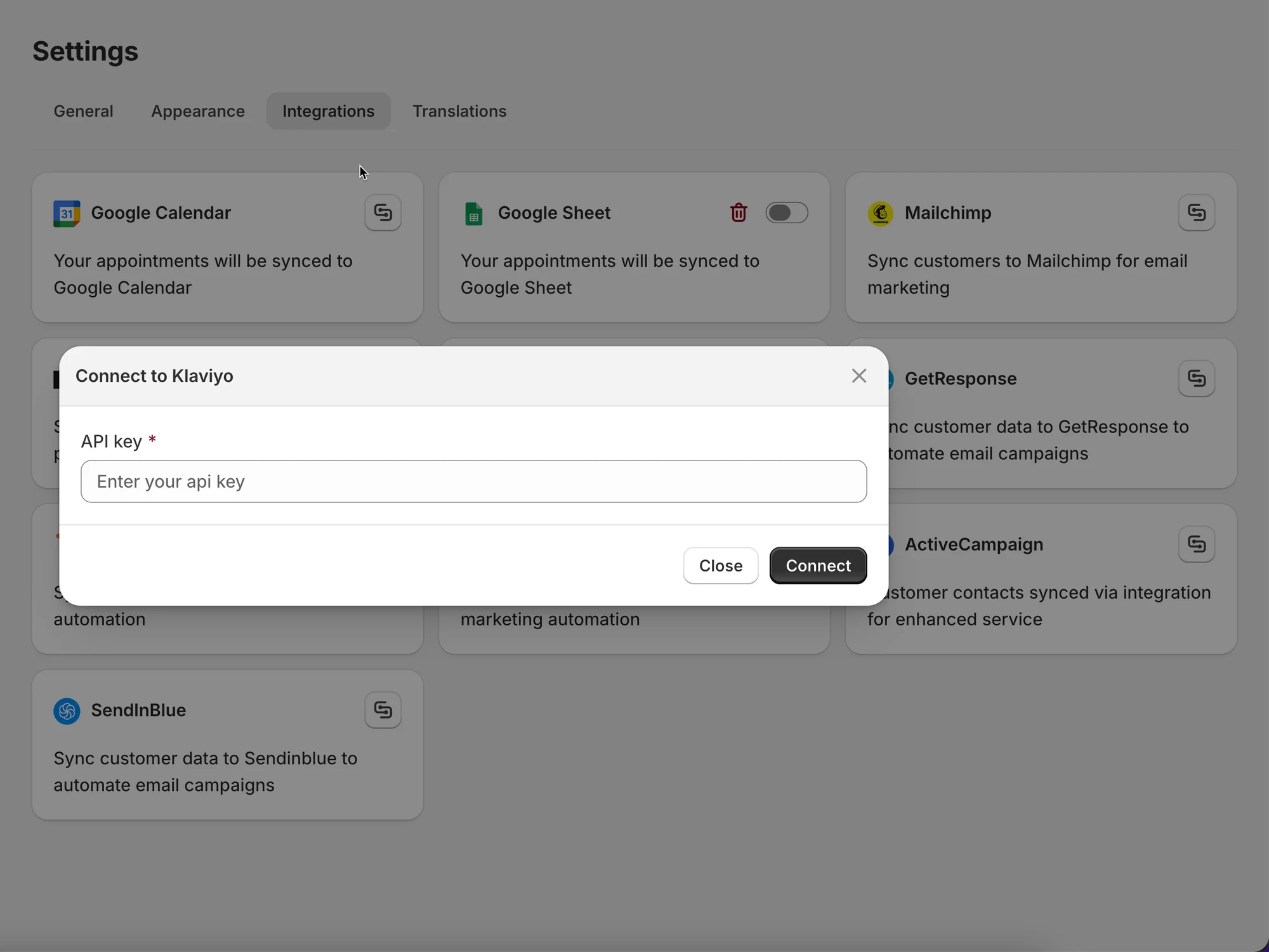
- Collez la clé dans API Key et sélectionnez une liste Klaviyo sous Integrate.
- Cliquez sur Save ; après une réservation, l’e-mail du client est ajouté à la liste sélectionnée.
Résumé généré par IA. Il peut contenir des erreurs : consultez le guide complet ci-dessous.
Connectez Tipo à Klaviyo afin que les clients des nouvelles réservations soient ajoutés à une liste Klaviyo.
🔑 Étape 1 : créer une clé API privée Klaviyo
Section intitulée « 🔑 Étape 1 : créer une clé API privée Klaviyo »1. Accédez à klaviyo.com et connectez-vous à votre compte
- Cliquez sur votre icône de profil en bas à gauche > sélectionnez Compte (Account) > cliquez sur Paramètres (Settings)
- Choisissez Clés API (API Keys) > cliquez sur le bouton Créer une clé API privée (Create Private API Key) > définissez les autorisations requises par votre intégration
🔌 Étape 2 : connecter Tipo à Klaviyo
Section intitulée « 🔌 Étape 2 : connecter Tipo à Klaviyo »- Ouvrez l’application > cliquez sur Paramètres > Intégrations (Integrations) > repérez Klaviyo
- Cliquez sur l’icône Connecter (Connect)
- Collez la clé API privée dans le champ Clé API (API Key)
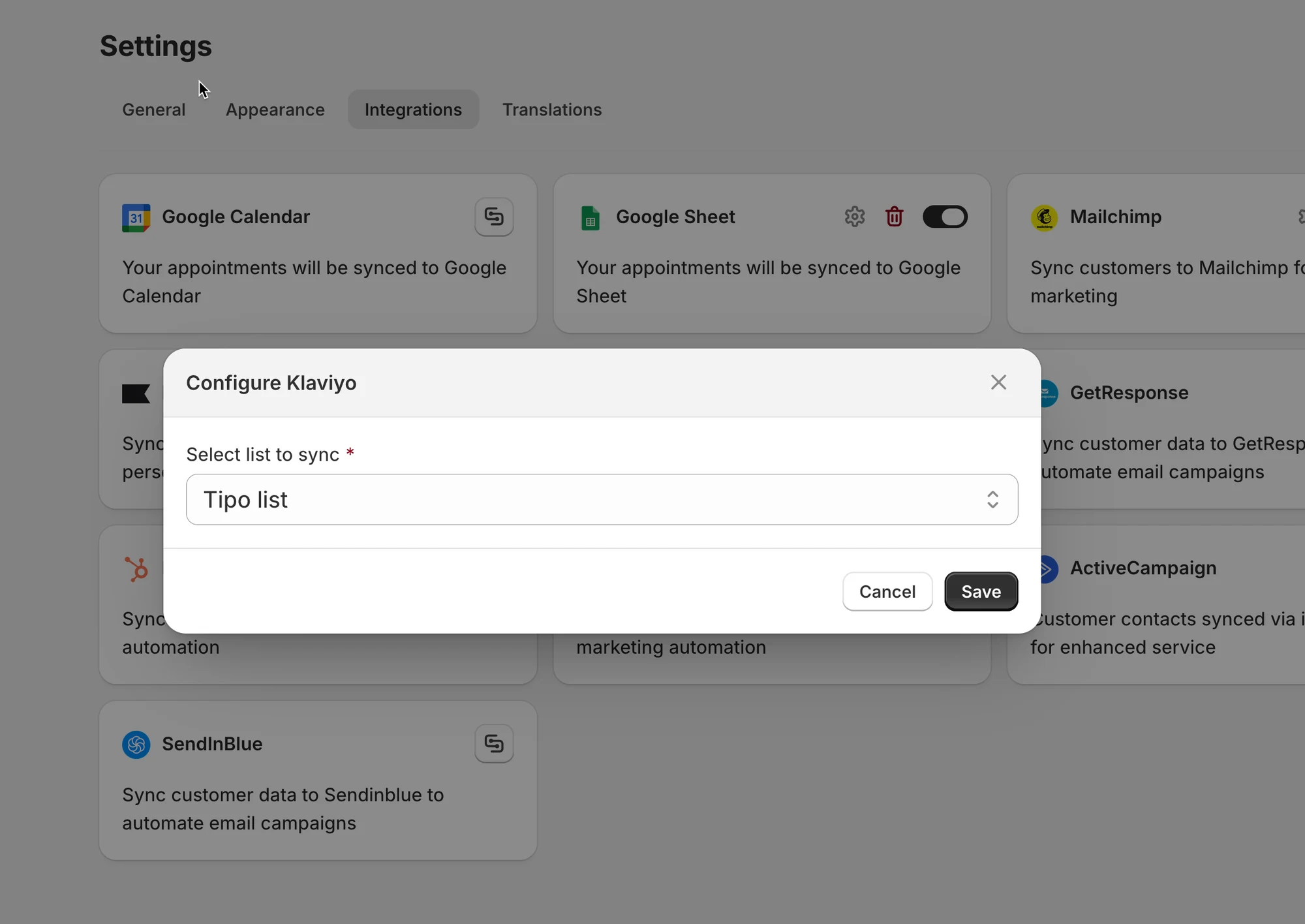
- Dans la section Intégrer (Integrate), sélectionnez une liste de Klaviyo pour connecter les données
- Cliquez sur Enregistrer (Save)
✅ Comment fonctionne l’intégration Klaviyo ?
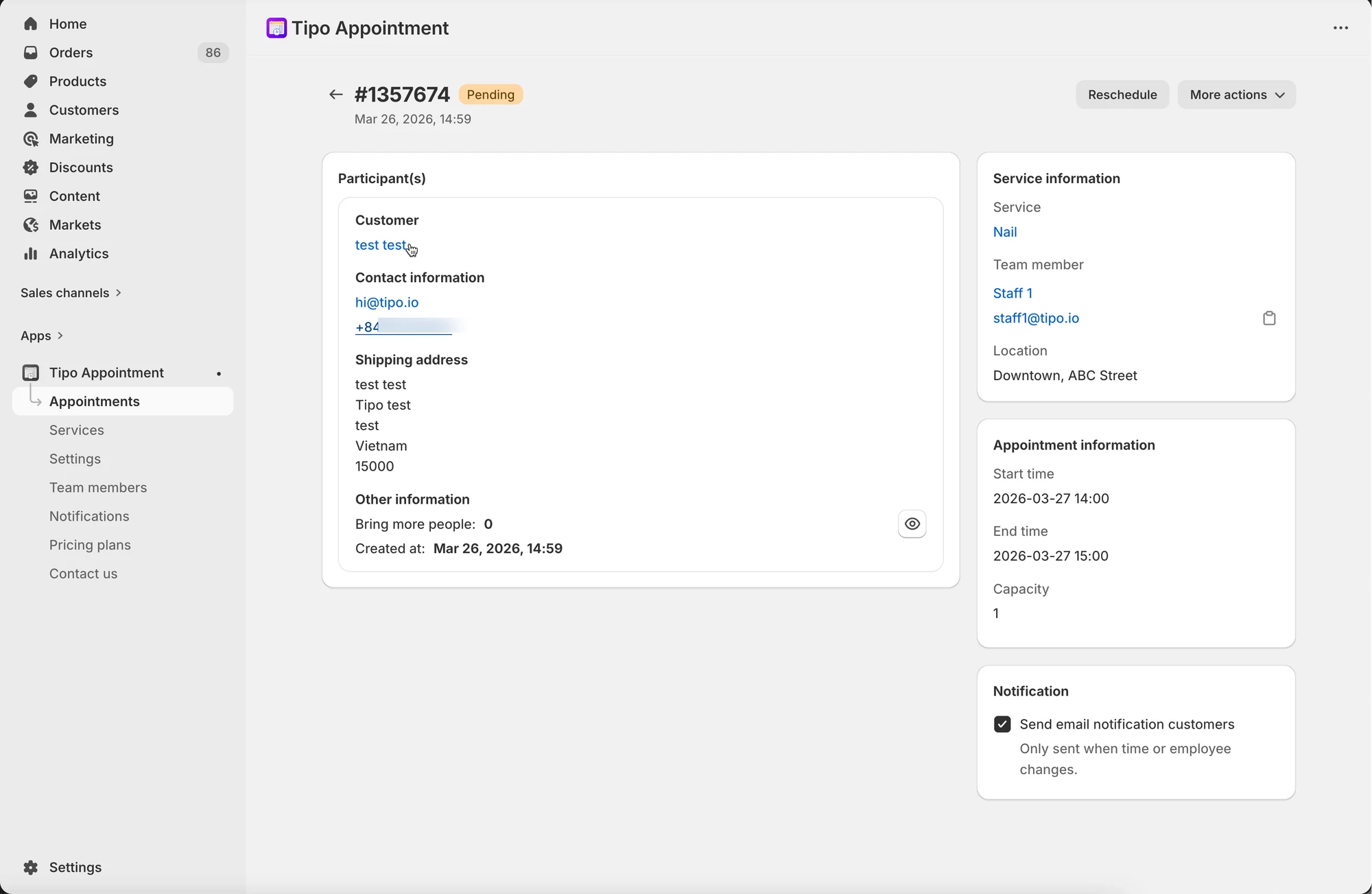
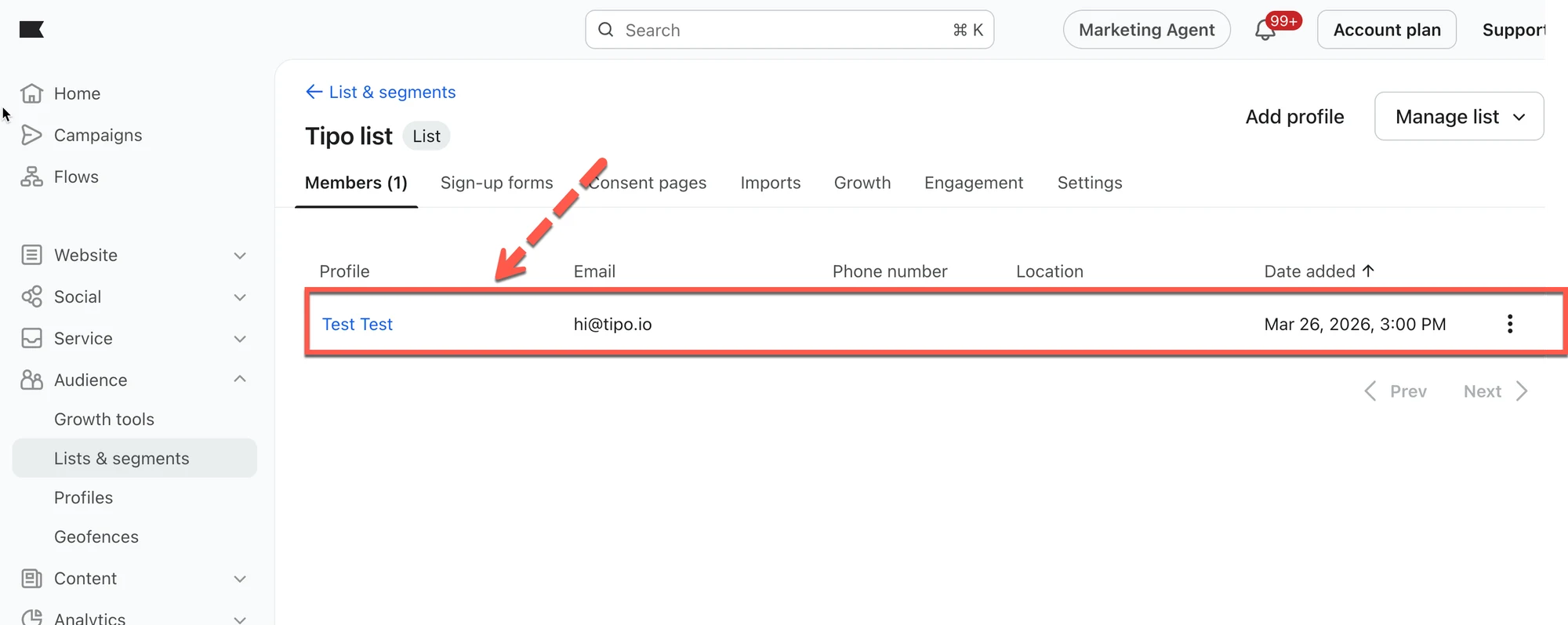
Section intitulée « ✅ Comment fonctionne l’intégration Klaviyo ? »Après la réservation d’un rendez-vous dans le calendrier Tipo, l’e-mail du client est ajouté à la liste de contacts Klaviyo sélectionnée.
🙋 Besoin d’aide ?
Si vous avez encore besoin d’aide, n’hésitez pas à nous contacter à hi@tipo.io. Nous serons ravis de vous accompagner davantage.