
Pourquoi dois-je activer le bouton Ajouter au panier ?
Aperçu IA
Tipo Appointment Booking repère le Buy Button (bouton Add to Cart) dans votre thème Shopify et le remplace par un bouton Book Now sur les produits pour lesquels la réservation est activée. Pour cela, le Buy Button doit être activé et non masqué dans le modèle de produit de votre thème. S’il est absent ou désactivé, l’application ne peut pas afficher le bouton de réservation.
Voir plusVoir moins
- Allez dans Online Store > Themes > Customize et ouvrez le modèle de produit.
- Trouvez Buy buttons, Product information → Buy buttons ou Add to cart button, selon votre thème.
- Assurez-vous que le bloc n’est pas masqué, puis cliquez sur Save.
- L’application détecte le Buy Button et le remplace par Book Now sur les produits compatibles avec la réservation.
Résumé généré par IA. Il peut contenir des erreurs : consultez le guide complet ci-dessous.
Notre application fonctionne en détectant le bouton d’achat (bouton Ajouter au panier) dans votre thème Shopify.
Pour afficher correctement le bouton Réserver maintenant (Book Now), le bouton d’achat doit être activé et visible dans votre thème.
Étapes
- Accédez à votre Shopify Admin > cliquez sur Boutique en ligne (Online Store) → Thèmes (Themes) > cliquez sur Personnaliser (Customize) sur votre thème actuel
- Dans la navigation supérieure de l’éditeur, ouvrez le Sélecteur de page (Page Selector) > sélectionnez Produits → Produit par défaut (Products → Default product) (ou votre modèle de produit personnalisé)
- Dans la barre latérale gauche, recherchez :
- Boutons d’achat (Buy buttons)
- Informations sur le produit → Boutons d’achat (Product information → Buy buttons)
- Bouton Ajouter au panier (Add to cart button)
Selon votre thème, il peut apparaître sous Informations sur le produit ou comme bloc autonome.
- Dans le bloc Boutons d’achat / Ajouter au panier, assurez-vous que le bloc n’est pas masqué
- Cliquez sur Enregistrer (Save)
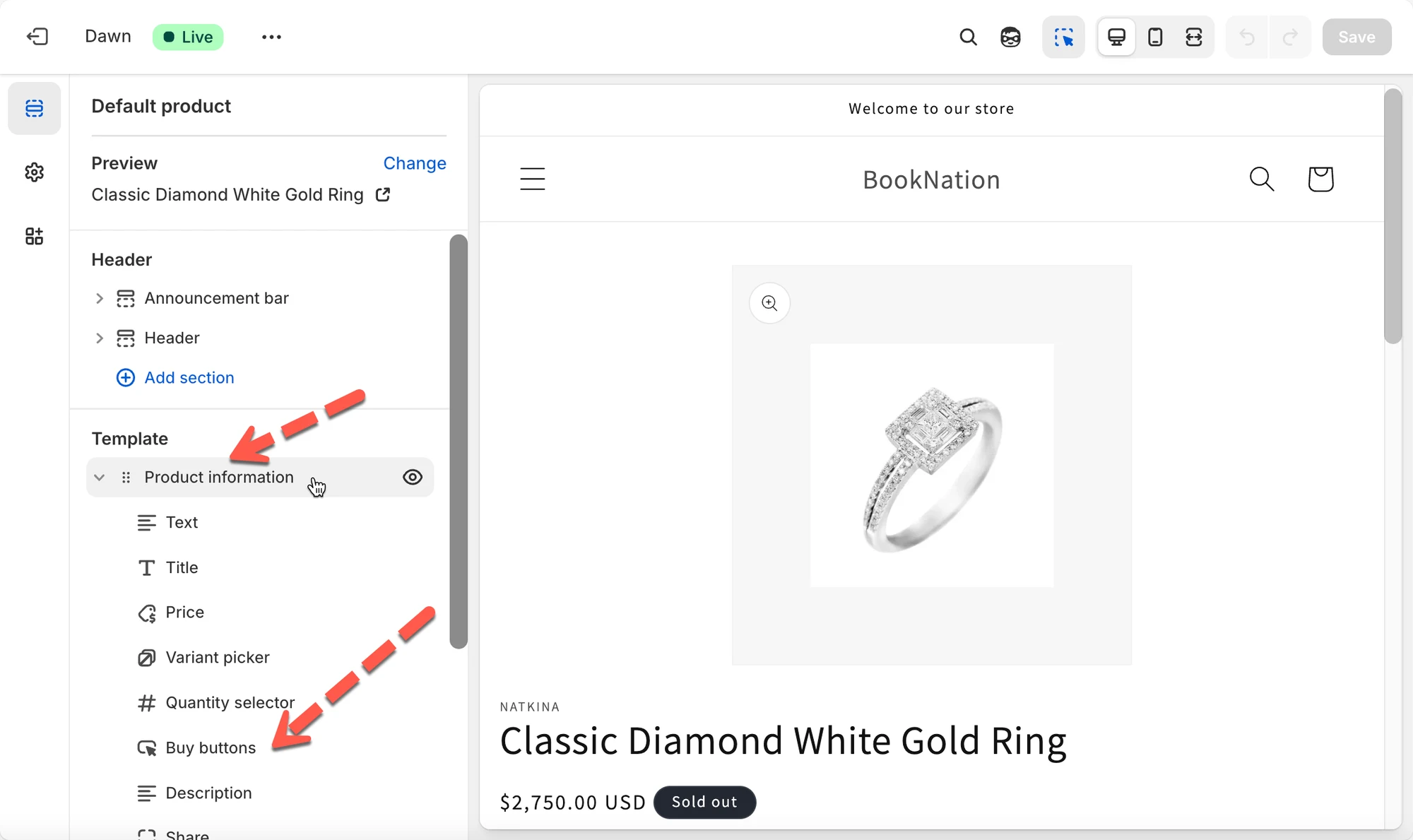
Notre application :
- Détecte automatiquement votre bouton d’achat dans le thème
- Le remplace par notre bouton Réserver maintenant sur les produits pour lesquels la réservation est activée
Si le bouton d’achat est absent ou désactivé, notre application ne peut pas afficher le bouton de réservation.
Si vous ne le trouvez toujours pas, n’hésitez pas à contacter notre support à hi@tipo.io et nous vous aiderons à l’activer.
🙋 Besoin d’aide ?
Si vous avez encore besoin d’aide, n’hésitez pas à nous contacter à hi@tipo.io. Nous serons ravis de vous accompagner davantage.