
¿Por qué tengo que activar el botón de añadir al carrito?
Resumen de IA
Tipo Appointment Booking encuentra el botón de compra (botón Add to Cart) de su tema de Shopify y lo sustituye por un botón Book Now en los productos con las reservas activadas. Para ello, el botón de compra debe estar activado y no oculto en la plantilla de producto de su tema. Si falta o está desactivado, la aplicación no puede mostrar el botón de reserva.
Ver másVer menos
- Vaya a Online Store > Themes > Customize y abra la plantilla de producto.
- Busque Buy buttons, Product information → Buy buttons o Add to cart button, según su tema.
- Asegúrese de que el bloque no está oculto y haga clic en Save.
- La aplicación detecta el botón de compra y lo sustituye por Book Now en los productos con reservas activadas.
Resumen generado por IA. Puede cometer errores, así que consulte la guía completa a continuación.
Nuestra aplicación funciona detectando el botón de compra (botón Añadir al carrito) en su tema de Shopify.
Para mostrar correctamente el botón Book Now, el botón de compra debe estar activado y visible en su tema.
Pasos
- Vaya a su Shopify Admin > haga clic en Tienda online (Online Store) → Temas (Themes) > haga clic en Personalizar (Customize) en su tema actual
- En la navegación superior del editor, abra el Selector de páginas (Page Selector) > seleccione Productos → Producto predeterminado (Products → Default product) (o su plantilla de producto personalizada)
- En la barra lateral izquierda, busque:
- Botones de compra (Buy buttons)
- Información del producto → Botones de compra (Product information → Buy buttons)
- Botón Añadir al carrito (Add to cart button)
Según su tema, puede aparecer en Información del producto o como un bloque independiente.
- Dentro del bloque Botón de compra / Añadir al carrito, asegúrese de que el bloque no esté oculto
- Haga clic en Guardar (Save)
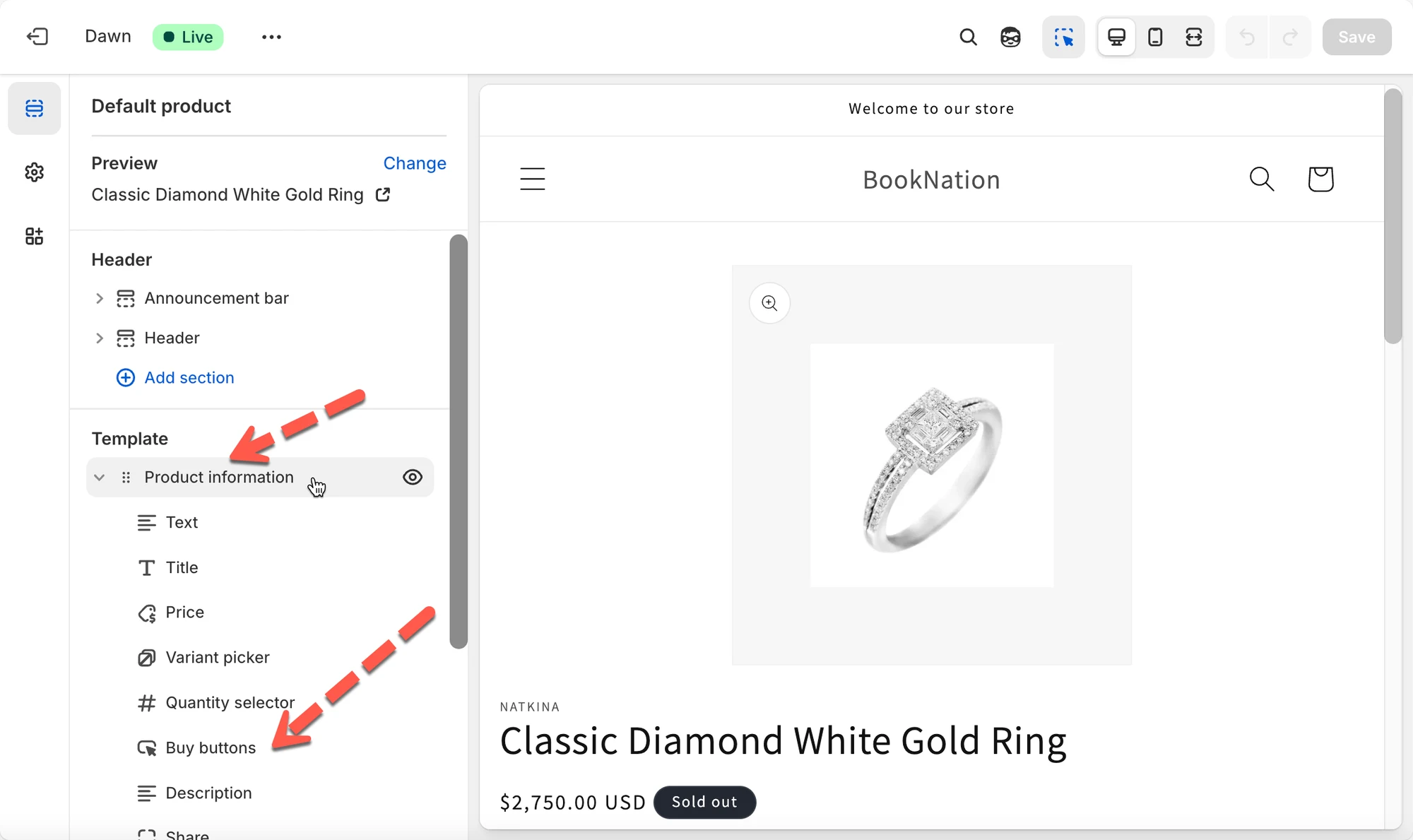
Nuestra aplicación automáticamente:
- Detecta el botón de compra de su tema
- Lo reemplaza por nuestro botón Book Now en los productos con la reserva activada
Si el botón de compra no existe o está desactivado, nuestra aplicación no puede mostrar el botón de reserva.
Si aun así no lo encuentra, escriba a nuestro soporte en hi@tipo.io y le ayudaremos a activarlo.
🙋 ¿Necesita más ayuda?
Si todavía necesita ayuda, escríbanos a hi@tipo.io. Estaremos encantados de ayudarle.