
Personalizar el contenido de los correos
Resumen de IA
Personalice el asunto y el contenido de los correos de reserva de Tipo e inserte variables, que son marcadores que se sustituyen por los datos reales de la reserva, el cliente y el servicio al enviar el correo. Los clientes y el personal solo ven los valores finales, nunca el código de la variable.
Ver másVer menos
- Abra la aplicación, haga clic en Notifications y seleccione Customer, Team member o Merchant.
- Haga clic en la plantilla de correo que desea editar, actualice el Subject y el Content, y haga clic en Save.
- Las variables van entre llaves dobles, como `{{ customer.name }}` o `{{ booking.start_at }}`.
- Copie una variable y péguela en el Subject o en el Content.
Resumen generado por IA. Puede cometer errores, así que consulte la guía completa a continuación.
Puede personalizar el asunto y el contenido de sus correos, e insertar variables (marcadores de posición) que muestran automáticamente la información de la reserva, del cliente y del servicio en los correos reales.
🛠️ Pasos para editar una plantilla de correo
Sección titulada «🛠️ Pasos para editar una plantilla de correo»- Abra la aplicación > haga clic en Notificaciones (Notifications)
- Seleccione Cliente (Customer), Miembro del equipo (Team member) o Comerciante (Merchant)
- Haga clic en la plantilla de correo que desea editar
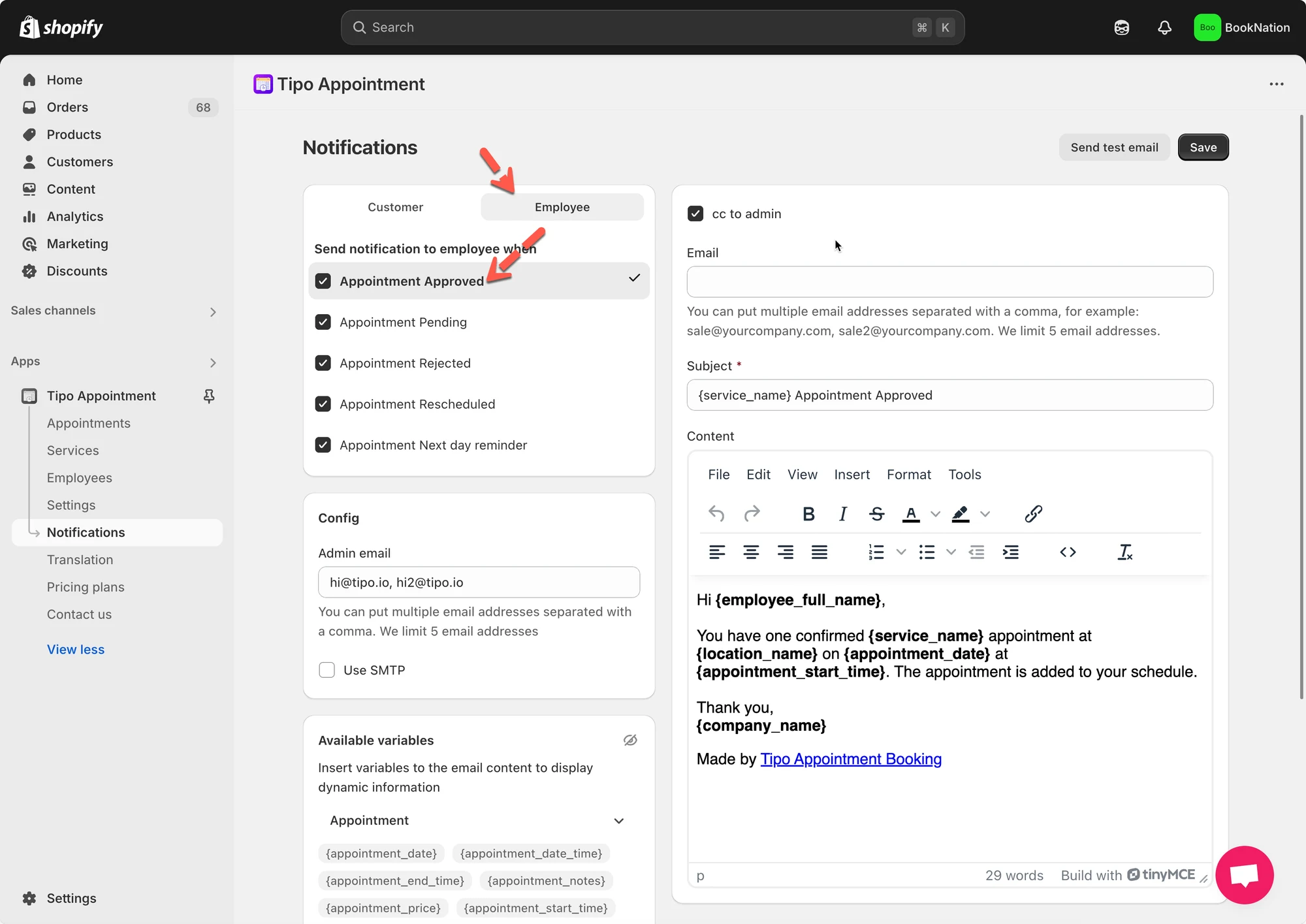
- Dentro del editor de la plantilla:
- Actualice el Asunto (Subject)
- Actualice el Contenido (Content) (cuerpo del correo)
- Haga clic en Guardar (Save)
🧩 Insertar variables (datos dinámicos)
Sección titulada «🧩 Insertar variables (datos dinámicos)»Las variables permiten mostrar automáticamente información real de la reserva en sus correos, como el nombre del cliente, el nombre del servicio, la fecha, la hora y la ubicación.
Cuando se envía el correo, Tipo reemplaza cada variable por los datos reales de la reserva.
📌 ¿Qué es una variable?
Sección titulada «📌 ¿Qué es una variable?»Una variable es un marcador de posición encerrado entre dobles llaves, por ejemplo:
{{ customer.name }}{{ variant.name }}{{ booking.start_at }}
⇒ Los clientes y el personal nunca verán el código de la variable; solo verán el valor final.
➕ Cómo insertar una variable
Sección titulada «➕ Cómo insertar una variable»- Copie la variable (ejemplo:
{{ booking.start_time }}) - Péguela en el Asunto o en el Contenido
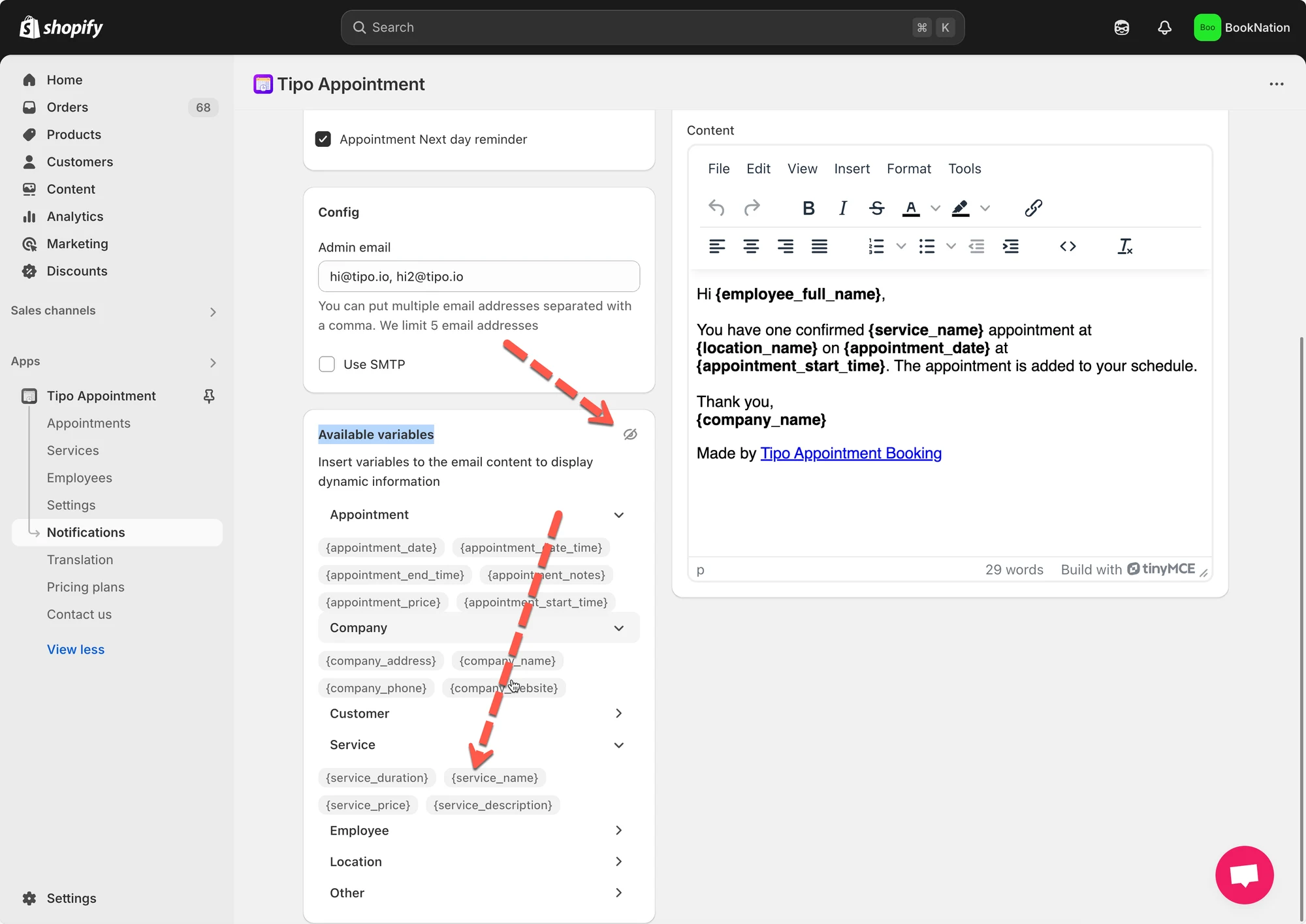
✉️ Ejemplo: correo de confirmación para el cliente
Sección titulada «✉️ Ejemplo: correo de confirmación para el cliente»Asunto
Your booking for {{ variant.name }} is confirmedContenido del correo
Hi {{ customer.name }},
Your booking has been confirmed. Here are the details:
Service: {{ variant.name }}Date: {{ booking.start_date }}Time: {{ booking.start_time }} – {{ booking.end_time }}Location: {{ booking.location }}
We look forward to seeing you!
📌 Resultado que ve el cliente:
Hi Anna,
Your booking for Yoga Class is confirmed
Date: Dec 17, 2025
Time: 08:00 – 09:00
Location: Hanoi Studio
🙋 ¿Necesita más ayuda?
Si todavía necesita ayuda, escríbanos a hi@tipo.io. Estaremos encantados de ayudarle.