
Por qué no se envían los recordatorios de reserva
Resumen de IA
Solucione los recordatorios de reserva que no se envían en Tipo Appointment Booking. La causa más habitual es no haber definido ninguna hora de recordatorio; activar solo Booking reminder no basta. Los recordatorios se programan desde el inicio de la cita y solo se envían para reservas activas con un correo de cliente válido.
Ver másVer menos
- Añada al menos una hora de recordatorio; sin ninguna, no se envía recordatorio.
- En Notifications, elija Customer, Merchant o Team member, seleccione Booking reminder, haga clic en Add a reminder, defina un número y una unidad, y actívelo en ON.
- Un recordatorio añadido después de que haya pasado la hora de la reserva no se enviará.
- Las reservas canceladas, rechazadas o eliminadas no reciben recordatorios; confirme que el estado es Approved / Confirmed.
- Compruebe que el correo del cliente existe y es correcto, y pídale que revise Spam o Promociones.
Resumen generado por IA. Puede cometer errores, así que consulte la guía completa a continuación.
Si no se envían los correos de recordatorio de reserva, el motivo más común es que no se ha configurado ninguna hora de recordatorio. Activar solamente “Recordatorio de reserva” no es suficiente.
1- Debe añadir una hora de recordatorio (obligatorio)
Sección titulada «1- Debe añadir una hora de recordatorio (obligatorio)»Los recordatorios de reserva NO se enviarán a menos que se añada al menos un recordatorio.
Incluso si:
- “Recordatorio de reserva” está marcado
- El contenido del correo está completo
⇒ Sin hora de recordatorio = no se envía ningún recordatorio
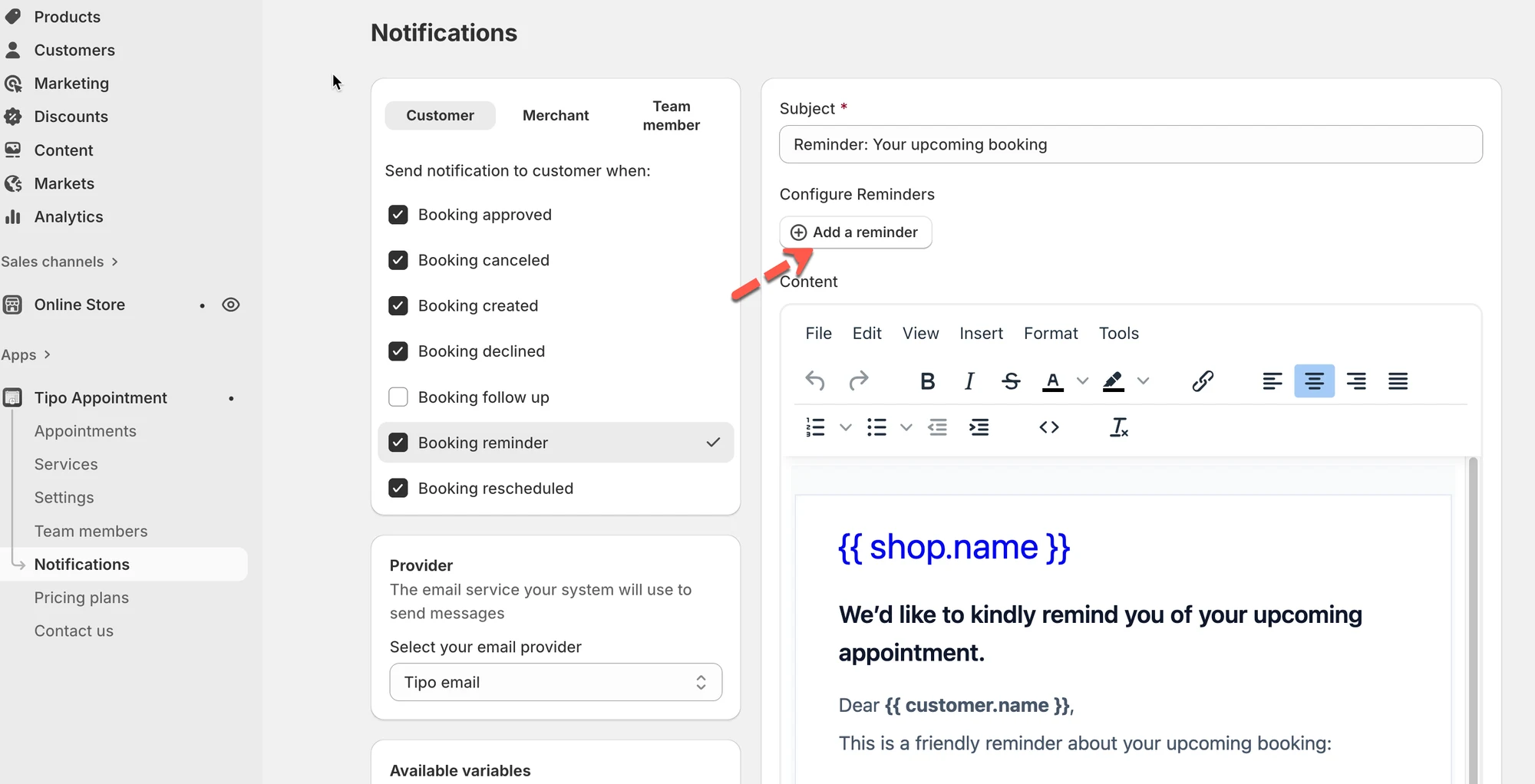
🛠️ Cómo configurarlo
Sección titulada «🛠️ Cómo configurarlo »- Abra la aplicación y vaya a Notificaciones (Notifications)
- Elija quién debe recibir los recordatorios:
- Cliente (Customer)
- Comercio (Merchant)
- Miembro del equipo (Team member)
- Seleccione Recordatorio de reserva (Booking reminder)
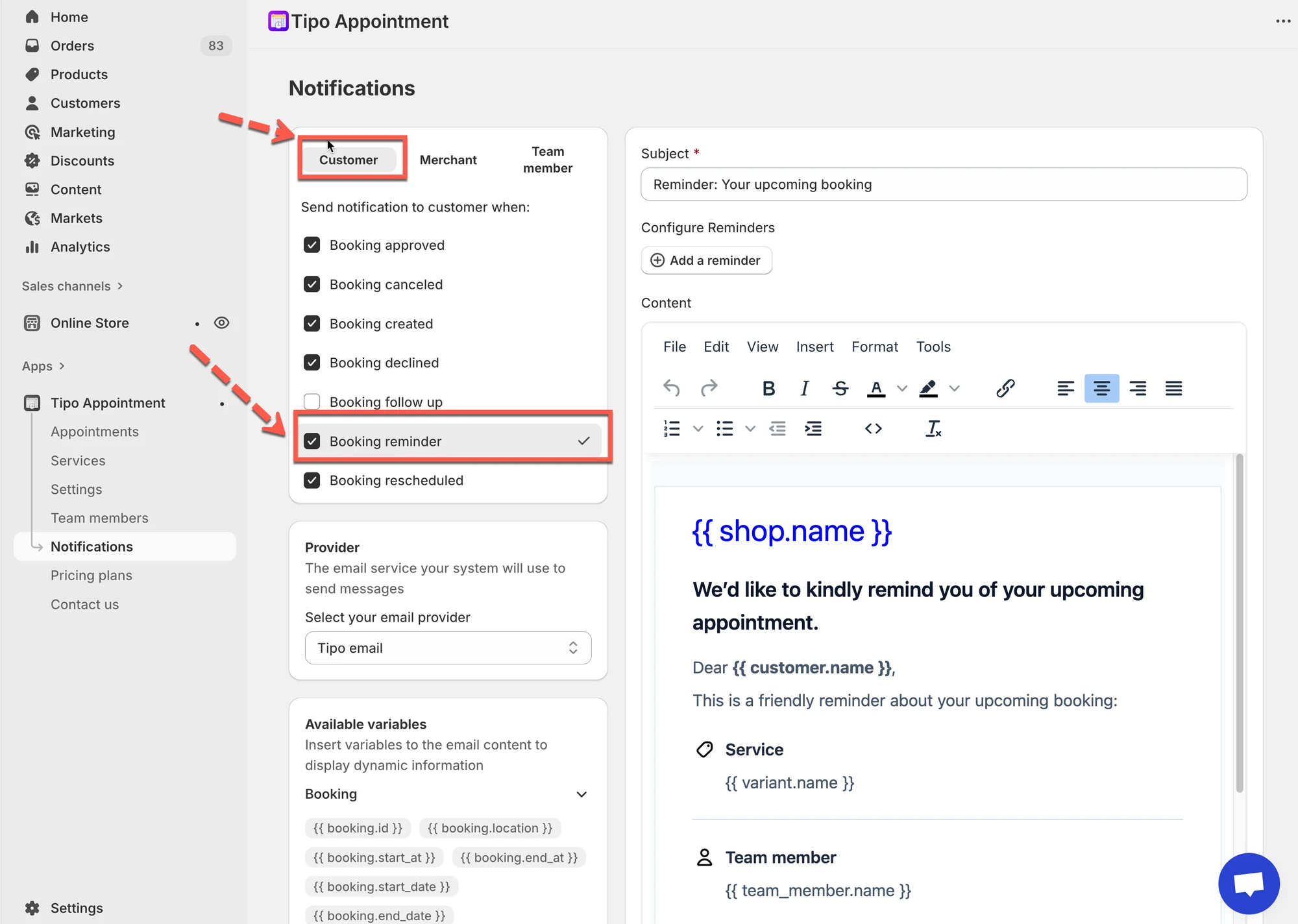
- Añada un recordatorio
- Haga clic en Añadir un recordatorio (Add a reminder)
- Introduzca un número (por ejemplo:
1) - Elija la unidad de tiempo:
- Minutos
- Horas
- Días
- Active el recordatorio (ON)
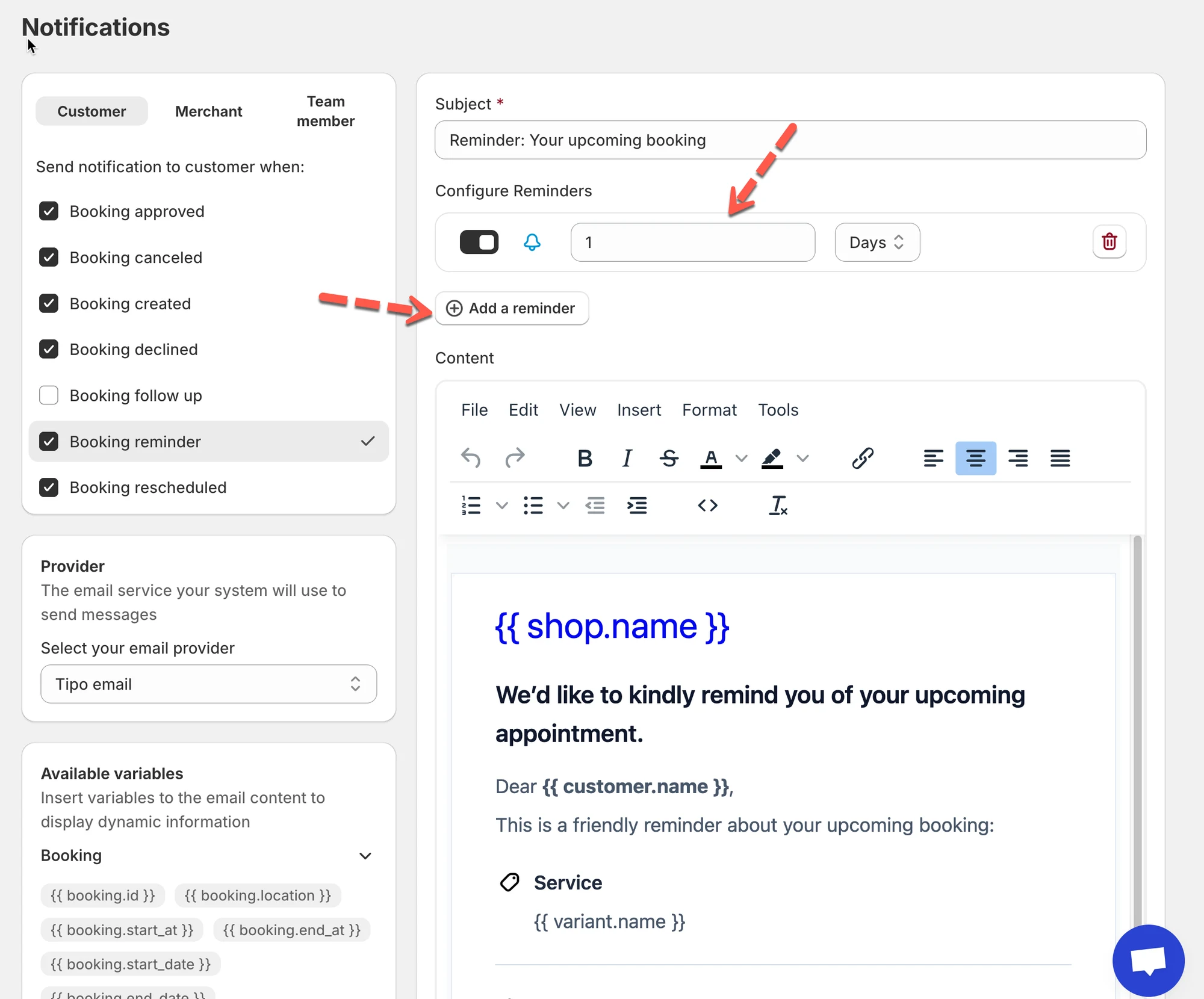
2- Cómo funciona el momento de envío del recordatorio
Sección titulada «2- Cómo funciona el momento de envío del recordatorio»Los recordatorios se envían según la hora de inicio de la cita.
Ejemplo
- Hora de la cita: 10:00 AM
- Recordatorio configurado a: 1 hora antes
- El recordatorio se enviará a las: 9:00 AM
Si el recordatorio se añade después de que ya haya pasado la hora de la reserva, no se enviará.
3- Compruebe el estado de la cita
Sección titulada «3- Compruebe el estado de la cita»Los recordatorios solo se envían para citas activas.
No se enviarán recordatorios si la reserva está:
- Cancelada
- Rechazada
- Eliminada
Qué hacer
- Vaya a la aplicación → Citas
- Abra la reserva
- Asegúrese de que el estado sea Aprobada / Confirmada
4- Compruebe el correo electrónico del cliente
Sección titulada «4- Compruebe el correo electrónico del cliente»Los correos de recordatorio requieren un correo electrónico de cliente válido.
Qué comprobar
- El campo de correo electrónico no está vacío
- La dirección de correo electrónico es correcta
- El cliente revisa su carpeta de spam o promociones
5- ¿Todavía necesita ayuda?
Sección titulada «5- ¿Todavía necesita ayuda?»Si los recordatorios están bien configurados y aun así no se envían, contacte con soporte.
📩 Correo electrónico: hi@tipo.io
Incluya lo siguiente:
- URL de la tienda
- ID de la cita
- Momento del recordatorio
- Captura de pantalla de la configuración de notificaciones
🙋 ¿Necesita más ayuda?
Si todavía necesita ayuda, escríbanos a hi@tipo.io. Estaremos encantados de ayudarle.