
Servicio de reserva normal (reservar por horario)
Resumen de IA
Regular Booking, o Book by time slot, es para servicios que se prestan en horarios fijos de minutos u horas, como cortes de pelo, consultas, tutorías o clases. Los clientes eligen una fecha y un horario disponible, y pueden pagar según sus ajustes de pago. Usted controla la duración, la capacidad, el tipo de pago y la disponibilidad.
Ver másVer menos
- Antes de empezar, conozca la duración y la capacidad de su servicio y si los clientes pagan para reservar.
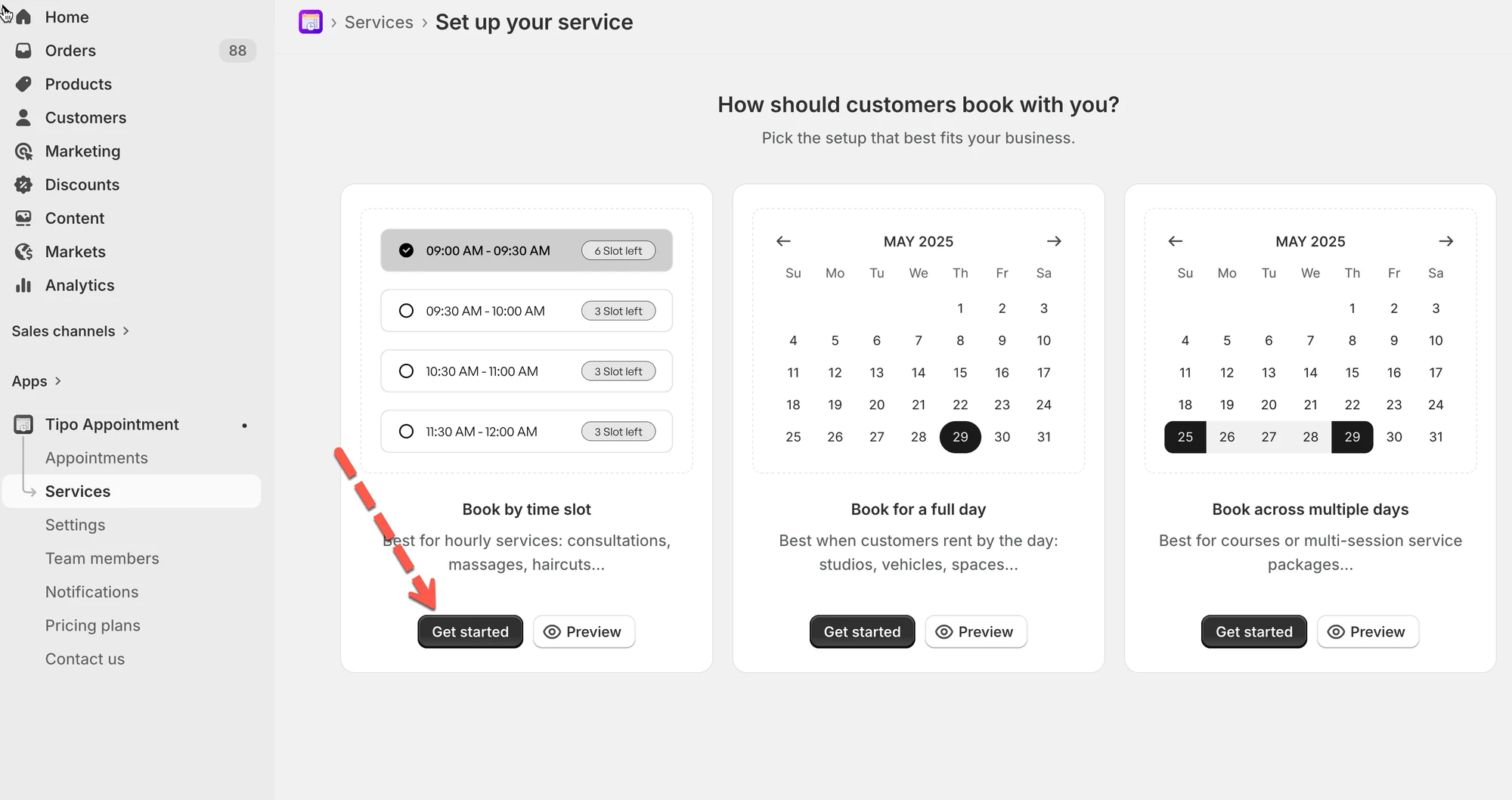
- Abra Services, haga clic en New service y elija Book by time slot.
- Cree el producto con un Title y un Status, y defina Capacity y Duration.
- Elija un tipo de pago, asigne miembros del equipo y defina sus días disponibles.
- Haga clic en Save; los clientes verán entonces un botón Book y una ventana de reserva, con pago para los servicios de pago.
Resumen generado por IA. Puede cometer errores, así que consulte la guía completa a continuación.
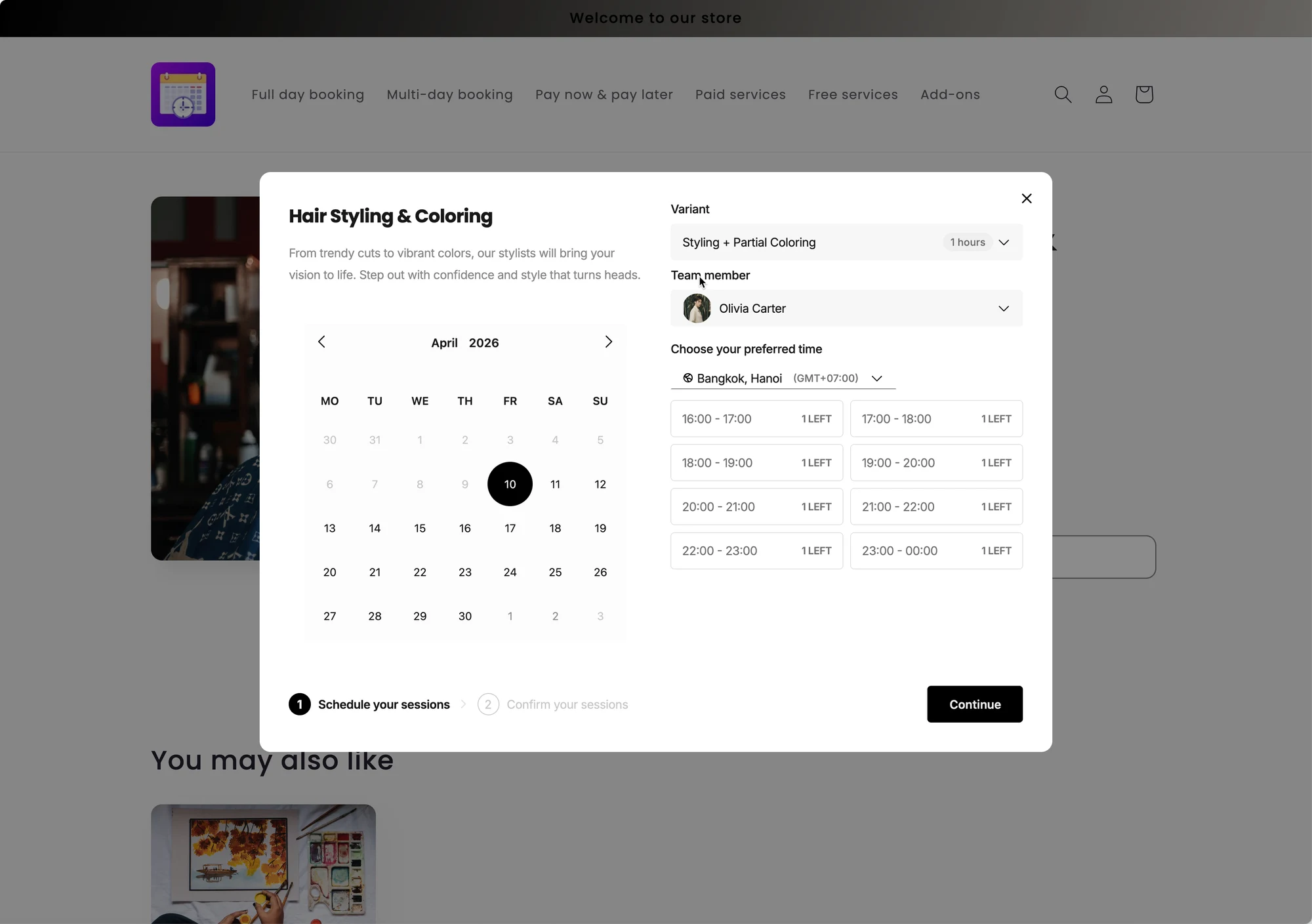
La reserva normal es la mejor opción para servicios que se realizan en horarios fijos (minutos u horas), como cortes de pelo, consultas, tutorías o clases.
✅ Qué hace este tipo de servicio
Sección titulada «✅ Qué hace este tipo de servicio»Con la reserva normal, los clientes pueden:
- Elegir una fecha
- Elegir un horario disponible (ejemplo: 09:00–09:30)
- Reservar y (opcionalmente) pagar, según su configuración de pagos
Usted puede controlar:
- La duración del servicio (30 min, 60 min, personalizada…)
- La capacidad (cuántas personas por horario)
- El tipo de pago (reserva gratuita o pagar para reservar)
- La disponibilidad (miembros del equipo o calendarios, si su aplicación lo admite)
🎯 ¿Cuándo debo usar la reserva normal?
Sección titulada «🎯 ¿Cuándo debo usar la reserva normal?»Úsela cuando su servicio:
- Dura menos de un día
- Tiene horas de inicio y fin claras
- Necesita un calendario por horarios
Ejemplos
- Corte de pelo (30–60 min)
- Consulta individual (60 min)
- Clase de idiomas (45 min)
- Masaje (90 min)
🧩 Antes de comenzar (recomendado)
Sección titulada «🧩 Antes de comenzar (recomendado)»Asegúrese de conocer:
- La duración de su servicio (ej.: 30 min)
- La capacidad de su servicio (ej.: 1 cliente por horario)
- Si los clientes deben pagar para reservar (pagar ahora / pagar después / el cliente elige)
🛠️ Paso a paso: cree un servicio de reserva normal
Sección titulada «🛠️ Paso a paso: cree un servicio de reserva normal»1) Abra Servicios
Sección titulada «1) Abra Servicios»- Abra la aplicación > haga clic en Servicios (Services)
- Haga clic en el botón Nuevo servicio (New service)
2) Elija el tipo de servicio
Sección titulada «2) Elija el tipo de servicio»Seleccione Reservar por horario (Book by time slot) (servicio por horarios).
3) Cree el producto
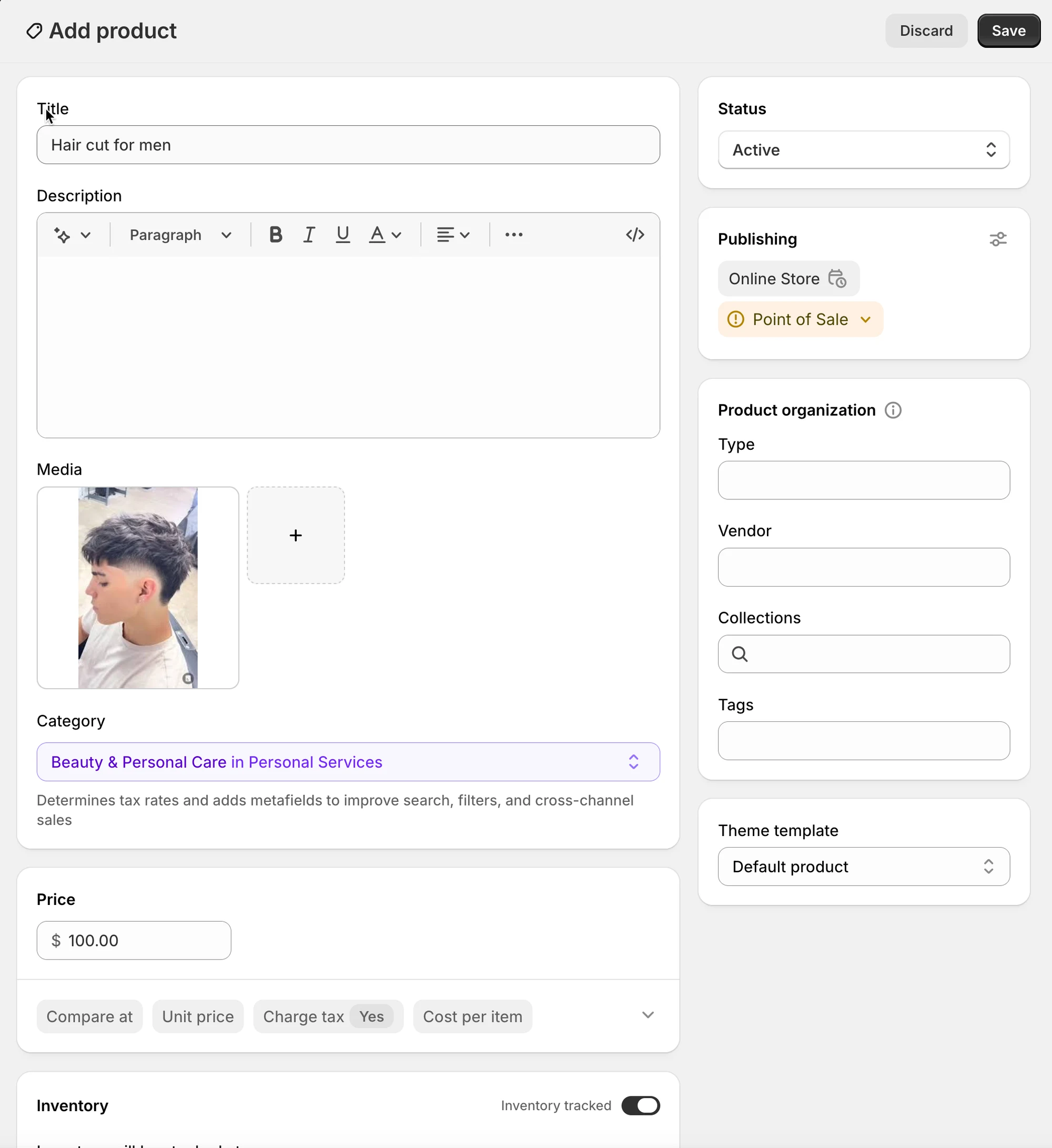
Sección titulada «3) Cree el producto »- Título (Title) (ejemplo: Haircut for men)
- Descripción (Description) (opcional, pero útil para los clientes)
- Estado (Status): Activo (o Borrador (Draft) durante las pruebas)
- Opcional: Multimedia (Media), Proveedor (Vendor), Etiquetas (Tags), etc. (campos de producto de Shopify)
4) Configure los ajustes del servicio
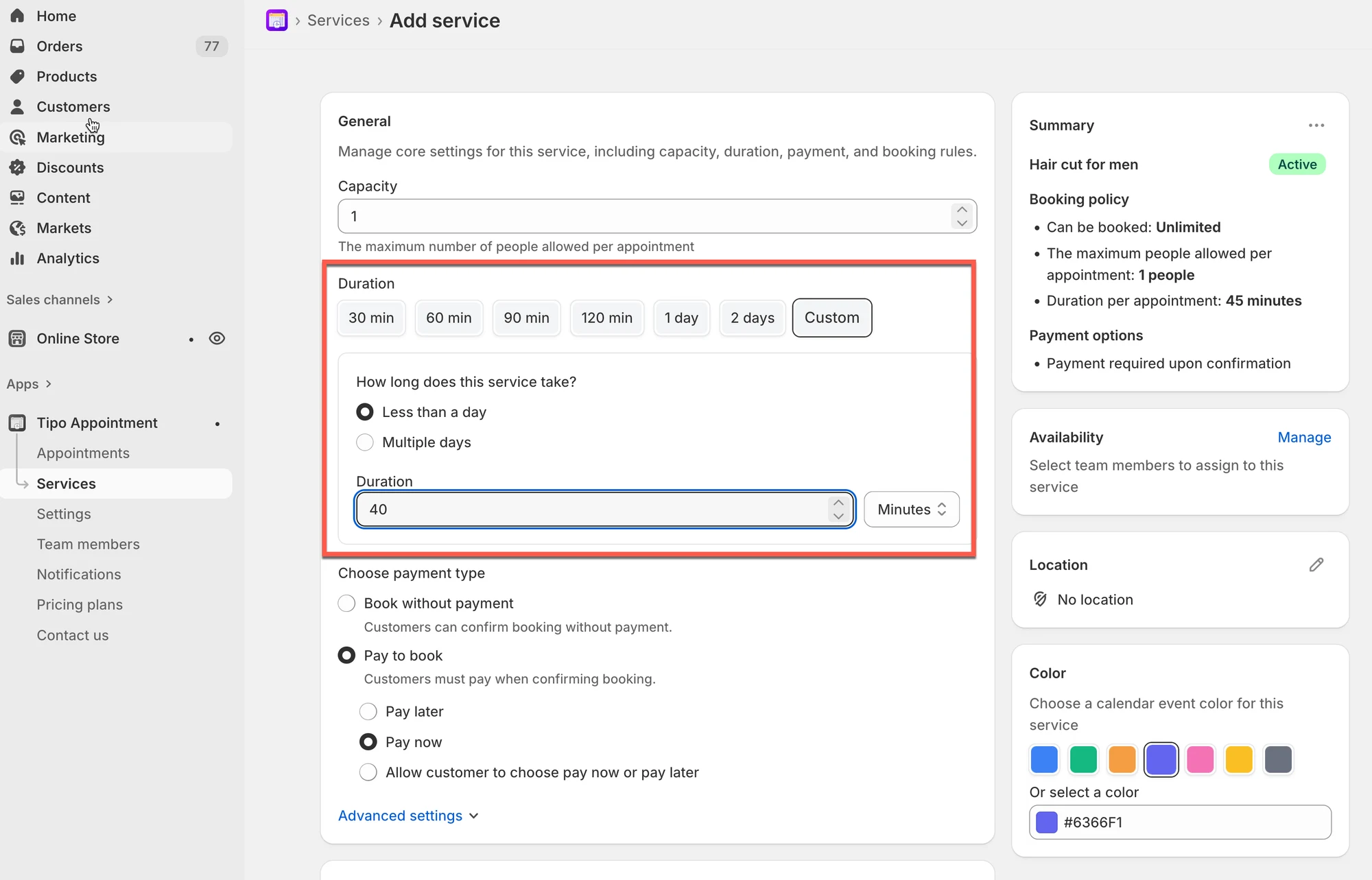
Sección titulada «4) Configure los ajustes del servicio»- Establezca la Capacidad (Capacity): elija cuántos clientes pueden reservar cada horario.
Ejemplos
1 = un cliente por horario (lo más habitual)
5 = clase grupal con 5 plazas por horario
- Establezca la duración (minutos/horas): en Duración (Duration), elija un valor predefinido o Personalizado (Custom).
Ejemplos
Corte de pelo: 40 min
5) Elija el tipo de pago
Sección titulada «5) Elija el tipo de pago»Elija una opción en Elegir tipo de pago (Choose payment type):
| Opción | Qué significa | Ideal para |
|---|---|---|
| Sin pago requerido | Los clientes reservan sin pagar en línea | Consultas gratuitas, servicios pagados en persona |
| Pagar para reservar | Los clientes deben pagar (o comprometerse a pagar) para confirmar | Depósitos, citas de pago |
| Pagar ahora (dentro de Pagar para reservar) | Cobrar de inmediato | Servicios de alta demanda |
| Pagar después (dentro de Pagar para reservar) | Reservar primero, pagar después | Facturas, pago manual |
| El cliente elige | El cliente selecciona pagar ahora o pagar después | Negocios flexibles |
Ejemplo
- Cita en un salón → Pagar para reservar → Pagar ahora
- Consulta gratuita → Reservar sin pago
6) Configure la disponibilidad
Sección titulada «6) Configure la disponibilidad»- Asigne miembros del equipo
- Establezca los días disponibles del miembro del equipo
Configúrelos para que coincidan con los momentos en que realmente puede aceptar reservas.
7) Personalice más ajustes (opcional)
Sección titulada «7) Personalice más ajustes (opcional)»- En el campo Ubicación, ingrese la ubicación del servicio
- Color: ayuda a identificar las reservas en el calendario
- Preguntas y complementos (Questions & Add-ons): recopile información (nombre, preferencias) o venda complementos
- Configuración avanzada (Advanced settings): reglas de reserva, tiempo de anticipación, tiempo de margen, etc. (si está disponible)
8) Guardar
Sección titulada «8) Guardar»Haga clic en Guardar (Save) para terminar de crear el servicio.
🧪 Ejemplo de configuración (sencillo)
Sección titulada «🧪 Ejemplo de configuración (sencillo)»Servicio: corte de pelo
- Duración: 0 min
- Capacidad: 1
- Pago: Pagar para reservar → Pagar ahora
Resultado: los clientes verán horarios de 30 minutos y deberán pagar para confirmar.
🌐 Cómo funciona en su tienda
Sección titulada «🌐 Cómo funciona en su tienda»Después de crear el servicio:
- La aplicación agrega un botón Reservar en la página del producto o servicio
- El cliente hace clic en Reservar
- Se abre una ventana emergente de reserva donde selecciona:
- la fecha
- el horario
- (y la ubicación o el miembro del equipo, si corresponde)
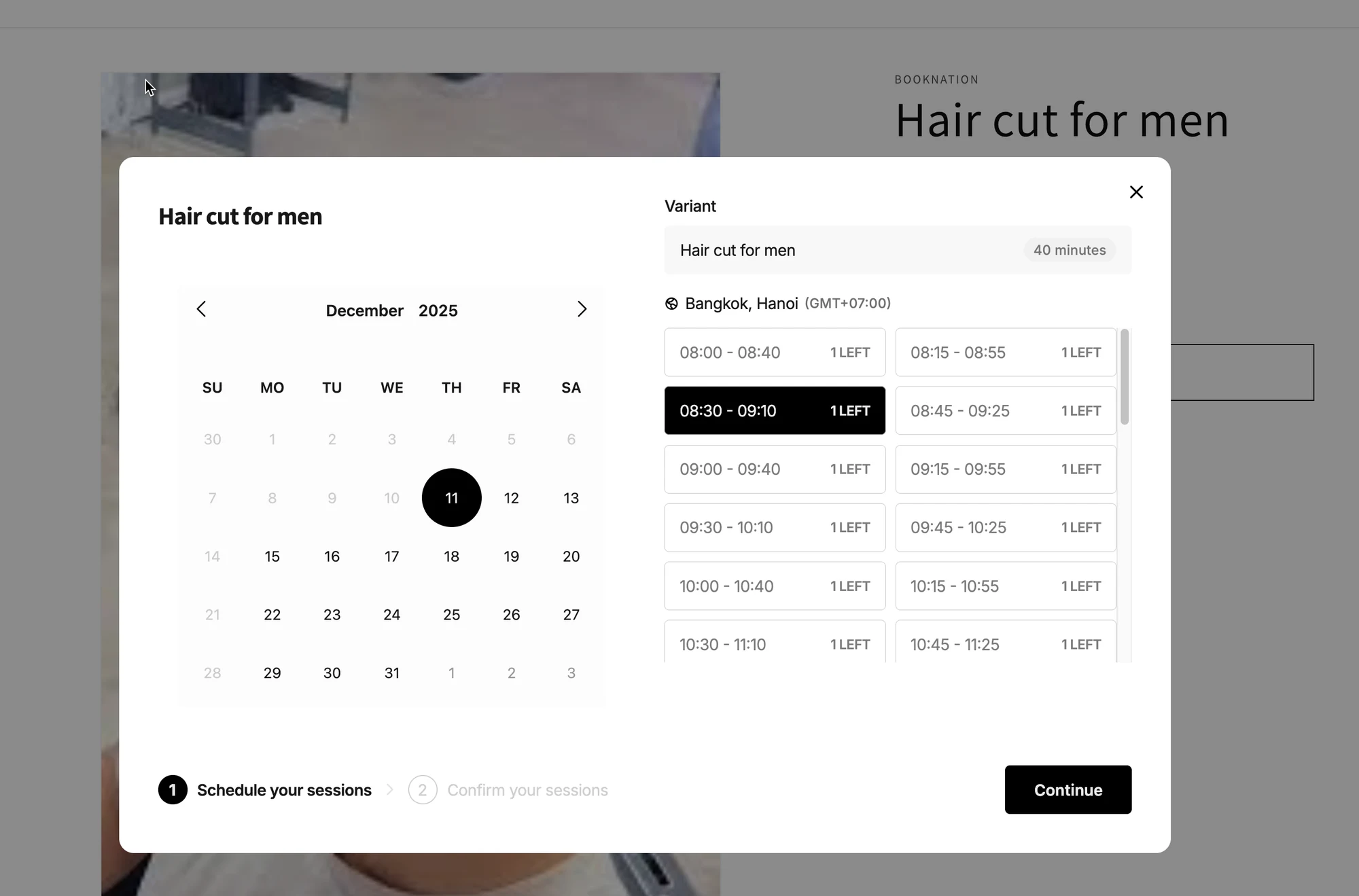
- Si es un servicio de pago, el cliente continúa al proceso de pago para completar el pago
🙋 ¿Necesita más ayuda?
Si todavía necesita ayuda, escríbanos a hi@tipo.io. Estaremos encantados de ayudarle.