# Servicio de reserva normal (reservar por horario)
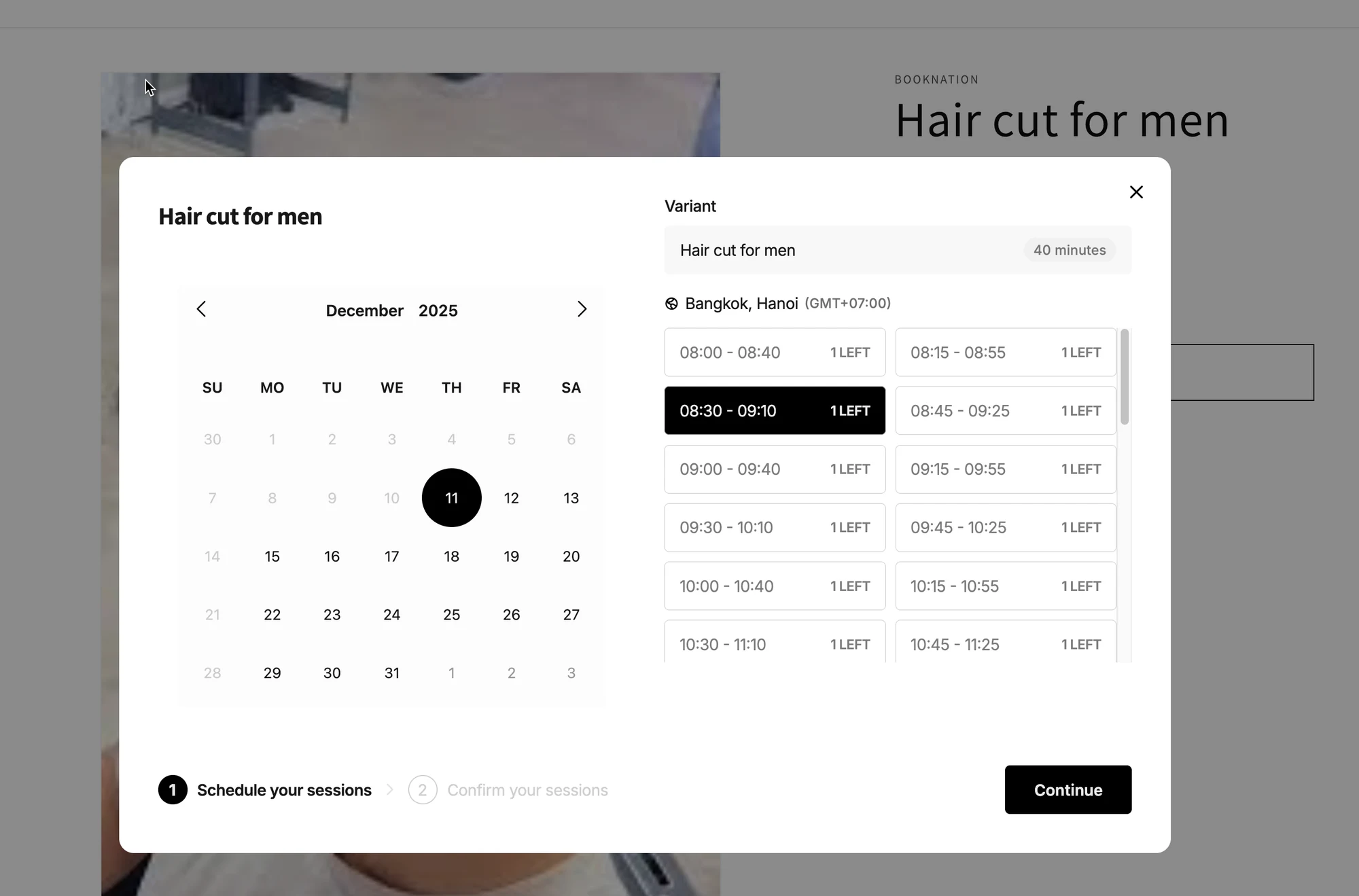
La reserva normal es la mejor opción para servicios que se realizan en horarios fijos (minutos u horas), como cortes de pelo, consultas, tutorías o clases.
### ✅ Qué hace este tipo de servicio
Con la **reserva normal**, los clientes pueden:
* Elegir una fecha
* Elegir un **horario disponible** (ejemplo: 09:00–09:30)
* Reservar y (opcionalmente) pagar, según su configuración de pagos
Usted puede controlar:
* La **duración del servicio** (30 min, 60 min, personalizada…)
* La **capacidad** (cuántas personas por horario)
* El **tipo de pago** (reserva gratuita o pagar para reservar)
* La **disponibilidad** (miembros del equipo o calendarios, si su aplicación lo admite)
***
### 🎯 ¿Cuándo debo usar la reserva normal?
Úsela cuando su servicio:
* Dura menos de un día
* Tiene horas de inicio y fin claras
* Necesita un calendario por horarios
**Ejemplos**
* Corte de pelo (30–60 min)
* Consulta individual (60 min)
* Clase de idiomas (45 min)
* Masaje (90 min)
***
### 🧩 Antes de comenzar (recomendado)
Asegúrese de conocer:
* La **duración** de su servicio (ej.: 30 min)
* La **capacidad** de su servicio (ej.: 1 cliente por horario)
* Si los clientes deben **pagar para reservar** (pagar ahora / pagar después / el cliente elige)
***
### 🛠️ Paso a paso: cree un servicio de reserva normal
#### 1) Abra Servicios
* Abra la aplicación > haga clic en **Servicios (Services)**
* Haga clic en el botón **Nuevo servicio (New service)**
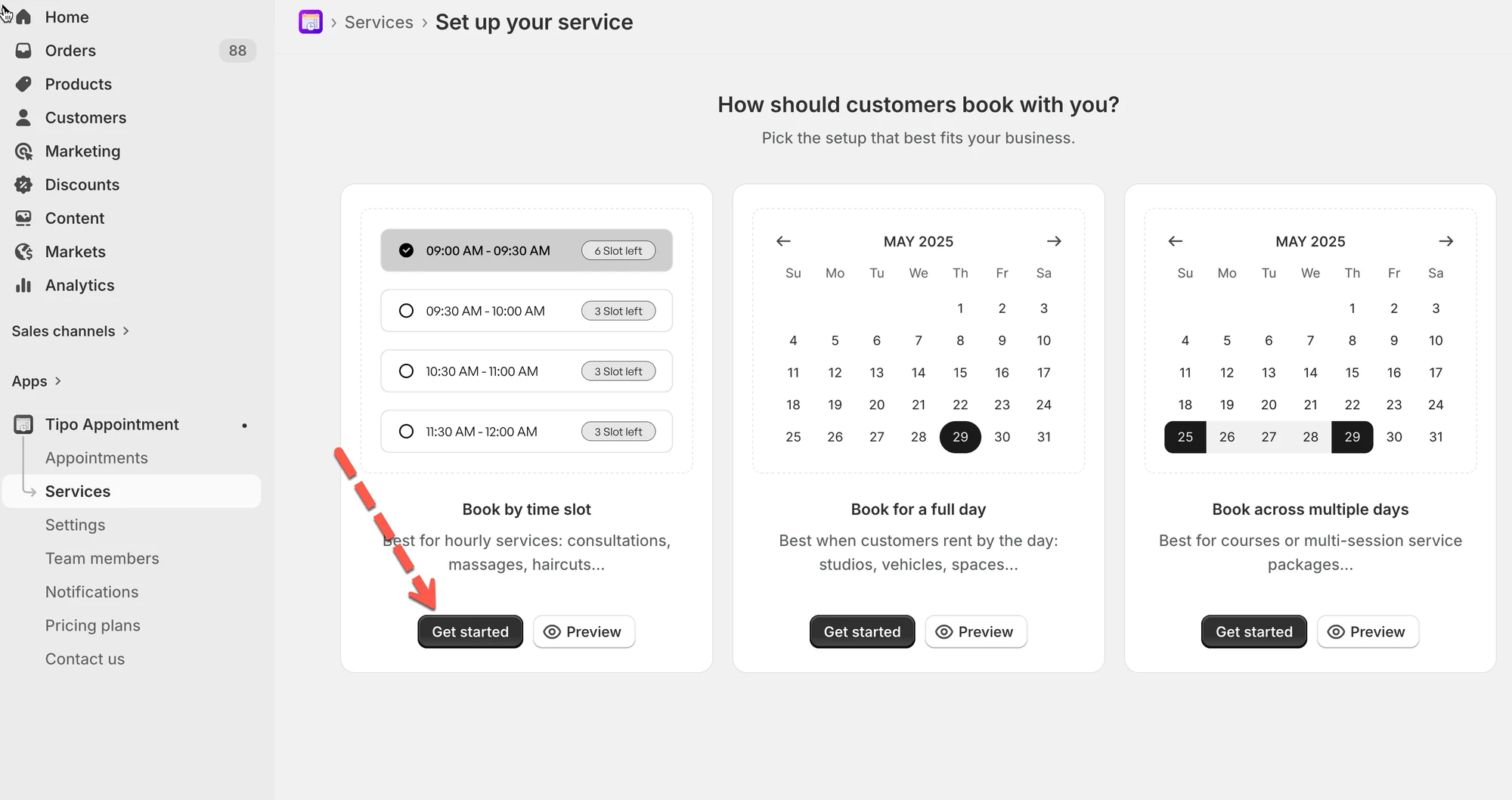
#### 2) Elija el tipo de servicio
Seleccione **Reservar por horario (Book by time slot)** (servicio por horarios).
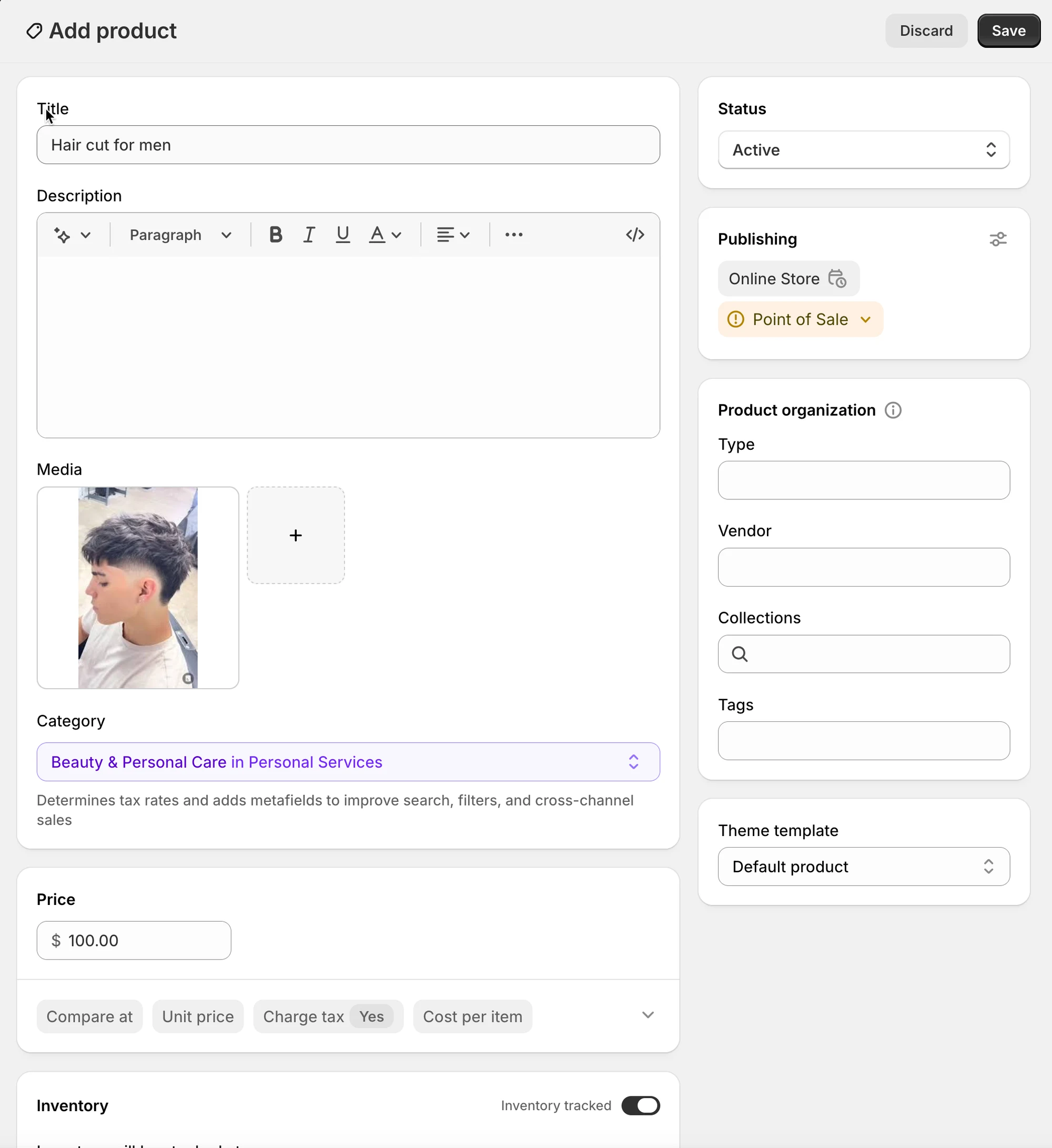
#### 3) Cree el producto
* **Título (Title)** (ejemplo: *Haircut for men*)
* **Descripción (Description)** (opcional, pero útil para los clientes)
* **Estado (Status)**: Activo (o **Borrador (Draft)** durante las pruebas)
* Opcional: **Multimedia (Media)**, **Proveedor (Vendor)**, **Etiquetas (Tags)**, etc. (campos de producto de Shopify)
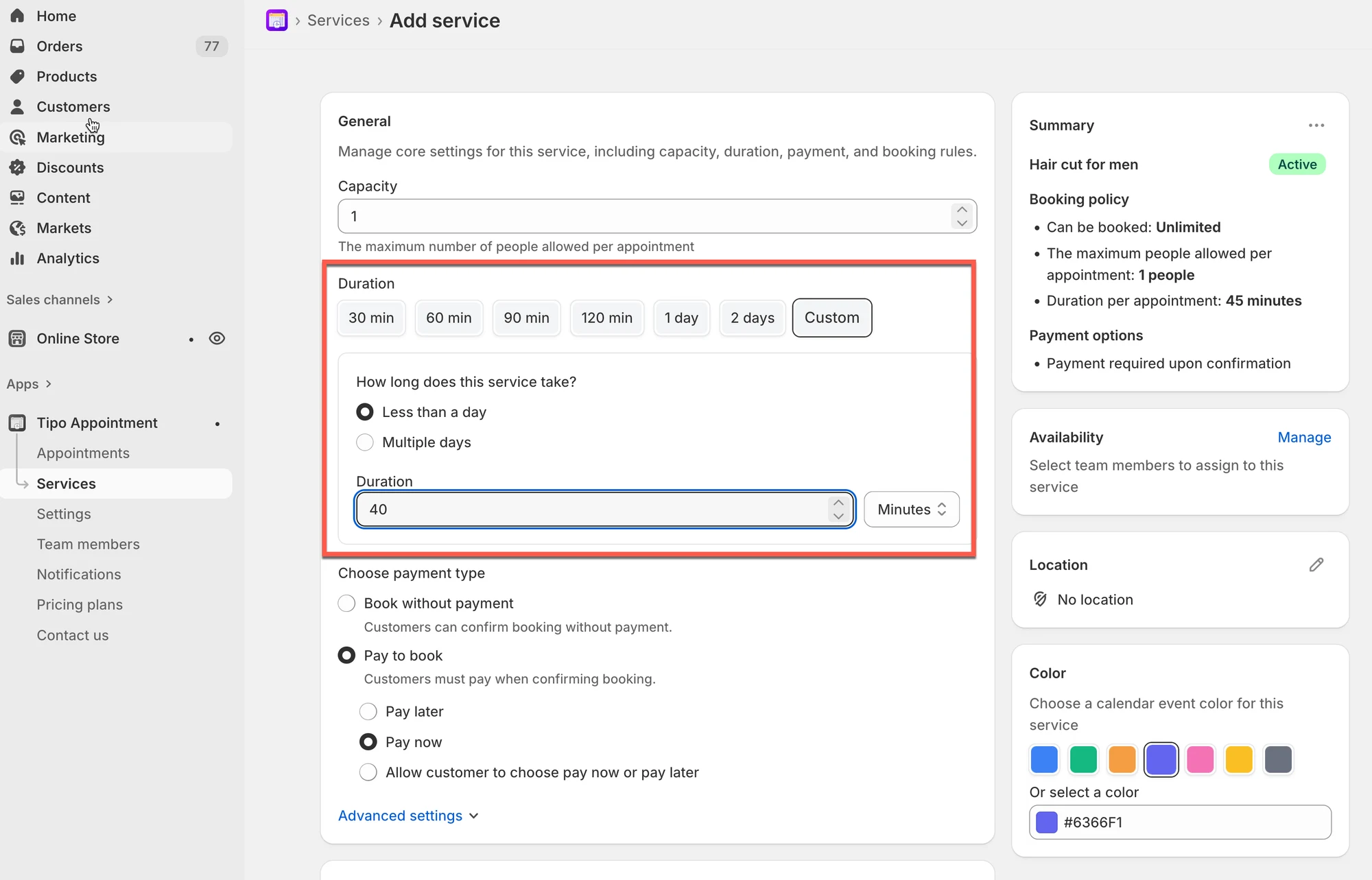
#### 4) Configure los ajustes del servicio
* Establezca la **Capacidad (Capacity):** elija cuántos clientes pueden reservar cada horario.
**Ejemplos**
1 = un cliente por horario (lo más habitual)
5 = clase grupal con 5 plazas por horario
* Establezca la **duración** (minutos/horas): en **Duración (Duration)**, elija un valor predefinido o **Personalizado (Custom)**.
**Ejemplos**
Corte de pelo: 40 **min**
#### 5) Elija el tipo de pago
Elija una opción en **Elegir tipo de pago (Choose payment type)**:
| Opción | Qué significa | Ideal para |
| ---------------------------------- | ---------------------------------------------------- | ------------------------------------------ |
| **Sin pago requerido** | Los clientes reservan sin pagar en línea | Consultas gratuitas, servicios pagados en persona |
| **Pagar para reservar** | Los clientes deben pagar (o comprometerse a pagar) para confirmar | Depósitos, citas de pago |
| **Pagar ahora** (dentro de Pagar para reservar) | Cobrar de inmediato | Servicios de alta demanda |
| **Pagar después** (dentro de Pagar para reservar) | Reservar primero, pagar después | Facturas, pago manual |
| **El cliente elige** | El cliente selecciona pagar ahora o pagar después | Negocios flexibles |
**Ejemplo**
* Cita en un salón → **Pagar para reservar → Pagar ahora**
* Consulta gratuita → **Reservar sin pago**
#### 6) Configure la disponibilidad
* Asigne **miembros del equipo**
* Establezca los **días disponibles del miembro del equipo**
[Más información](/tipo-appointment-booking/availability-team-members/set-availability-for-services#cómo-definir-la-disponibilidad)
Configúrelos para que coincidan con los momentos en que realmente puede aceptar reservas.
#### 7) Personalice más ajustes (opcional)
* En el campo **Ubicación**, ingrese la ubicación del servicio
* **Color**: ayuda a identificar las reservas en el calendario
* **Preguntas y complementos (Questions & Add-ons)**: recopile información (nombre, preferencias) o venda complementos
* **Configuración avanzada (Advanced settings)**: reglas de reserva, tiempo de anticipación, tiempo de margen, etc. (si está disponible)
#### 8) Guardar
Haga clic en **Guardar (Save)** para terminar de crear el servicio.
***
### 🧪 Ejemplo de configuración (sencillo)
**Servicio:** corte de pelo
* Duración: **0 min**
* Capacidad: **1**
* Pago: **Pagar para reservar → Pagar ahora**\
Resultado: los clientes verán horarios de 30 minutos y deberán pagar para confirmar.
***
### 🌐 Cómo funciona en su tienda
Después de crear el servicio:
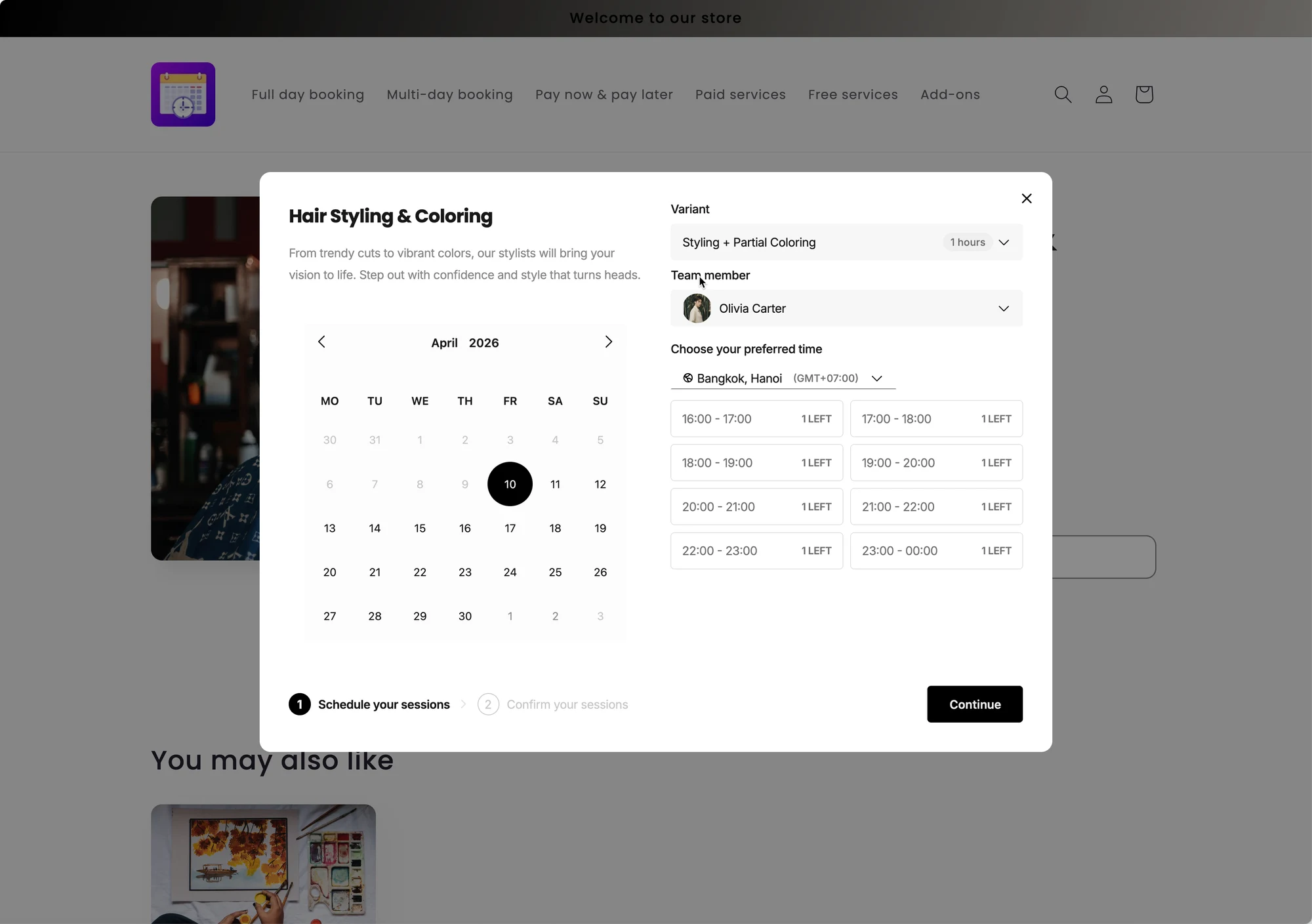
1. La aplicación agrega un botón **Reservar** en la página del producto o servicio
2. El cliente hace clic en **Reservar**
3. Se abre una ventana emergente de reserva donde selecciona:
* la fecha
* el horario
* (y la ubicación o el miembro del equipo, si corresponde)
4. Si es un servicio de pago, el cliente continúa al proceso de pago para completar el pago
***
**🙋 ¿Necesita más ayuda?**
Si todavía necesita ayuda, escríbanos a . Estaremos encantados de ayudarle.