
Tavallinen varauspalvelu (varaus aikavälin mukaan)
Tekoälyn yhteenveto
Regular Booking eli Book by time slot on tarkoitettu palveluille, jotka toteutetaan kiinteissä minuutti- tai tuntiaikaväleissä, kuten hiustenleikkaukset, konsultaatiot, opetus tai kurssit. Asiakkaat valitsevat päivän ja vapaan aikavälin ja voivat maksaa maksuasetustesi mukaan. Hallitset kestoa, kapasiteettia, maksutyyppiä ja saatavuutta.
Näytä lisääNäytä vähemmän
- Tiedä palvelusi kesto, kapasiteetti ja maksavatko asiakkaat varauksesta ennen aloittamista.
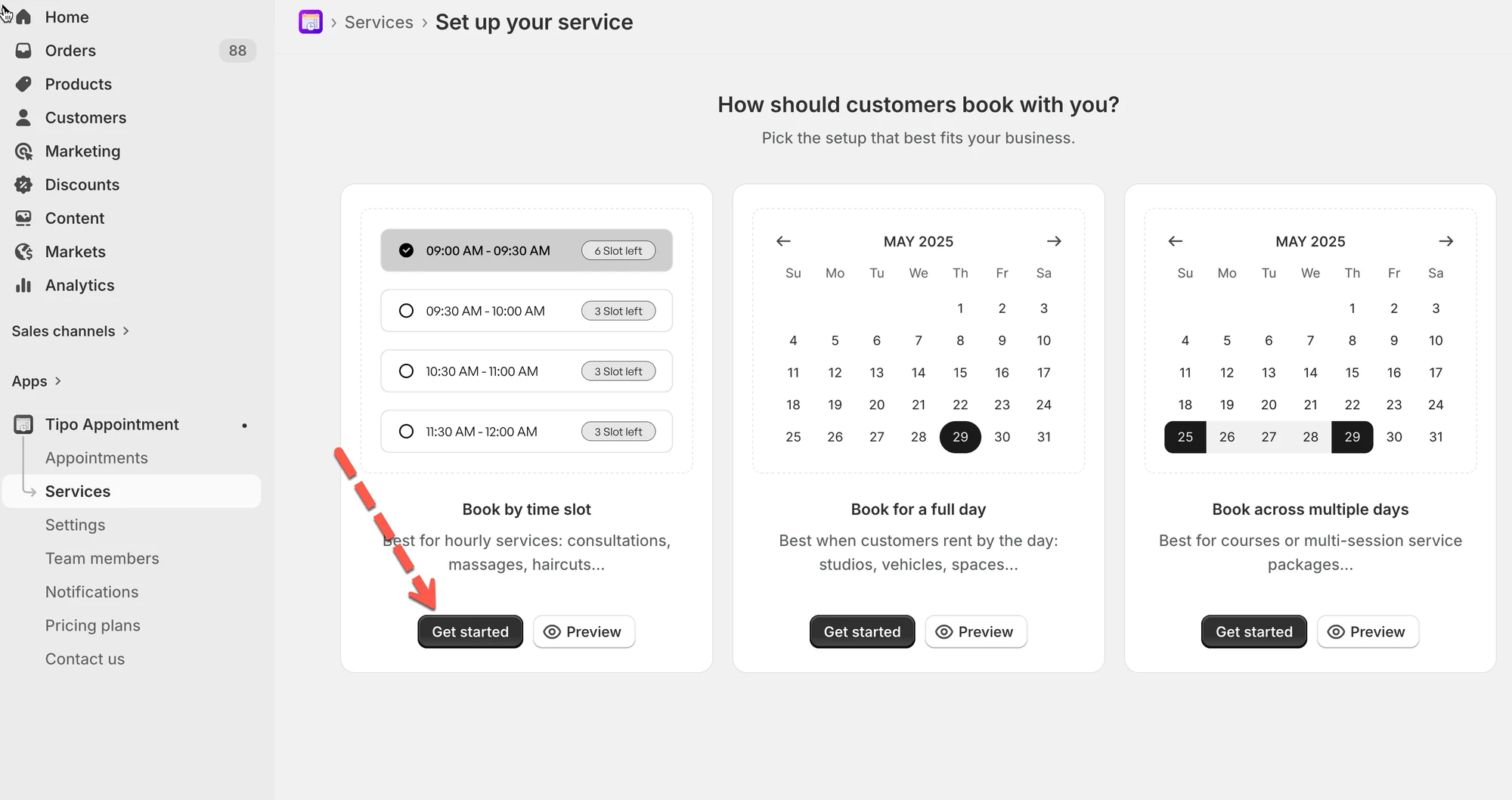
- Avaa Services, napsauta New service ja valitse Book by time slot.
- Luo tuote Titlella ja Statuksella ja aseta sitten Capacity ja Duration.
- Valitse maksutyyppi, määritä sitten tiimin jäsenet ja aseta heidän vapaat päivänsä.
- Napsauta Save; asiakkaat näkevät sitten Book-painikkeen ja varausikkunan, ja maksullisille palveluille kassan.
Tekoälyn tuottama yhteenveto. Se voi sisältää virheitä, joten tarkista koko ohje alta.
Tavallinen varaus sopii parhaiten palveluille, jotka tapahtuvat kiinteissä aikaväleissä (minuutteja tai tunteja), kuten hiustenleikkaukset, konsultaatiot, opetus tai luokat.
✅ Mitä tämä palvelutyyppi tekee
Osio nimeltä “✅ Mitä tämä palvelutyyppi tekee”Tavallisella varauksella asiakkaat voivat:
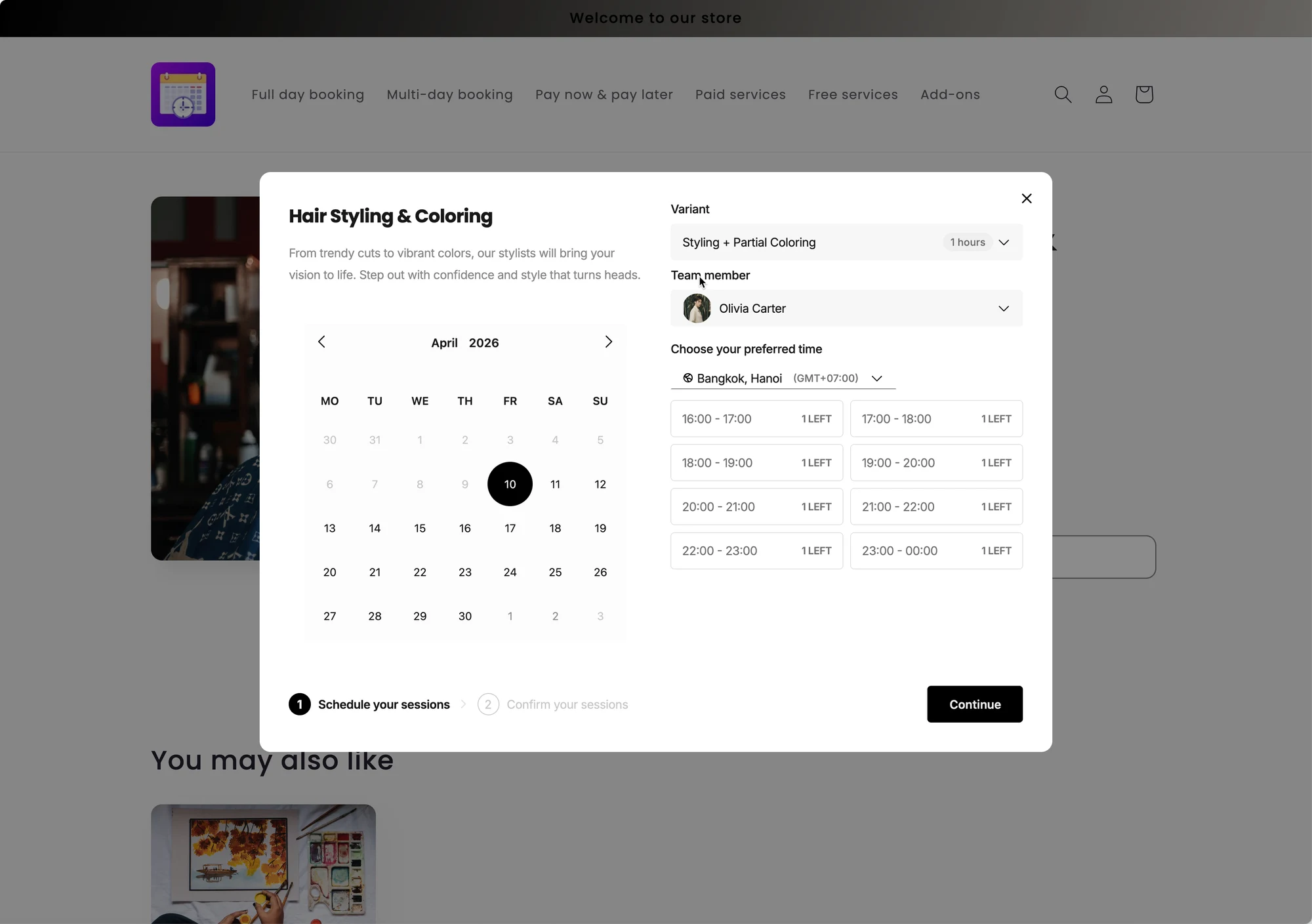
- Valita päivämäärän
- Valita saatavilla olevan aikavälin (esim. 09:00–09:30)
- Varata ja (valinnaisesti) maksaa maksuasetustesi mukaan
Voit hallita:
- Palvelun kesto (30 min, 60 min, mukautettu…)
- Kapasiteetti (montako ihmistä per aikaväli)
- Maksutyyppi (ilmainen varaus tai maksullinen varaus)
- Saatavuus (tiimin jäsenet / aikataulut, jos sovelluksesi tukee sitä)
🎯 Milloin kannattaa käyttää tavallista varausta?
Osio nimeltä “🎯 Milloin kannattaa käyttää tavallista varausta?”Käytä tätä, kun palvelusi:
- Kestää alle päivän
- Sillä on selkeät alku- ja loppuajat
- Tarvitsee aikavälipohjaisen aikataulun
Esimerkkejä
- Hiustenleikkaus (30–60 min)
- 1:1-konsultaatio (60 min)
- Kielitunti (45 min)
- Hieronta (90 min)
🧩 Ennen aloittamista (suositeltava)
Osio nimeltä “🧩 Ennen aloittamista (suositeltava)”Varmista, että tiedät:
- Palvelusi kesto (esim. 30 min)
- Palvelusi kapasiteetti (esim. 1 asiakas per aikaväli)
- Pitääkö asiakkaiden maksaa varatakseen (Pay now / Pay later / asiakas valitsee)
🛠️ Vaihe vaiheelta: luo tavallinen varauspalvelu
Osio nimeltä “🛠️ Vaihe vaiheelta: luo tavallinen varauspalvelu”1) Avaa palvelut
Osio nimeltä “1) Avaa palvelut”- Avaa sovellus > klikkaa Services
- Klikkaa New service -painiketta
2) Valitse palvelutyyppi
Osio nimeltä “2) Valitse palvelutyyppi”Valitse Book by time slot (aikaväliin perustuva palvelu).
3) Luo tuote
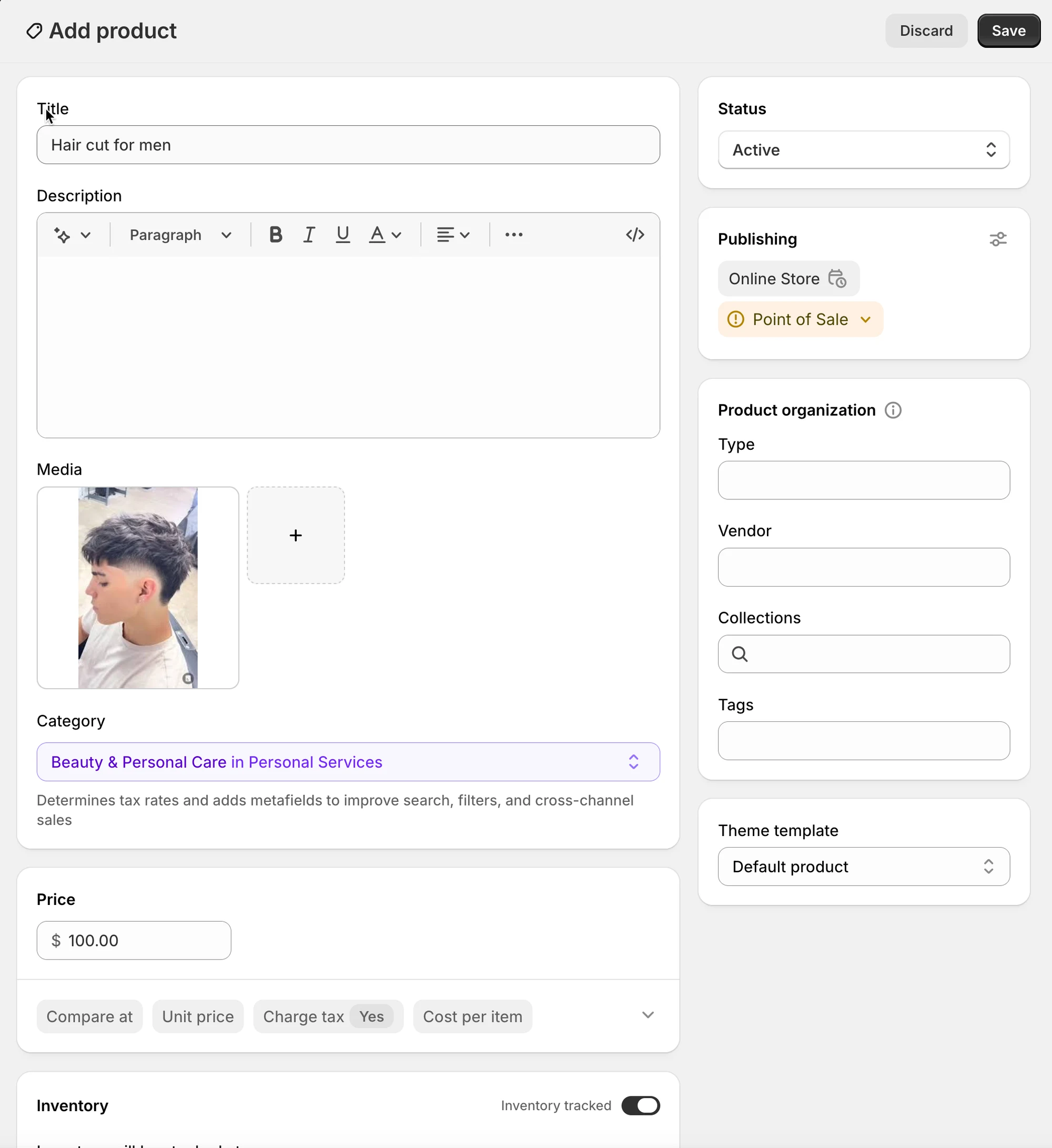
Osio nimeltä “3) Luo tuote ”- Title (esimerkki: Miesten hiustenleikkaus)
- Description (valinnainen, mutta asiakkaille hyödyllinen)
- Status: Active (tai Draft testauksen ajan)
- Valinnainen: Media, Vendor, Tags jne. (Shopifyn tuotekentät)
4) Määritä palvelun asetukset
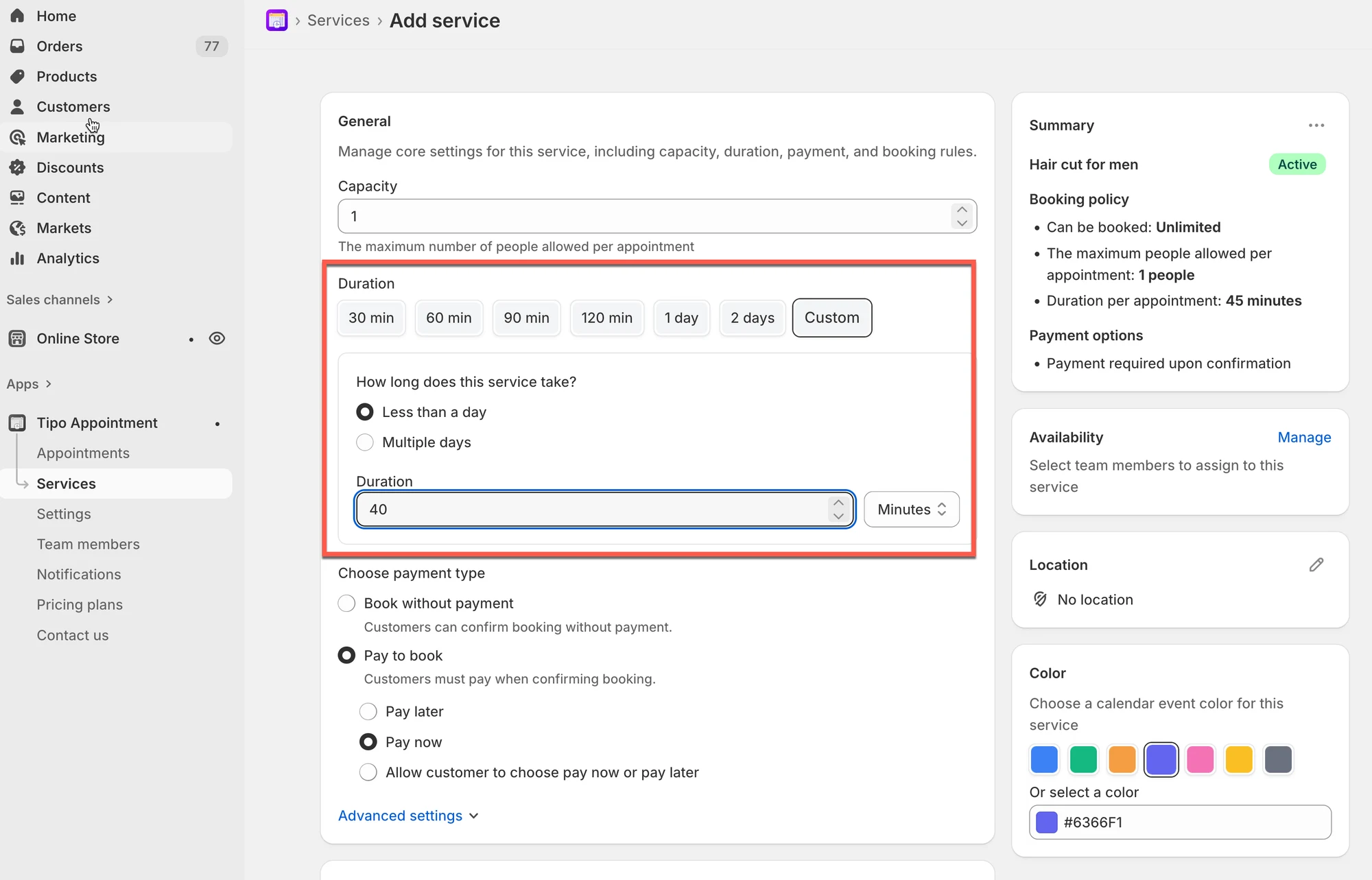
Osio nimeltä “4) Määritä palvelun asetukset”- Aseta Capacity: valitse, montako asiakasta voi varata kunkin aikavälin.
Esimerkkejä
1 = yksi asiakas per aikaväli (yleisin)
5 = ryhmäluokka, jossa 5 paikkaa per aikaväli
- Aseta duration (minuutit/tunnit): kohdassa Duration valitse esiasetus tai Custom.
Esimerkkejä
Hiustenleikkaus: 40 min
5) Valitse maksutyyppi
Osio nimeltä “5) Valitse maksutyyppi”Valitse yksi vaihtoehto kohdasta Choose payment type:
| Vaihtoehto | Mitä se tarkoittaa | Parhaiten sopii |
|---|---|---|
| No payment required | Asiakkaat varaavat ilman verkkomaksua | Ilmaiset konsultaatiot, maksu paikan päällä |
| Pay to book | Asiakkaiden on maksettava (tai sitouduttava maksuun) vahvistaakseen | Ennakkomaksut, maksulliset ajat |
| Pay now (Pay to bookin sisällä) | Veloita heti | Suuren kysynnän palvelut |
| Pay later (Pay to bookin sisällä) | Varaa ensin, maksa myöhemmin | Laskut, manuaalinen maksu |
| Customer chooses | Asiakas valitsee Pay now tai Pay later | Joustavat yritykset |
Esimerkki
- Kampaamoaika → Pay to book → Pay now
- Ilmainen konsultaatio → Book without payment
6) Määritä saatavuus
Osio nimeltä “6) Määritä saatavuus”- Määritä tiimin jäsenet
- Aseta tiimin jäsenen saatavilla olevat päivät
Aseta nämä vastaamaan aikoja, jolloin voit oikeasti ottaa varauksia.
7) Muokkaa lisäasetuksia (valinnainen)
Osio nimeltä “7) Muokkaa lisäasetuksia (valinnainen)”- Kenttään Location syötä palvelun sijainti
- Color: auttaa tunnistamaan varaukset kalenterissa
- Questions & Add-ons: kerää tietoja (nimi, toiveet) tai myy lisäpalveluita
- Advanced settings: varaussäännöt, ennakkoaika, puskuriaika jne. (jos saatavilla)
8) Tallenna
Osio nimeltä “8) Tallenna”Viimeistele palvelun luonti klikkaamalla Save.
🧪 Yksinkertainen esimerkkiasetus
Osio nimeltä “🧪 Yksinkertainen esimerkkiasetus”Palvelu: Hiustenleikkaus
- Kesto: 0 min
- Kapasiteetti: 1
- Maksu: Pay to book → Pay now
Tulos: Asiakkaat näkevät 30 minuutin aikavälit ja joutuvat maksamaan vahvistaakseen.
🌐 Miten se toimii verkkokaupassasi
Osio nimeltä “🌐 Miten se toimii verkkokaupassasi”Kun olet luonut palvelun:
- Sovellus lisää tuote-/palvelusivulle Book-painikkeen
- Asiakas klikkaa Book
- Varausikkuna avautuu, jossa asiakas valitsee:
- päivämäärän
- aikavälin
- (ja sijainnin/tiimin jäsenen, jos sovellettavissa)
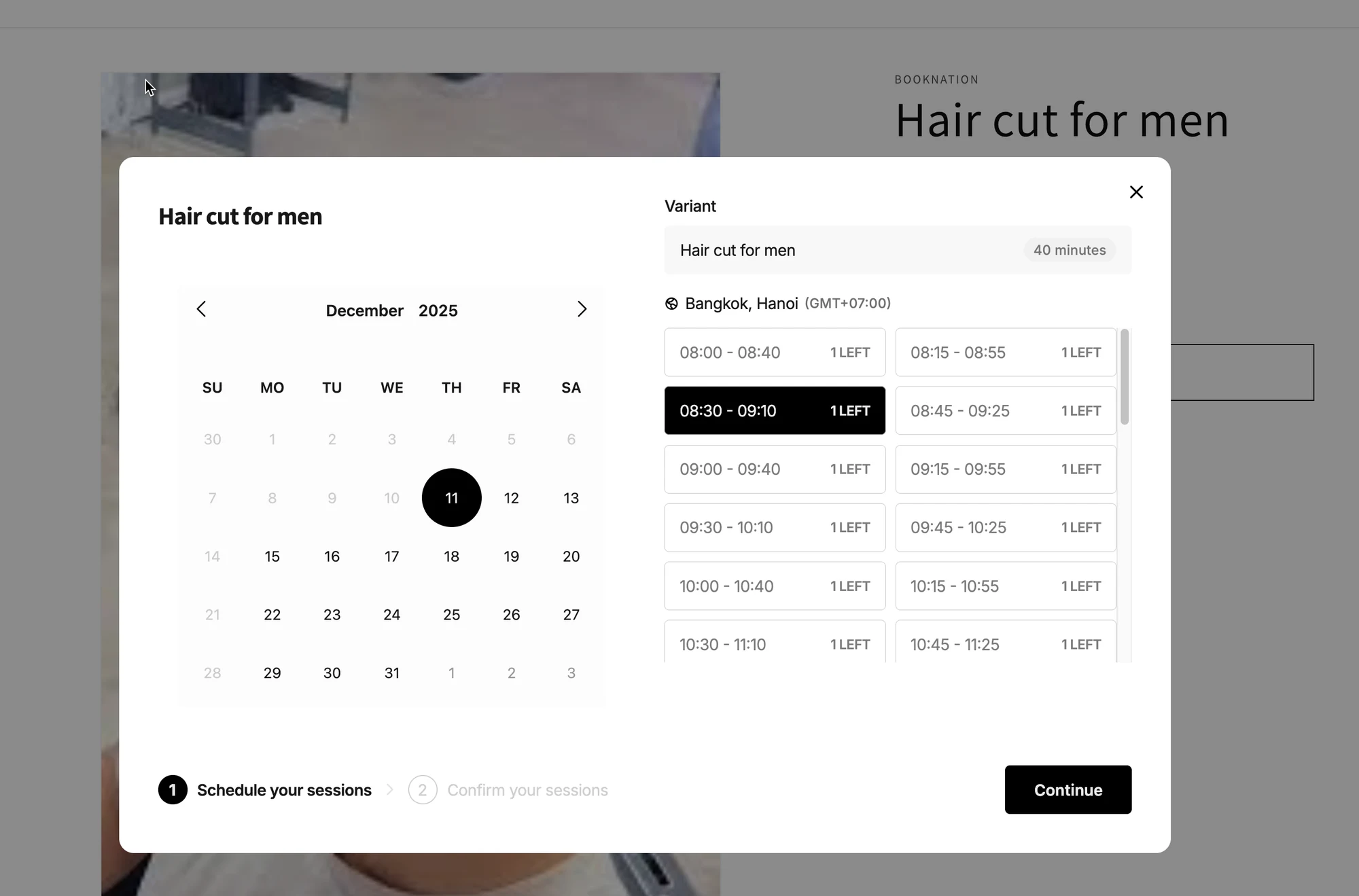
- Jos palvelu on maksullinen, asiakas siirtyy kassalle maksamaan.
🙋 Tarvitsetko yhä tukea?
Jos tarvitset edelleen apua, ota meihin rohkeasti yhteyttä osoitteeseen hi@tipo.io. Autamme mielellämme lisää.