# Tavallinen varauspalvelu (varaus aikavälin mukaan)
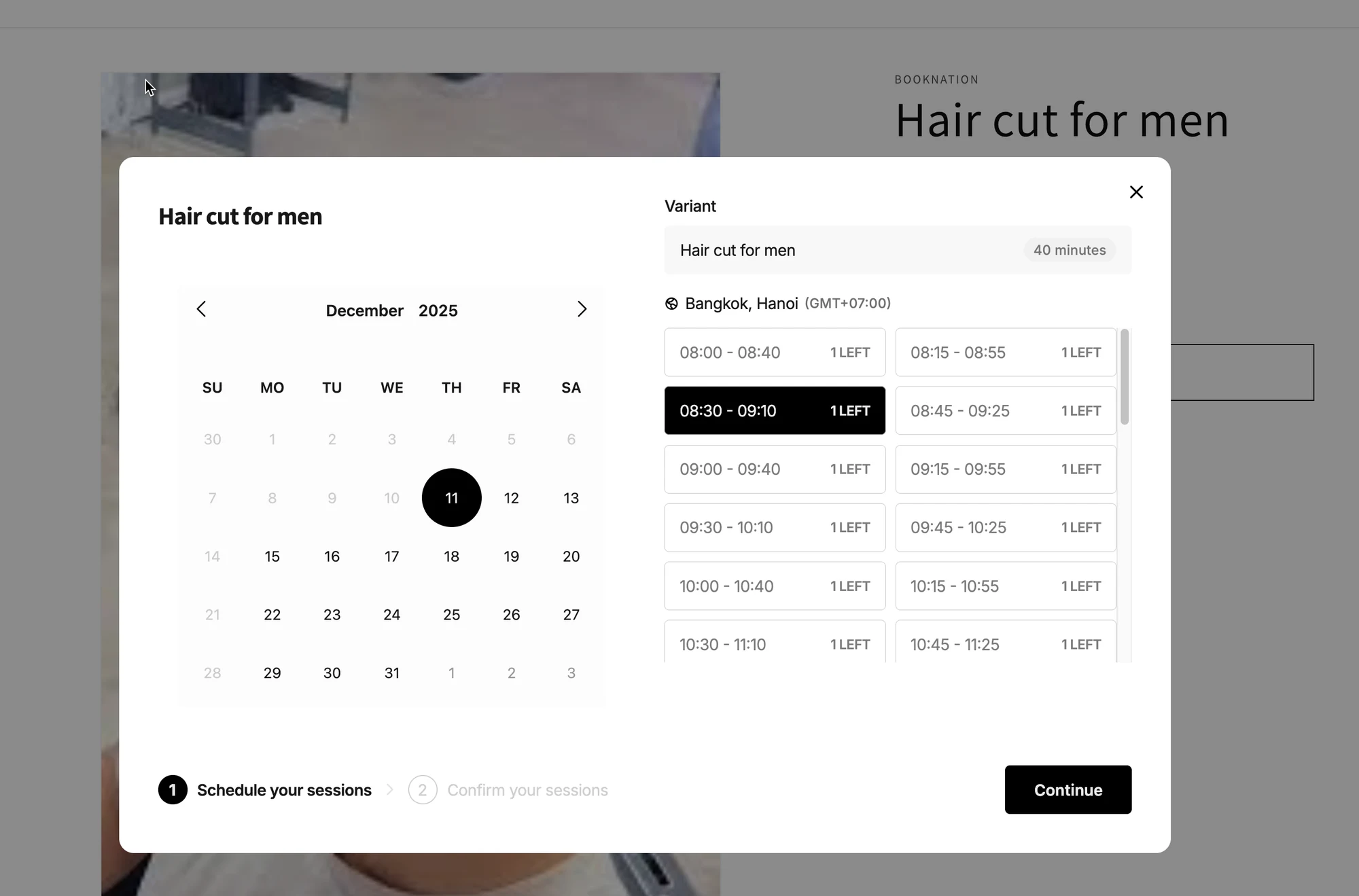
Tavallinen varaus sopii parhaiten palveluille, jotka tapahtuvat kiinteissä aikaväleissä (minuutteja tai tunteja), kuten hiustenleikkaukset, konsultaatiot, opetus tai luokat.
### ✅ Mitä tämä palvelutyyppi tekee
**Tavallisella varauksella** asiakkaat voivat:
* Valita päivämäärän
* Valita **saatavilla olevan aikavälin** (esim. 09:00–09:30)
* Varata ja (valinnaisesti) maksaa maksuasetustesi mukaan
Voit hallita:
* **Palvelun kesto** (30 min, 60 min, mukautettu…)
* **Kapasiteetti** (montako ihmistä per aikaväli)
* **Maksutyyppi** (ilmainen varaus tai maksullinen varaus)
* **Saatavuus** (tiimin jäsenet / aikataulut, jos sovelluksesi tukee sitä)
***
### 🎯 Milloin kannattaa käyttää tavallista varausta?
Käytä tätä, kun palvelusi:
* Kestää alle päivän
* Sillä on selkeät alku- ja loppuajat
* Tarvitsee aikavälipohjaisen aikataulun
**Esimerkkejä**
* Hiustenleikkaus (30–60 min)
* 1:1-konsultaatio (60 min)
* Kielitunti (45 min)
* Hieronta (90 min)
***
### 🧩 Ennen aloittamista (suositeltava)
Varmista, että tiedät:
* Palvelusi **kesto** (esim. 30 min)
* Palvelusi **kapasiteetti** (esim. 1 asiakas per aikaväli)
* Pitääkö asiakkaiden **maksaa varatakseen** (Pay now / Pay later / asiakas valitsee)
***
### 🛠️ Vaihe vaiheelta: luo tavallinen varauspalvelu
#### 1) Avaa palvelut
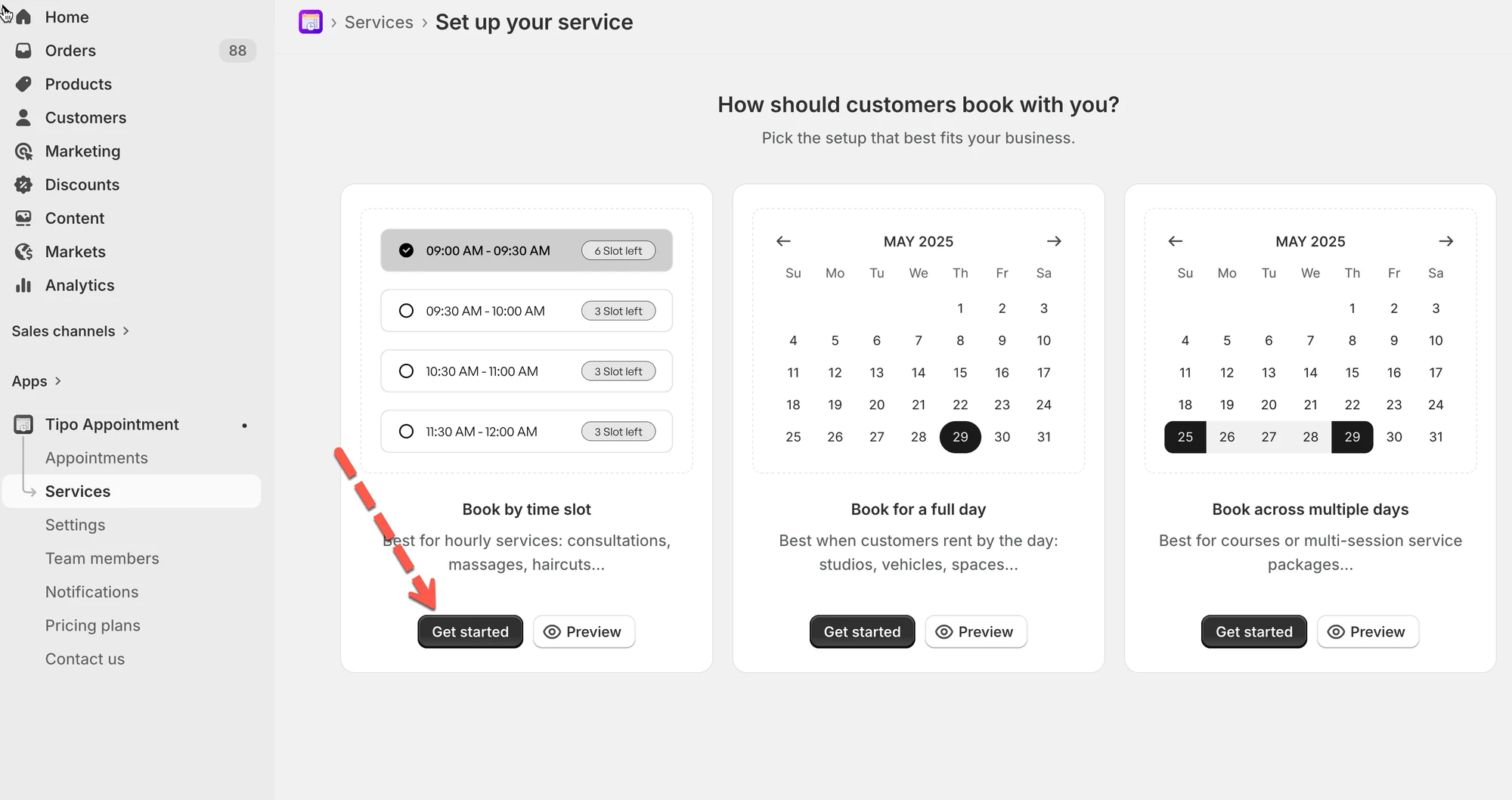
* Avaa sovellus > klikkaa **Services**
* Klikkaa **New service** -painiketta
#### 2) Valitse palvelutyyppi
Valitse **Book by time slot** (aikaväliin perustuva palvelu).
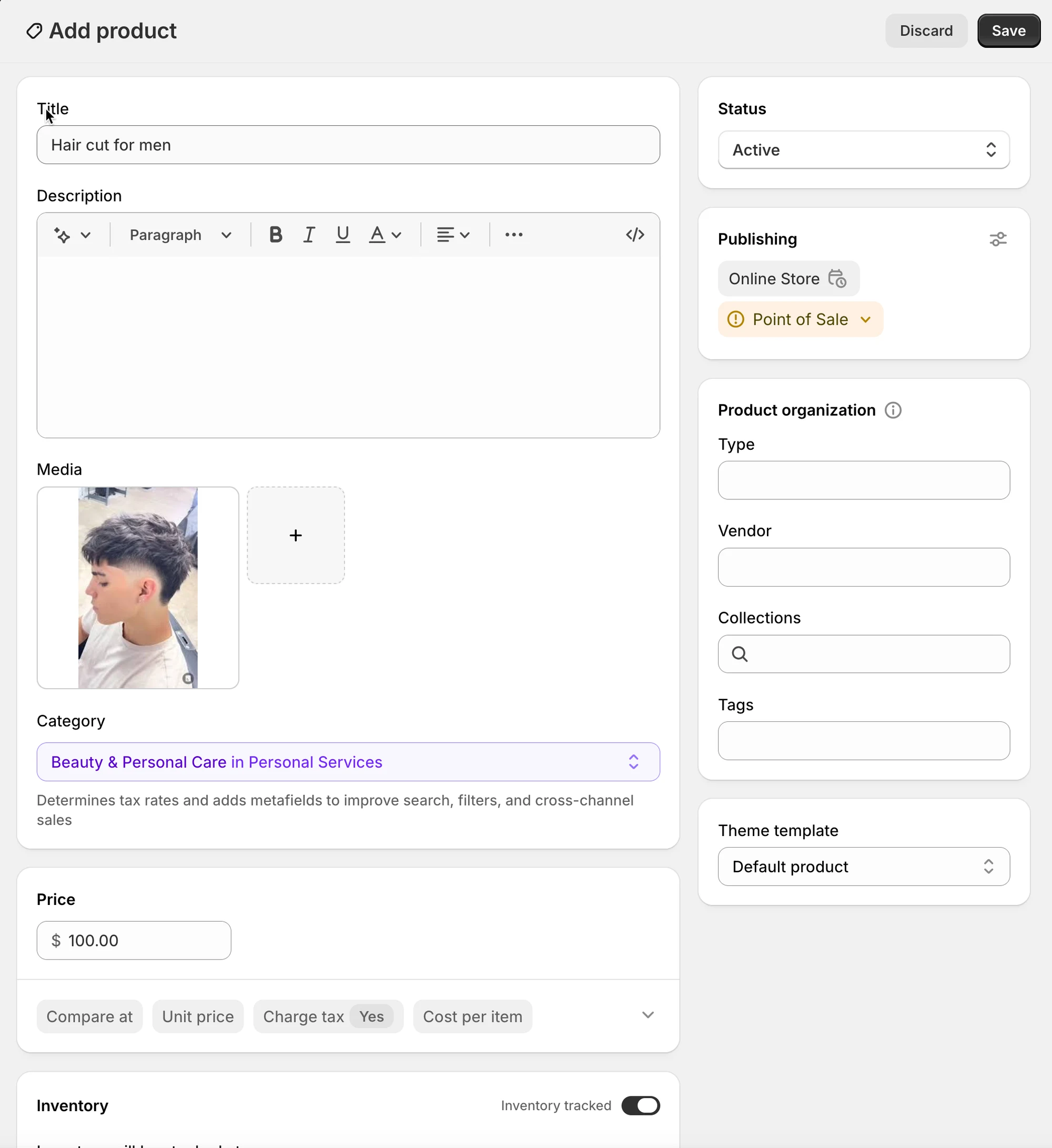
#### 3) Luo tuote
* **Title** (esimerkki: *Miesten hiustenleikkaus*)
* **Description** (valinnainen, mutta asiakkaille hyödyllinen)
* **Status**: Active (tai **Draft** testauksen ajan)
* Valinnainen: **Media**, **Vendor**, **Tags** jne. (Shopifyn tuotekentät)
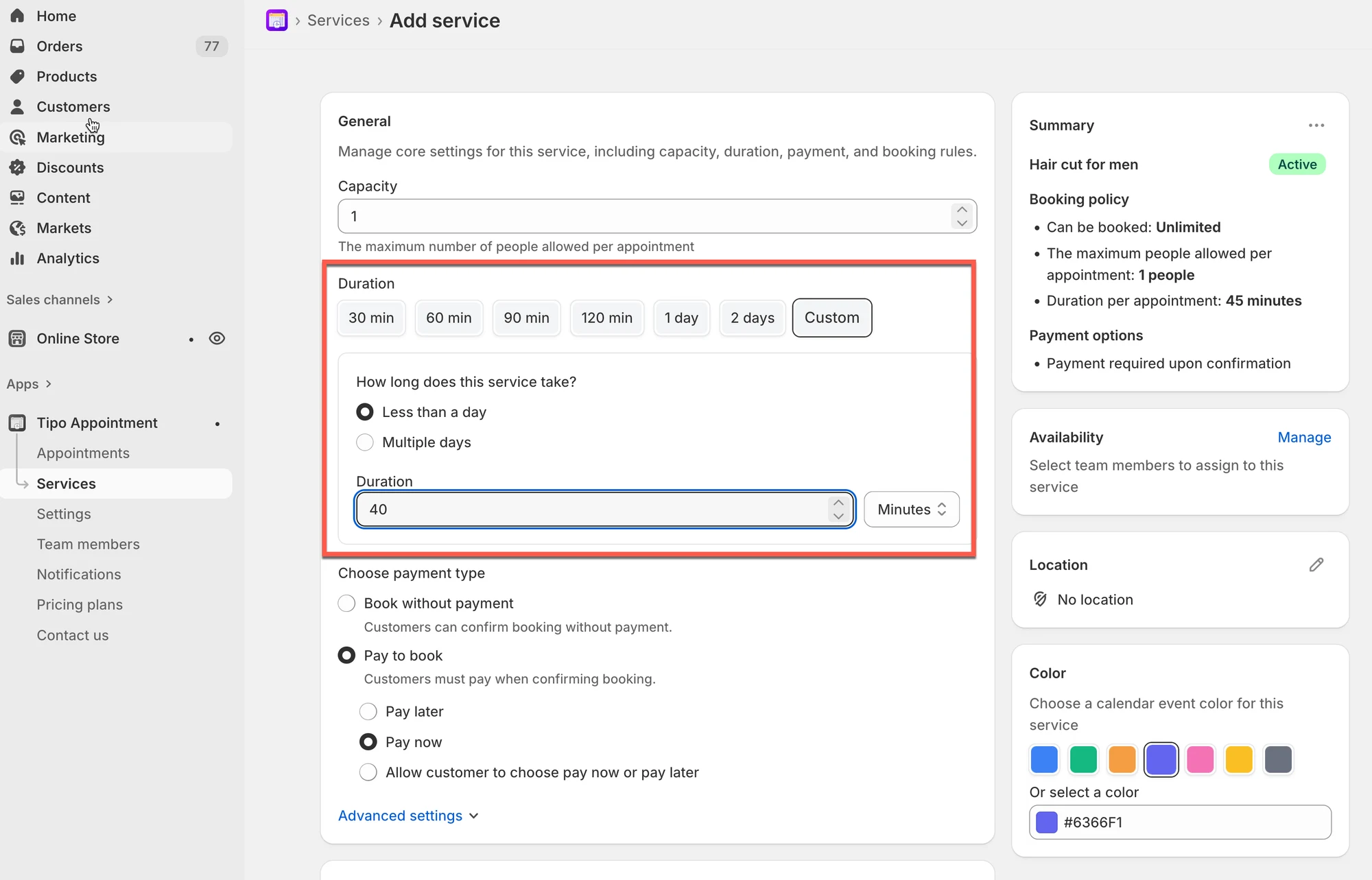
#### 4) Määritä palvelun asetukset
* Aseta **Capacity:** valitse, montako asiakasta voi varata kunkin aikavälin.
**Esimerkkejä**
1 = yksi asiakas per aikaväli (yleisin)
5 = ryhmäluokka, jossa 5 paikkaa per aikaväli
* Aseta **duration** (minuutit/tunnit): kohdassa **Duration** valitse esiasetus tai **Custom**.
**Esimerkkejä**
Hiustenleikkaus: 40 **min**
#### 5) Valitse maksutyyppi
Valitse yksi vaihtoehto kohdasta **Choose payment type**:
| Vaihtoehto | Mitä se tarkoittaa | Parhaiten sopii |
| ---------------------------------- | ---------------------------------------------------- | ------------------------------------------ |
| **No payment required** | Asiakkaat varaavat ilman verkkomaksua | Ilmaiset konsultaatiot, maksu paikan päällä |
| **Pay to book** | Asiakkaiden on maksettava (tai sitouduttava maksuun) vahvistaakseen | Ennakkomaksut, maksulliset ajat |
| **Pay now** (Pay to bookin sisällä) | Veloita heti | Suuren kysynnän palvelut |
| **Pay later** (Pay to bookin sisällä) | Varaa ensin, maksa myöhemmin | Laskut, manuaalinen maksu |
| **Customer chooses** | Asiakas valitsee Pay now tai Pay later | Joustavat yritykset |
**Esimerkki**
* Kampaamoaika → **Pay to book → Pay now**
* Ilmainen konsultaatio → **Book without payment**
#### 6) Määritä saatavuus
* Määritä **tiimin jäsenet**
* Aseta **tiimin jäsenen saatavilla olevat päivät**
[Lue lisää](/tipo-appointment-booking/availability-team-members/set-availability-for-services#miten-saatavuus-asetetaan)
Aseta nämä vastaamaan aikoja, jolloin voit oikeasti ottaa varauksia.
#### 7) Muokkaa lisäasetuksia (valinnainen)
* Kenttään **Location** syötä palvelun sijainti
* **Color**: auttaa tunnistamaan varaukset kalenterissa
* **Questions & Add-ons**: kerää tietoja (nimi, toiveet) tai myy lisäpalveluita
* **Advanced settings**: varaussäännöt, ennakkoaika, puskuriaika jne. (jos saatavilla)
#### 8) Tallenna
Viimeistele palvelun luonti klikkaamalla **Save**.
***
### 🧪 Yksinkertainen esimerkkiasetus
**Palvelu:** Hiustenleikkaus
* Kesto: **0 min**
* Kapasiteetti: **1**
* Maksu: **Pay to book → Pay now**\
Tulos: Asiakkaat näkevät 30 minuutin aikavälit ja joutuvat maksamaan vahvistaakseen.
***
### 🌐 Miten se toimii verkkokaupassasi
Kun olet luonut palvelun:
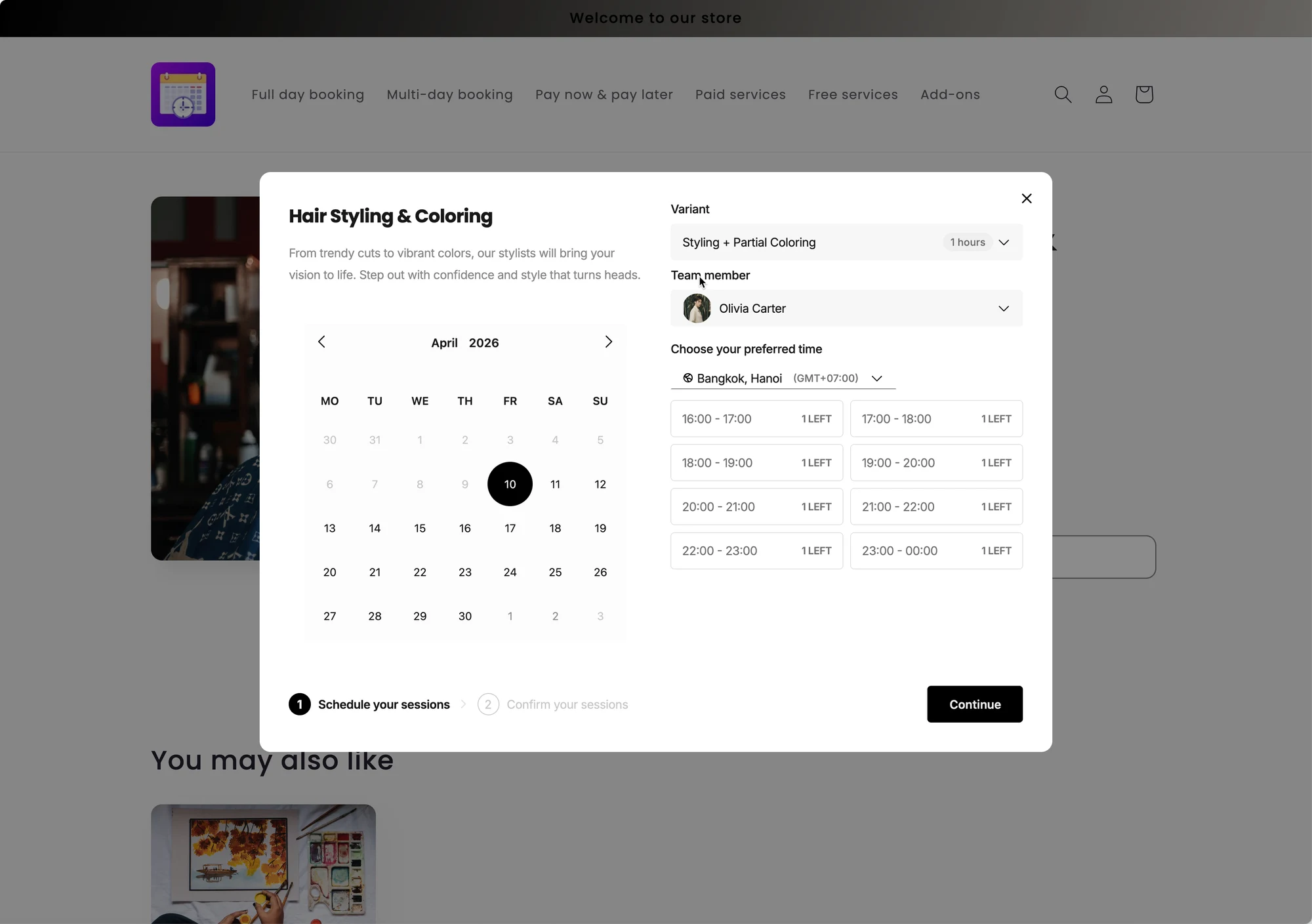
1. Sovellus lisää tuote-/palvelusivulle **Book**-painikkeen
2. Asiakas klikkaa **Book**
3. Varausikkuna avautuu, jossa asiakas valitsee:
* päivämäärän
* aikavälin
* (ja sijainnin/tiimin jäsenen, jos sovellettavissa)
4. Jos palvelu on maksullinen, asiakas siirtyy kassalle maksamaan.
***
**🙋 Tarvitsetko yhä tukea?**
Jos tarvitset edelleen apua, ota meihin rohkeasti yhteyttä osoitteeseen . Autamme mielellämme lisää.