
Shopify POS -integraatio
Tekoälyn yhteenveto
Luo Tipo-ajanvarauksia suoraan Shopify POS -sovelluksessa, jotta myymälähenkilökunta voi varata palveluita ja lisätä ne ostoskoriin kassatoimenpiteen aikana. Henkilökunta valitsee palvelun, vaihtoehdot, työntekijän ja ajan ja lisää sitten varauksen ostoskoriin. Jos Tipo Appointment ei näy POSissa, tarkista, että integraatio on aktivoitu Tipon asetuksissa.
Näytä lisääNäytä vähemmän
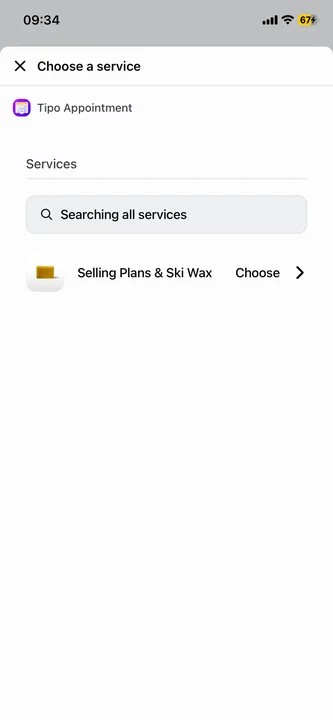
- Valitse palvelu Tipo Appointmentissa Shopify POSissa.
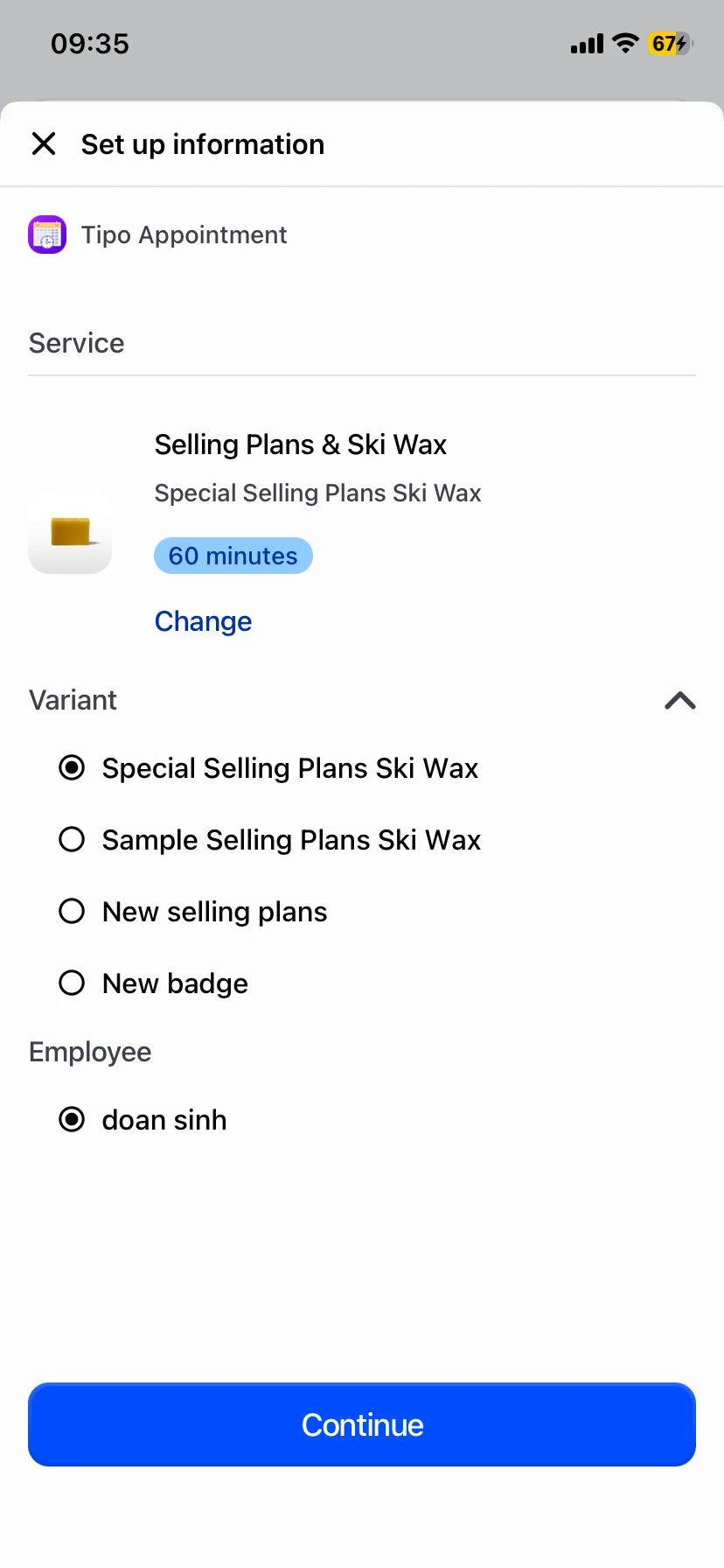
- Valitse variaatio ja tarvittaessa työntekijä ja napauta sitten Continue.
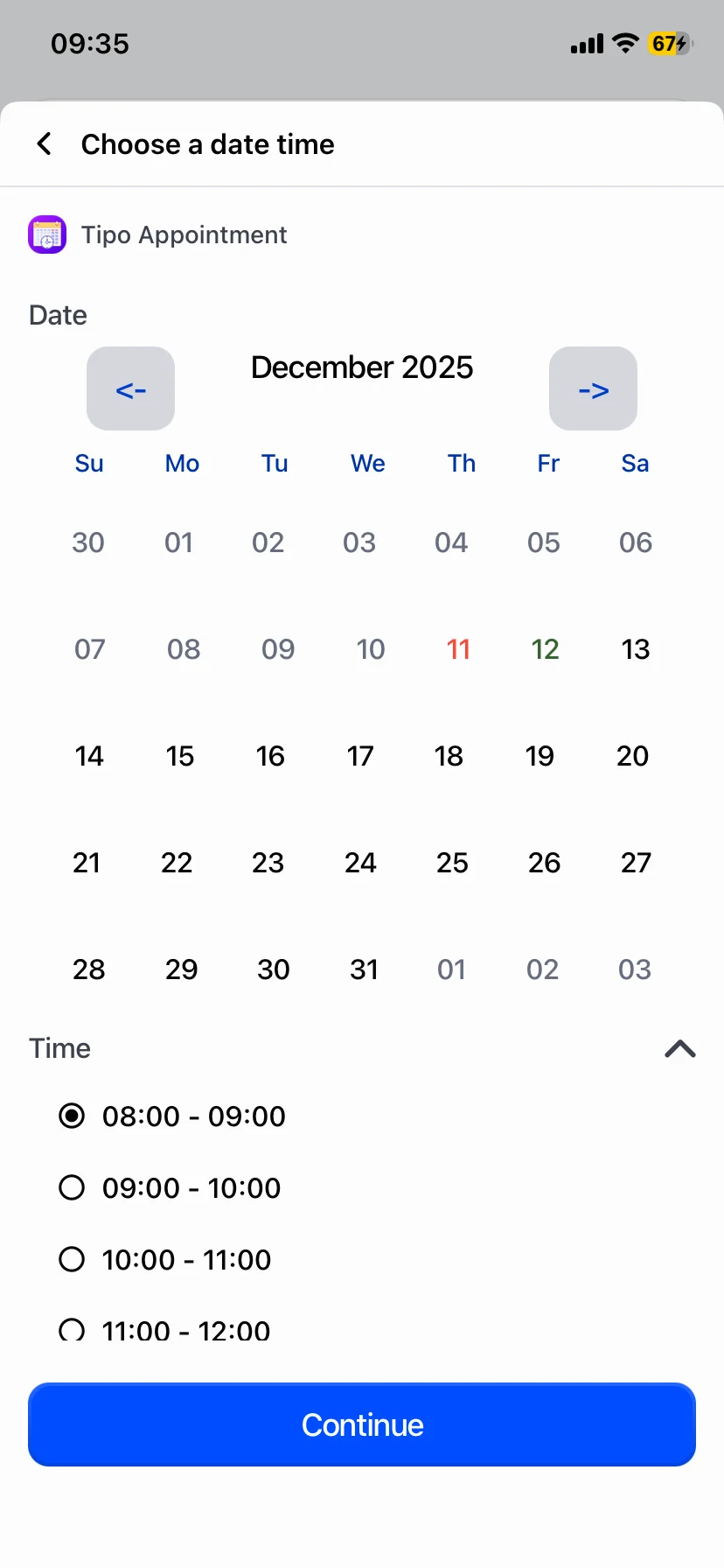
- Valitse päivä ja vapaa aikaväli ja napauta sitten Continue.
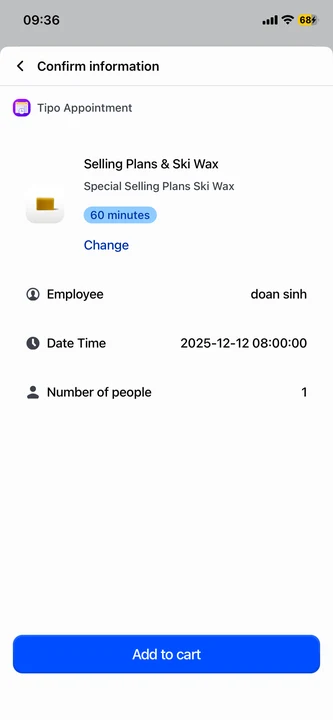
- Tarkista varauksen yhteenveto ja napauta Add to cart linkittääksesi ajanvarauksen POS-kassatoimenpiteeseen.
- Jos se ei näy, varmista, että integraatio on Activated, olet oikeassa kaupassa, ja käynnistä laite uudelleen.
Tekoälyn tuottama yhteenveto. Se voi sisältää virheitä, joten tarkista koko ohje alta.
Shopify POS -integraation avulla voit luoda Tipo-ajanvarauksia suoraan Shopify POS -sovelluksessa, jolloin myymälähenkilöstö voi varata palveluita ja lisätä ne ostoskoriin kassatilanteessa.
Lataa Shopify point of sale -sovellus ja varaa ajat nopeasti ja helposti Tipo Appointment Bookingin avulla.
⚙️ Miten se toimii Shopify POS:ssa
Osio nimeltä “⚙️ Miten se toimii Shopify POS:ssa”Shopify POS:ssa henkilökunta:
- Valitsee palvelun Tipo-sovelluksesta
- Valitsee palvelun vaihtoehdot (variantin) ja työntekijän (jos käytössä)
- Valitsee päivämäärän ja ajan
- Vahvistaa tiedot
- Napauttaa Add to cart
Tämä luo ajanvarauksen, joka liittyy POS-kassaprosessiin.
🛒 Luo ajanvaraus Shopify POS:ssa
Osio nimeltä “🛒 Luo ajanvaraus Shopify POS:ssa”Vaihe 1: Valitse palvelu
Osio nimeltä “Vaihe 1: Valitse palvelu”Avaa Tipo Appointment Shopify POS:n sisällä ja valitse palvelu, jonka haluat varata.
Vaihe 2: Valitse palvelun vaihtoehdot (variantti) ja työntekijä
Osio nimeltä “Vaihe 2: Valitse palvelun vaihtoehdot (variantti) ja työntekijä”Valitse variantti (jos palvelulla on useita vaihtoehtoja) ja työntekijä/tiimin jäsen (jos sovellettavissa), ja napauta sitten Continue.
Vaihe 3: Valitse päivämäärä ja aika
Osio nimeltä “Vaihe 3: Valitse päivämäärä ja aika”Valitse ajanvarauksen päivämäärä ja vapaa aikaväli ja napauta sitten Continue.
Vaihe 4: Vahvista ja lisää ostoskoriin
Osio nimeltä “Vaihe 4: Vahvista ja lisää ostoskoriin”Tarkista varauksen yhteenveto ja napauta sitten Add to cart.
✅ Parhaat käytännöt myymälävarauksiin
Osio nimeltä “✅ Parhaat käytännöt myymälävarauksiin”- Käytä POS-integraatiota sisäänkävelijöille ja myymälän sisäiseen ajanvaraukseen
- Varmista, että tiimin jäsen on oikein, ennen kuin lisäät ostoskoriin
- Tarkista päivämäärä ja aika vahvistusvaiheessa
🛠️ Vianmääritys
Osio nimeltä “🛠️ Vianmääritys”Tipo Appointment ei näy Shopify POS:ssa
Osio nimeltä “Tipo Appointment ei näy Shopify POS:ssa”- Varmista, että Shopify POS -integraatio on aktivoitu Tipon asetuksissa
- Varmista, että olet kirjautunut POS:ssa oikeaan Shopify-kauppaan
- Käynnistä laite uudelleen ja testaa uudelleen
Ei vapaita aikavälejä
Osio nimeltä “Ei vapaita aikavälejä”- Tarkista palvelusi saatavuusasetukset Tipossa (työajat, kapasiteetti, estetyt päivät)
- Varmista, että valitulla tiimin jäsenellä on vapaa aika (jos tiimin jäsenen aikataulutus on käytössä)
🙋 Tarvitsetko yhä tukea?
Jos tarvitset edelleen apua, ota meihin yhteyttä osoitteessa hi@tipo.io. Autamme mielellämme lisää.