
Shopify POS 整合
AI 概覽
直接在 Shopify POS 應用程式中建立 Tipo 預約,讓店內人員在結帳時預約服務並加入購物車。人員選擇服務、選項、員工與時間,然後將預約加入購物車。若 POS 中沒有顯示 Tipo Appointment,請檢查整合是否已在 Tipo 設定中啟用。
查看更多收合
- 在 Shopify POS 內的 Tipo Appointment 中選擇服務。
- 如適用,選擇款式與員工,然後點選 Continue。
- 選擇日期與可預約的時段,然後點選 Continue。
- 檢查預約摘要並點選 Add to cart,將預約連結到 POS 結帳。
- 若沒有出現,請確認整合已啟用、您位於正確的商店,並重新啟動裝置。
由 AI 產生的摘要,可能有錯誤,請參閱下方的完整指南。
Shopify POS 整合讓您可以直接在 Shopify POS 應用程式內建立 Tipo 預約,讓門市人員能預約服務並在結帳時將其加入購物車。
下載 Shopify point of sale 應用程式,即可使用 Tipo Appointment Booking 快速輕鬆地預約。
⚙️ 在 Shopify POS 中的運作方式
Section titled “⚙️ 在 Shopify POS 中的運作方式”在 Shopify POS 中,員工會:
- 從 Tipo 選擇服務
- 選擇服務選項(款式)與員工(若已啟用)
- 選擇日期與時間
- 確認詳細資料
- 點選 Add to cart
這會建立一筆與 POS 結帳流程連結的預約。
🛒 在 Shopify POS 中建立預約
Section titled “🛒 在 Shopify POS 中建立預約”步驟 1:選擇服務
Section titled “步驟 1:選擇服務”在 Shopify POS 中開啟 Tipo Appointment,然後選擇您要預約的服務。

步驟 2:選擇服務選項(款式)與員工
Section titled “步驟 2:選擇服務選項(款式)與員工”選擇款式(如果您的服務有多個選項)並選擇員工/團隊成員(如適用),然後點選 Continue。
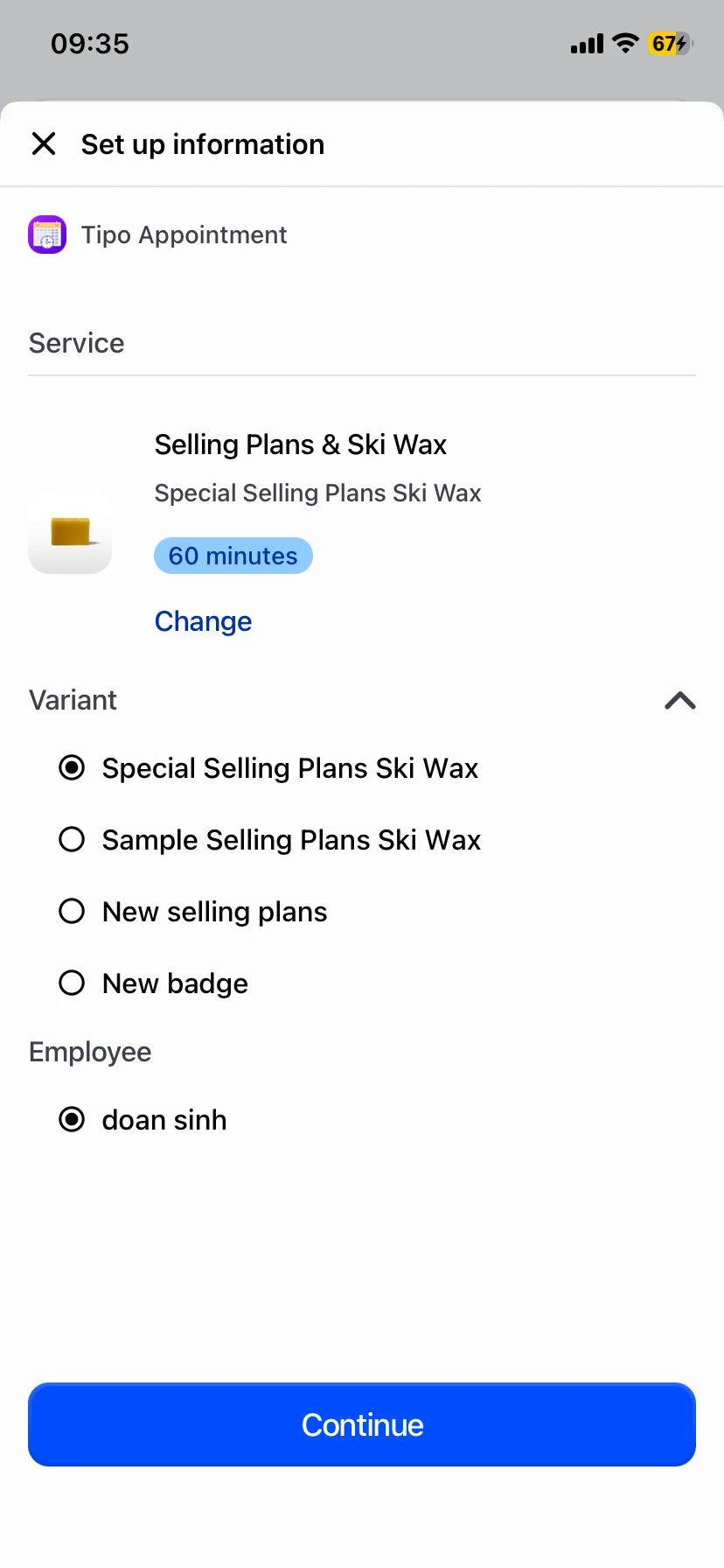
步驟 3:選擇日期與時間
Section titled “步驟 3:選擇日期與時間”選擇預約日期與可預約時段,然後點選 Continue。
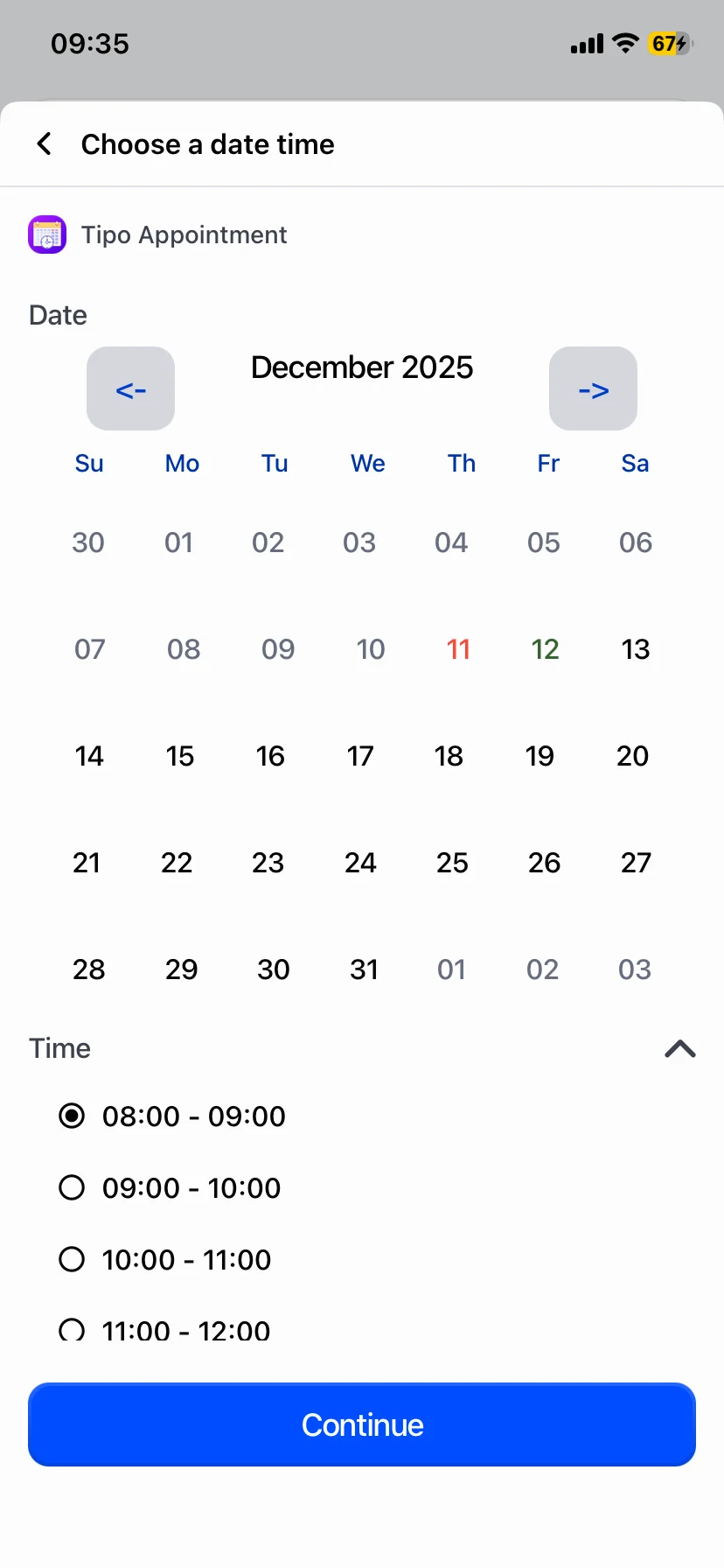
步驟 4:確認並加入購物車
Section titled “步驟 4:確認並加入購物車”檢視預約摘要,然後點選 Add to cart。
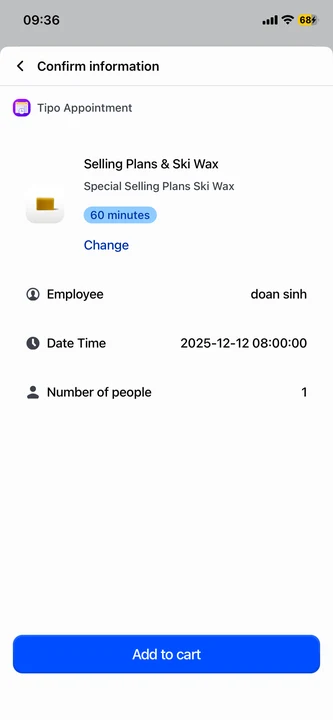
✅ 門市預約的最佳做法
Section titled “✅ 門市預約的最佳做法”- 針對現場客人與門市排程使用 POS 整合
- 加入購物車前,請確認團隊成員是否正確
- 在確認步驟再次檢查日期與時間
🛠️ 疑難排解
Section titled “🛠️ 疑難排解”Shopify POS 中沒有顯示 Tipo Appointment
Section titled “Shopify POS 中沒有顯示 Tipo Appointment”- 確認 Tipo 設定中已啟用 Shopify POS 整合
- 確認您在 POS 中登入的是正確的 Shopify 商店
- 重新啟動裝置後再測試一次
沒有可預約的時段
Section titled “沒有可預約的時段”- 檢查 Tipo 中的服務可預約時間設定(營業時間、容量、封鎖日期)
- 確認所選的團隊成員有空(如果已啟用團隊成員排程)
🙋 還需要協助嗎?
如果您仍需要協助,歡迎隨時寄信至 hi@tipo.io 與我們聯絡,我們很樂意為您提供進一步的協助。