
Integração com o Shopify POS
Visão geral da IA
Crie agendamentos do Tipo diretamente no app Shopify POS para que a equipe da loja física possa agendar serviços e adicioná-los ao carrinho durante o checkout. A equipe escolhe um serviço, opções, funcionário e horário e depois adiciona o agendamento ao carrinho. Se o Tipo Appointment não aparecer no POS, confira se a integração está ativada nas configurações do Tipo.
Ver maisVer menos
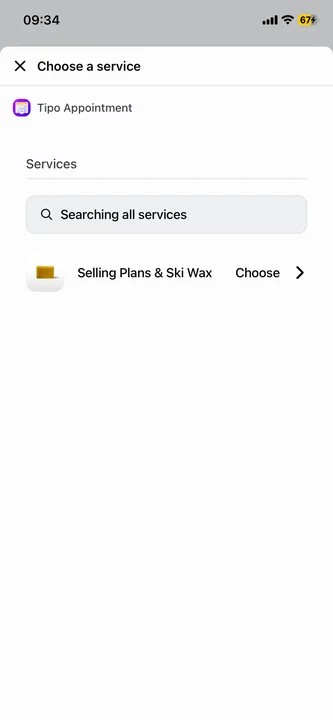
- Escolha um serviço no Tipo Appointment dentro do Shopify POS.
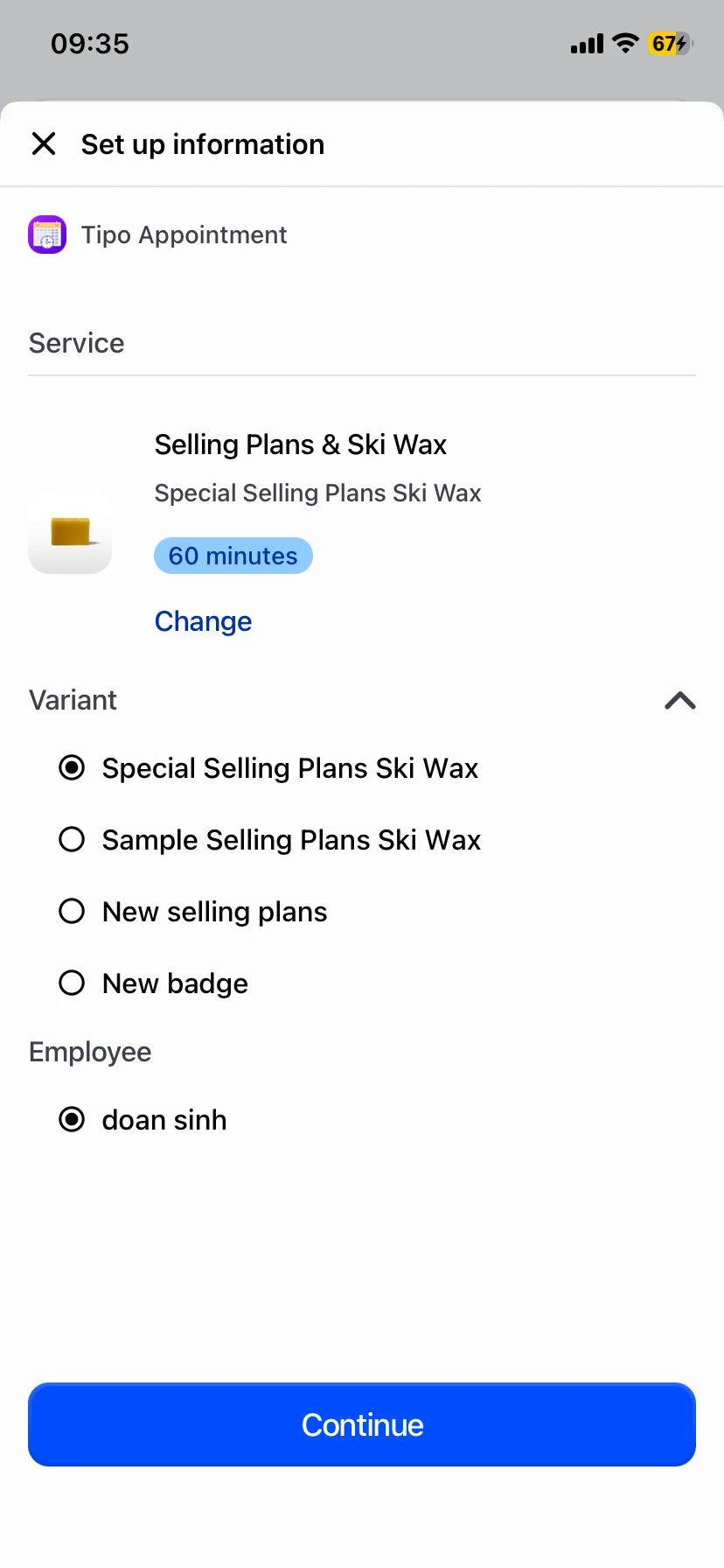
- Selecione a variante e o funcionário, se aplicável, e toque em Continue.
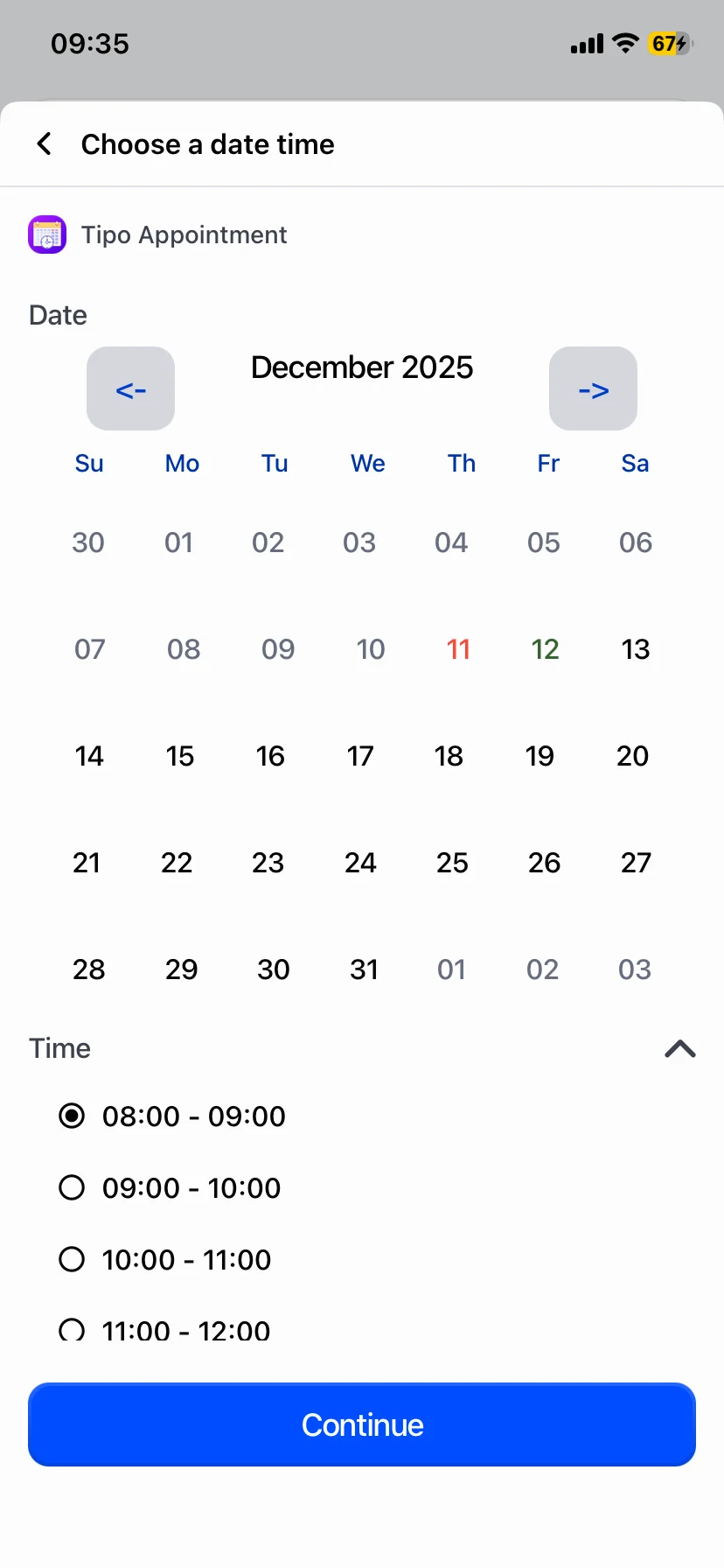
- Escolha a data e o horário disponível e toque em Continue.
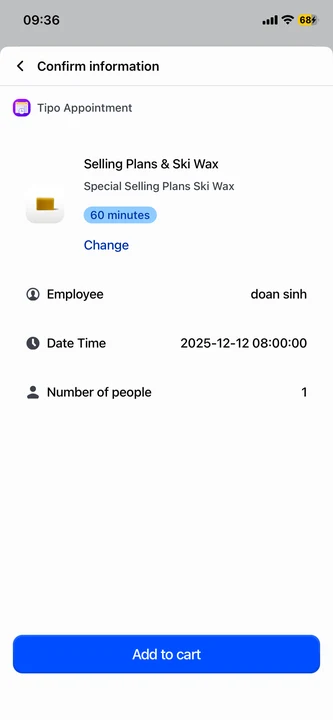
- Revise o resumo do agendamento e toque em Add to cart para vincular o agendamento ao checkout do POS.
- Se não aparecer, confirme que a integração está Activated, que você está na loja certa e reinicie o dispositivo.
Resumo gerado por IA. Ele pode conter erros, então confira o guia completo abaixo.
A integração com o Shopify POS permite criar agendamentos do Tipo diretamente no app Shopify POS, para que a equipe da loja física possa agendar serviços e adicioná-los ao carrinho durante o checkout.
Baixe o app Shopify POS e consiga agendar horários de forma rápida e fácil usando o Tipo Appointment Booking.
⚙️ Como funciona no Shopify POS
Seção intitulada “⚙️ Como funciona no Shopify POS”No Shopify POS, a equipe vai:
- Escolher um serviço do Tipo
- Selecionar as opções do serviço (variante) e o funcionário (se ativado)
- Escolher a data e o horário
- Confirmar os detalhes
- Tocar em Add to cart
Isso cria um agendamento vinculado ao fluxo de checkout do POS.
🛒 Crie um agendamento no Shopify POS
Seção intitulada “🛒 Crie um agendamento no Shopify POS”Etapa 1: escolha um serviço
Seção intitulada “Etapa 1: escolha um serviço”Abra o Tipo Appointment dentro do Shopify POS e selecione o serviço que deseja agendar.
Etapa 2: selecione as opções do serviço (variante) e o funcionário
Seção intitulada “Etapa 2: selecione as opções do serviço (variante) e o funcionário”Escolha a variante (se o serviço tiver várias opções) e selecione o funcionário/membro da equipe (se aplicável) e toque em Continue.
Etapa 3: escolha a data e o horário
Seção intitulada “Etapa 3: escolha a data e o horário”Escolha a data do agendamento e o horário disponível e toque em Continue.
Etapa 4: confirme e adicione ao carrinho
Seção intitulada “Etapa 4: confirme e adicione ao carrinho”Revise o resumo do agendamento e toque em Add to cart.
✅ Boas práticas para agendamentos na loja
Seção intitulada “✅ Boas práticas para agendamentos na loja”- Use a integração com o POS para clientes que chegam sem agendamento e para agendamentos feitos na loja
- Confirme se o membro da equipe está correto antes de adicionar ao carrinho
- Verifique novamente a data e o horário na etapa de confirmação
🛠️ Solução de problemas
Seção intitulada “🛠️ Solução de problemas”O Tipo Appointment não aparece no Shopify POS
Seção intitulada “O Tipo Appointment não aparece no Shopify POS”- Confirme que a integração com o Shopify POS está ativada (Activated) nas configurações do Tipo
- Certifique-se de estar conectado à loja Shopify correta no POS
- Reinicie o dispositivo e teste novamente
Não há horários disponíveis
Seção intitulada “Não há horários disponíveis”- Verifique as configurações de disponibilidade do serviço no Tipo (horário de funcionamento, capacidade, datas bloqueadas)
- Confirme se o membro da equipe selecionado tem disponibilidade (se o agendamento por membro da equipe estiver ativado)
🙋 Ainda precisa de suporte?
Se você ainda precisar de ajuda, fique à vontade para entrar em contato pelo e-mail hi@tipo.io. Teremos prazer em ajudar.