
Descontos por quantidade
Visão geral da IA
Configure os Quantity Discounts no Tipo Appointment Booking para dar um desconto percentual quando mais participantes são reservados. O desconto é aplicado automaticamente com base no total de participantes, sem precisar de código. Ele conta todos os tipos de participante juntos e se aplica apenas ao custo dos participantes, não aos adicionais.
Ver maisVer menos
- Abra o serviço, role até Quantity discounts e clique em + Add discount.
- Informe From (mínimo de participantes) e Discount value (porcentagem) e clique em Add.
- Adicione vários níveis, como 5% a partir de 2, 10% a partir de 10 e 15% a partir de 20 participantes, e clique em Save.
- Os adicionais ficam fora do desconto.
- Use os ícones de importar e exportar para fazer backup ou reutilizar as configurações de desconto.
Resumo gerado por IA. Ele pode conter erros, então confira o guia completo abaixo.
Os Descontos por quantidade permitem oferecer um percentual de desconto quando os clientes agendam para um número maior de participantes.
Por exemplo, você pode oferecer 5% de desconto para agendamentos com 2 ou mais participantes.
⚙️ Configure os Descontos por quantidade
Seção intitulada “⚙️ Configure os Descontos por quantidade”- Abra o app > acesse Services > abra o serviço que deseja editar
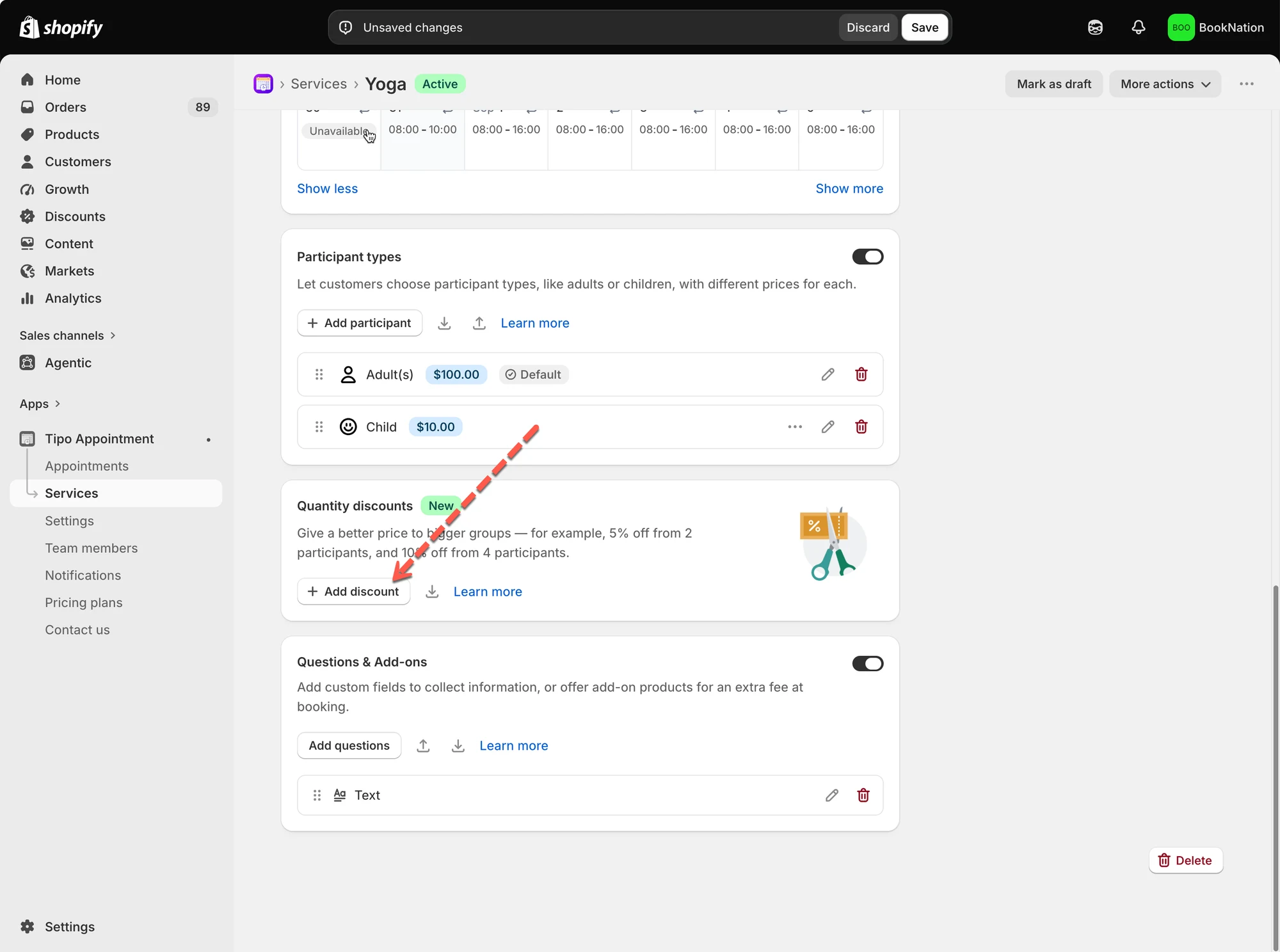
- Role para baixo até a seção Quantity discounts > clique em + Add discount
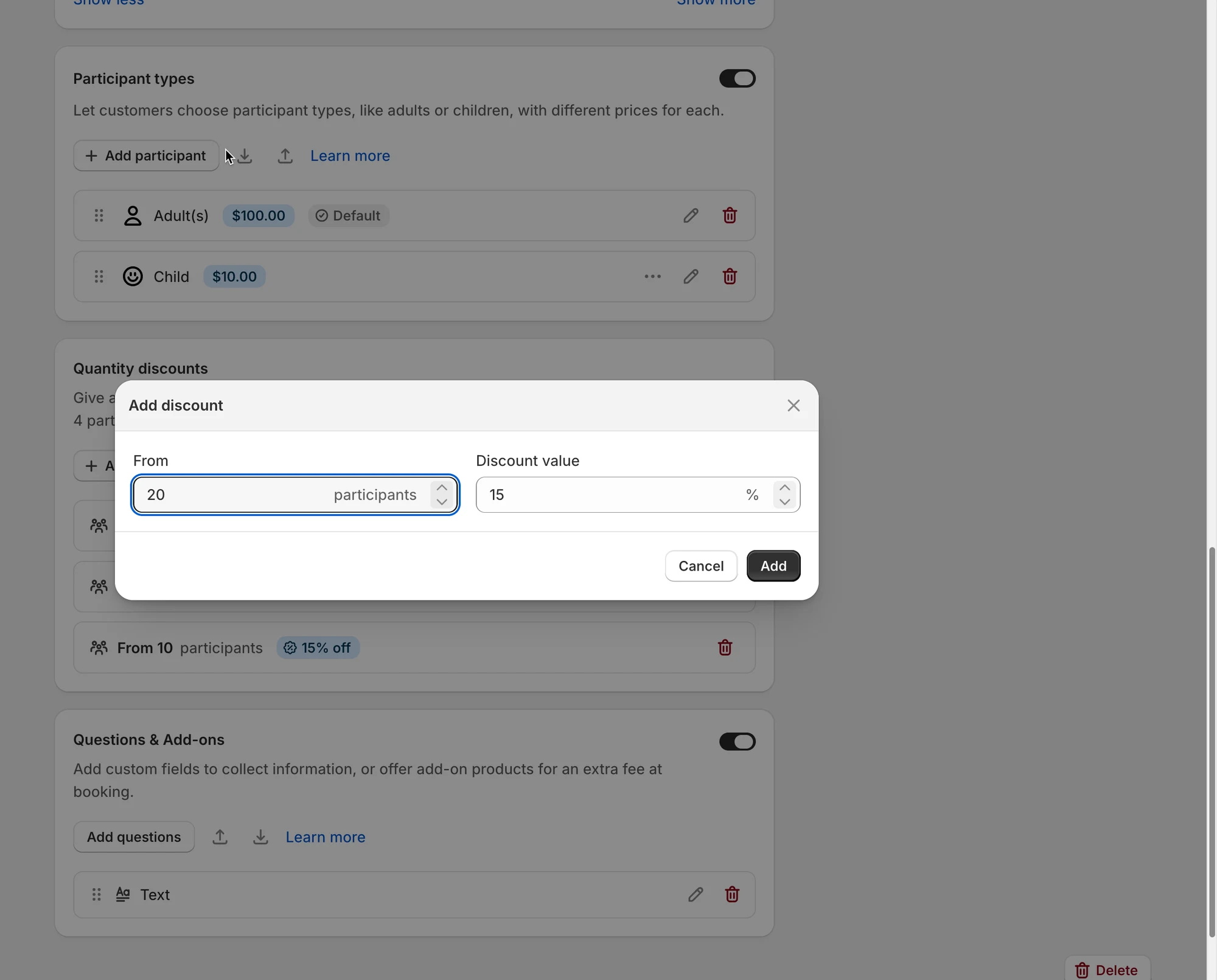
- Informe:
- From: o número mínimo de participantes necessário para receber o desconto.
- Discount value: o percentual de desconto que você quer oferecer.
Por exemplo:
- From: 20 participantes
- Discount value: 15%
Clique em Add para salvar o desconto.
4. Adicione mais níveis de desconto
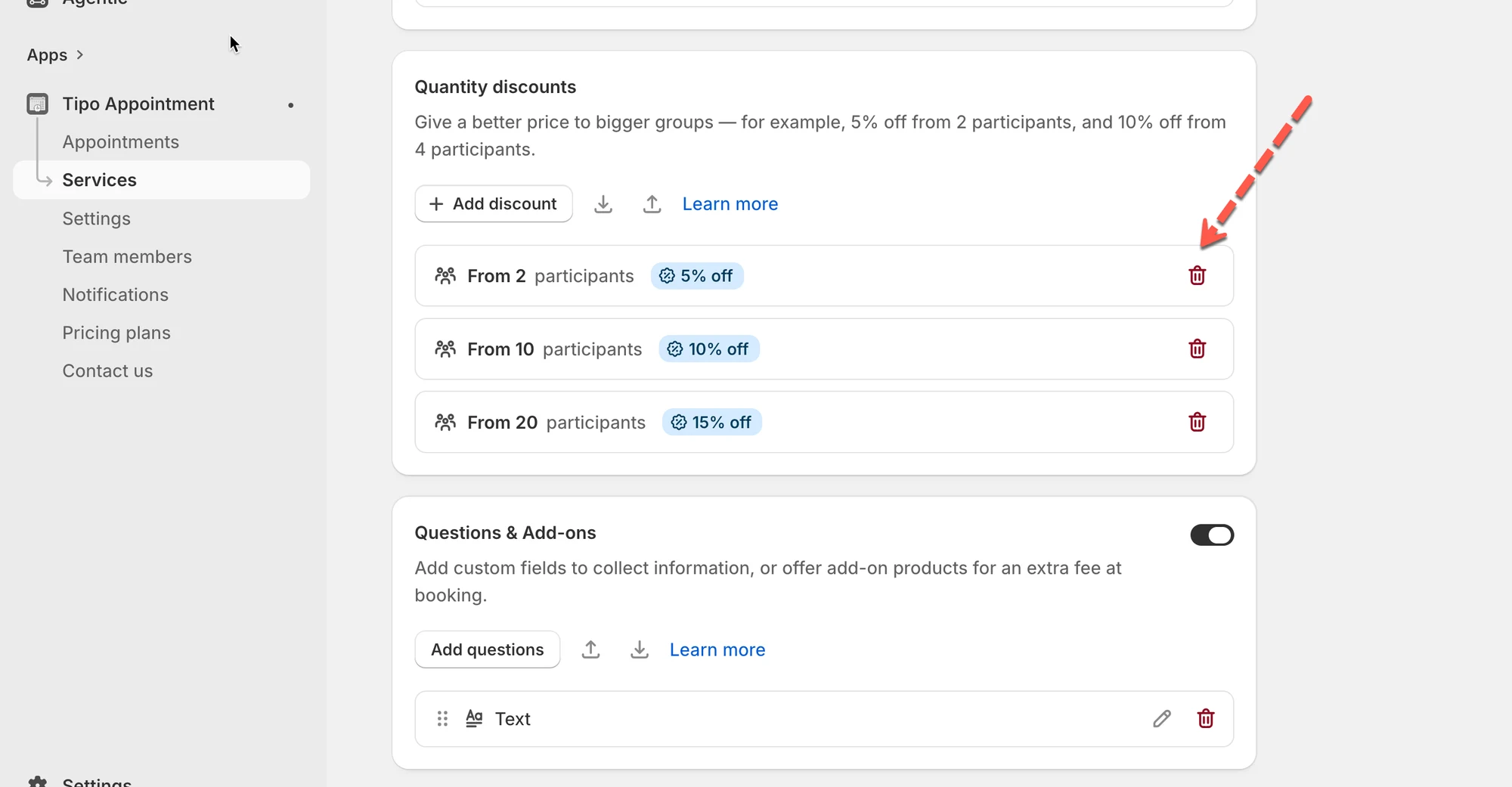
Você pode criar várias regras de desconto para diferentes tamanhos de grupo.
Por exemplo:
- A partir de 2 participantes → 5% de desconto
- A partir de 10 participantes → 10% de desconto
- A partir de 20 participantes → 15% de desconto
Assim, você pode oferecer melhores preços conforme o tamanho do agendamento aumenta.
Você pode clicar no ícone Delete ao lado de uma regra se não quiser mais usá-la.
- Clique em Save
🌐 Como aparece na sua loja online
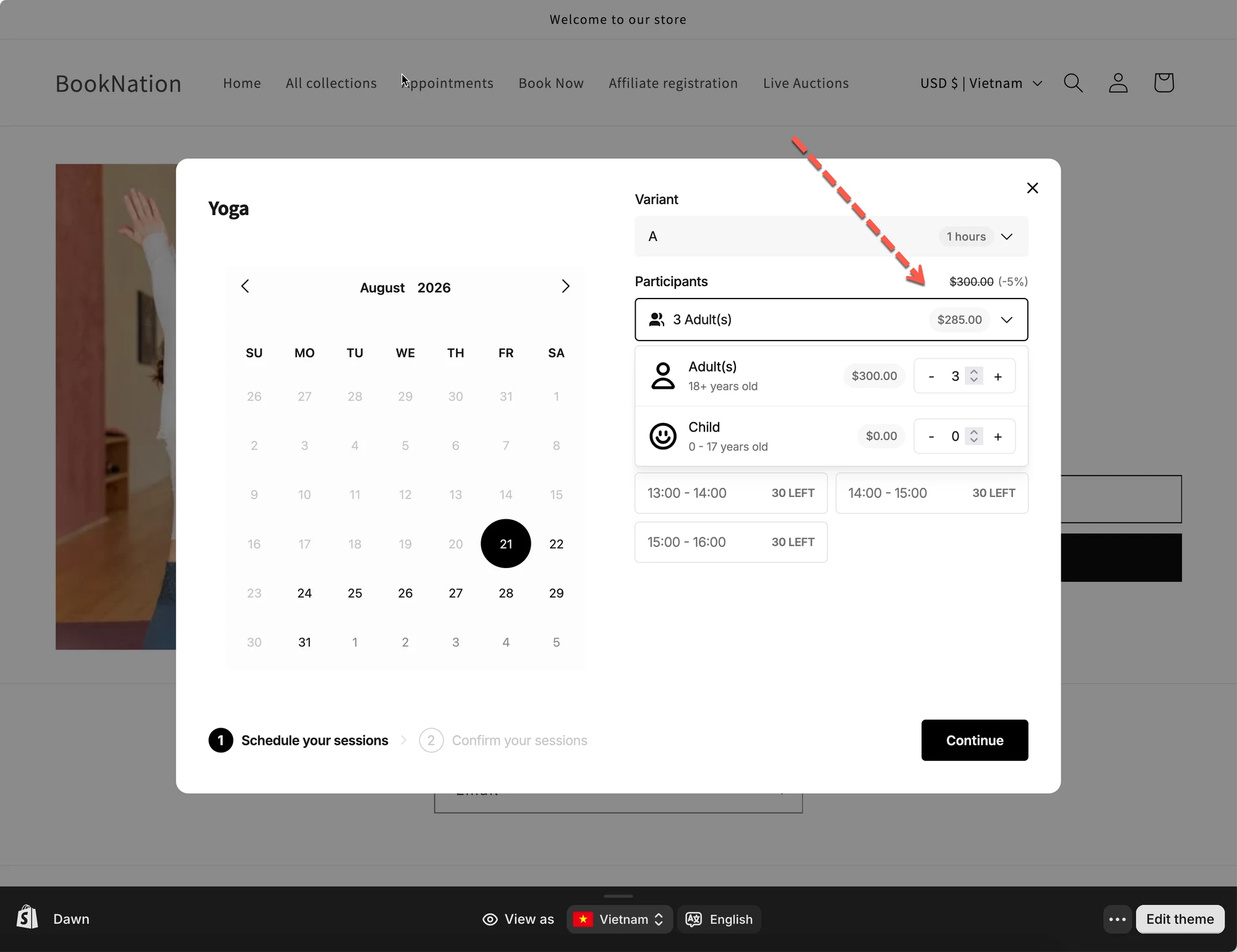
Seção intitulada “🌐 Como aparece na sua loja online”Quando os clientes selecionam participantes no formulário de agendamento, o Tipo Appointment verifica automaticamente se o agendamento se qualifica para um Desconto por quantidade.
Suponha que o seu serviço tenha:
- Preço para adultos: $100
- Desconto por quantidade: 5% de desconto a partir de 2 participantes
Um cliente seleciona 3 Adults.
O preço original por participante é:
3 × $100 = $300
Como o agendamento tem 3 participantes, ele se qualifica para o desconto de 5%:
$300 × 5% = $15 discount
O preço final por participante é:
$300 - $15 = $285
O formulário de agendamento exibe automaticamente o preço com desconto para o cliente.
💰 Como funcionam os Descontos por quantidade
Seção intitulada “💰 Como funcionam os Descontos por quantidade”Os Descontos por quantidade são baseados no número total de participantes do agendamento.
Quando a quantidade de participantes atinge um limite de desconto configurado, o Tipo Appointment aplica automaticamente o percentual de desconto correspondente.
Os clientes não precisam informar um código de desconto.
O desconto é atualizado automaticamente quando eles aumentam ou diminuem o número de participantes.
Se o seu serviço usar Participant Types, todos os tipos de participante são somados para determinar a quantidade do agendamento.
Por exemplo:
- 2 Adultos
- 1 Criança
Total:
2 + 1 = 3 participants
Se você tiver um desconto a partir de 2 participantes, este agendamento se qualifica para esse desconto.
O desconto é calculado com base nos preços por participante, mesmo quando tipos de participante diferentes têm preços diferentes.
➕ E os Add-ons?
Seção intitulada “➕ E os Add-ons?”Os Descontos por quantidade se aplicam somente ao custo dos participantes.
Qualquer custo adicional de Add-ons fica excluído do desconto.
Por exemplo:
- Subtotal dos participantes: $300
- Desconto por quantidade: 5%
- Preço com desconto por participante: $285
- Add-on: $30
Total final do agendamento:
$285 + $30 = $315
O Add-on de $30 não é reduzido pelo Desconto por quantidade.
📥 Importar e exportar descontos
Seção intitulada “📥 Importar e exportar descontos”Você também pode importar ou exportar as configurações de Descontos por quantidade usando os ícones ao lado do botão Add discount.
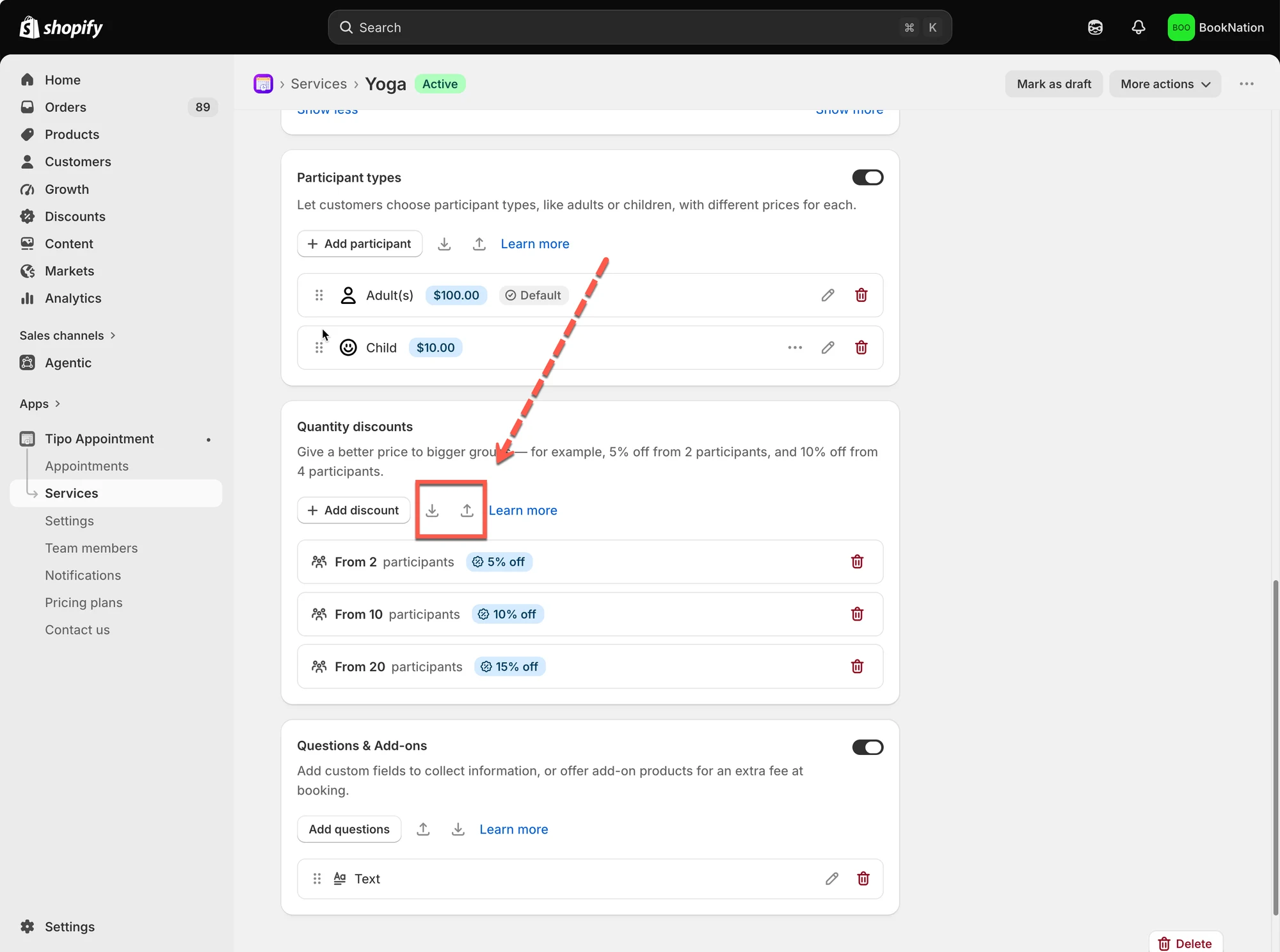
Exportar descontos
Seção intitulada “Exportar descontos”Clique no ícone Export para exportar a configuração atual de Descontos por quantidade.
Isso pode ser útil para manter um backup ou reutilizar suas configurações de desconto.
Importar descontos
Seção intitulada “Importar descontos”Clique no ícone Import para importar as configurações de Descontos por quantidade.
Depois de importar, revise as regras para garantir que as quantidades de participantes e os percentuais de desconto estejam corretos para o seu serviço.
🙋 Ainda precisa de suporte?
Se ainda precisar de ajuda, entre em contato conosco pelo e-mail hi@tipo.io. Teremos prazer em ajudar você.