# Descontos por quantidade
Os Descontos por quantidade permitem oferecer um percentual de desconto quando os clientes agendam para um número maior de participantes.
Por exemplo, você pode oferecer 5% de desconto para agendamentos com 2 ou mais participantes.
***
### ⚙️ Configure os Descontos por quantidade
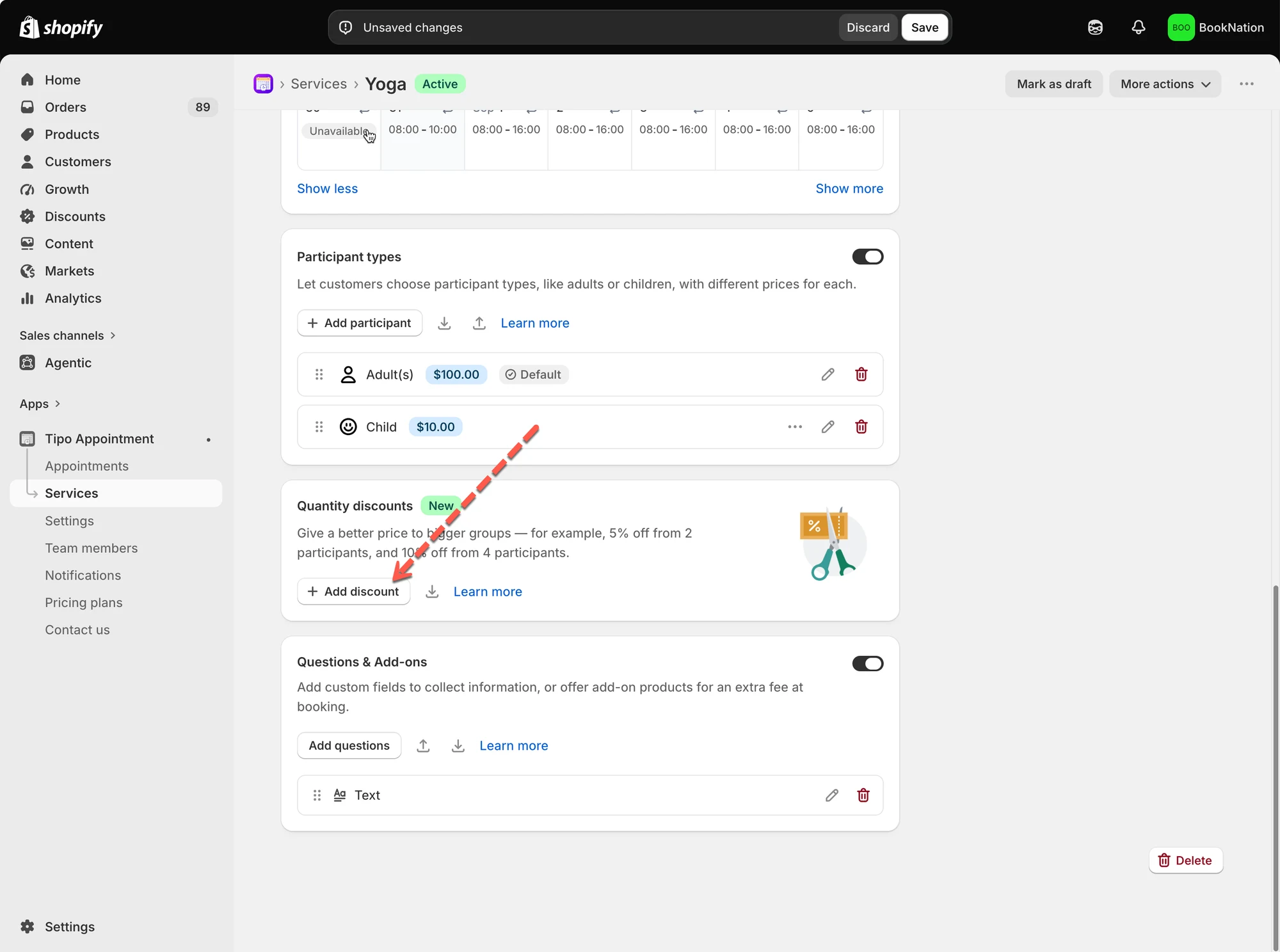
1. Abra o app > acesse **Services** > abra o serviço que deseja editar
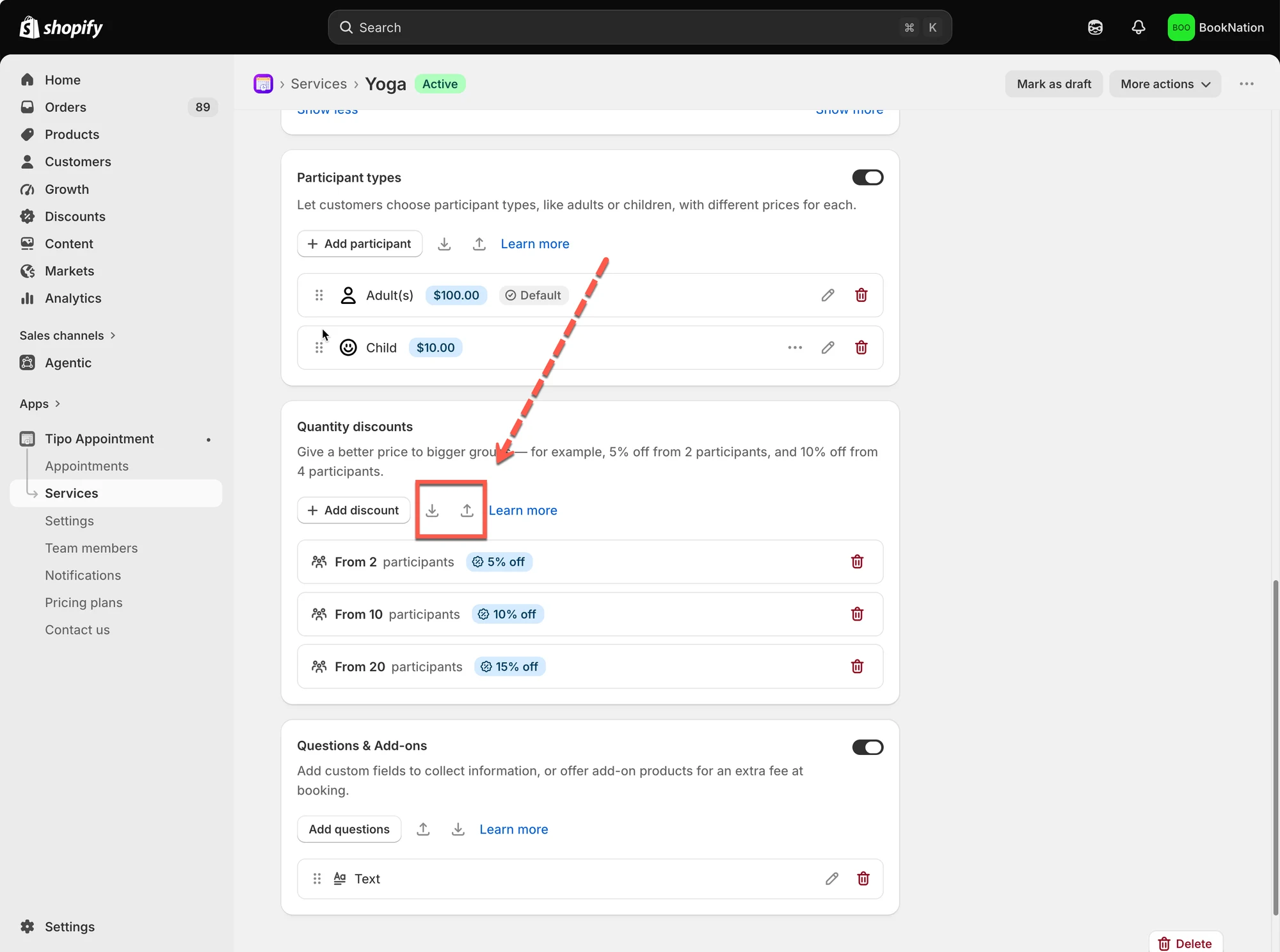
2. Role para baixo até a seção **Quantity discounts** > clique em **+ Add discount**
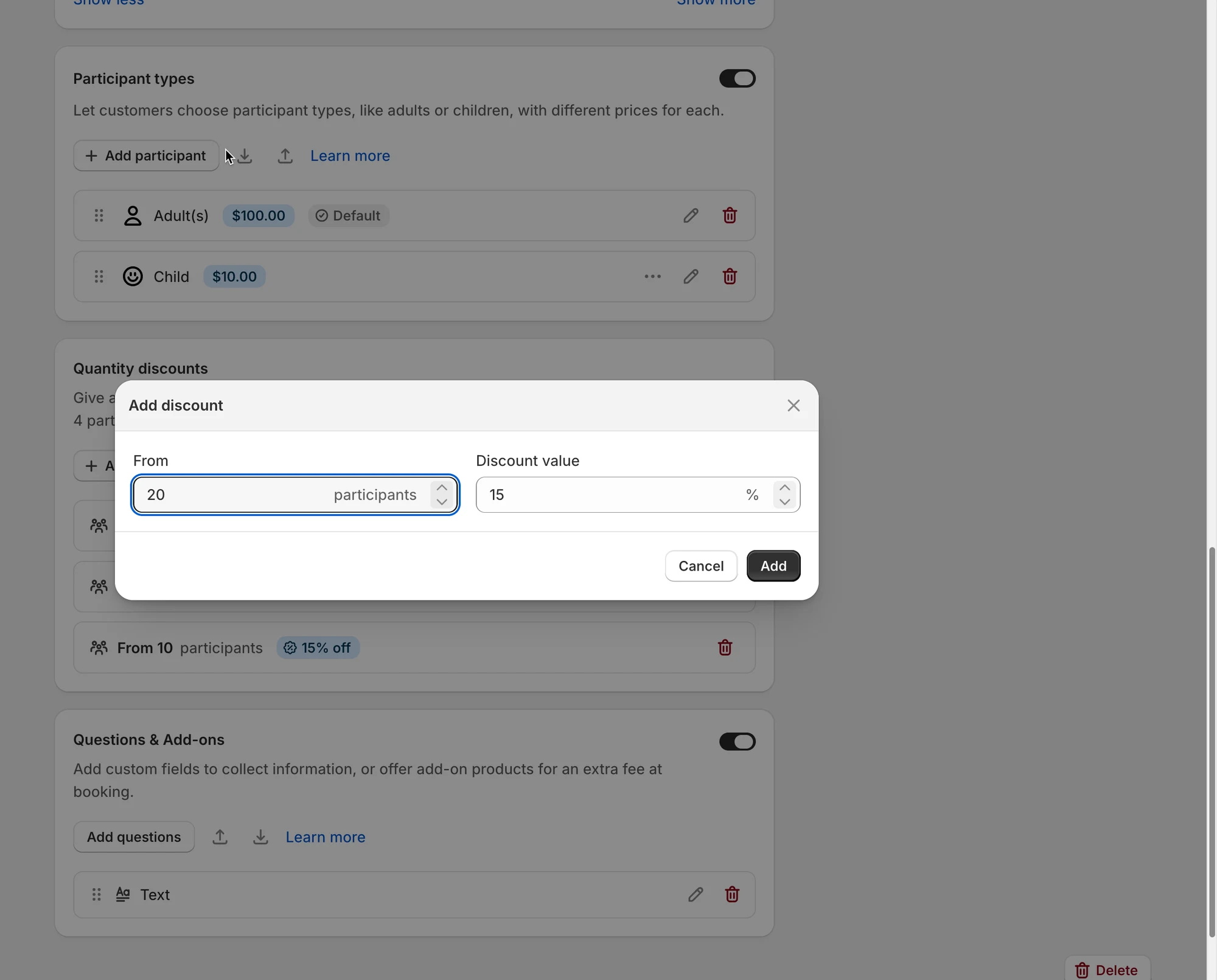
3. Informe:
* **From:** o número mínimo de participantes necessário para receber o desconto.
* **Discount value:** o percentual de desconto que você quer oferecer.
Por exemplo:
* From: 20 participantes
* Discount value: 15%
Clique em **Add** para salvar o desconto.
***
4\. Adicione mais níveis de desconto
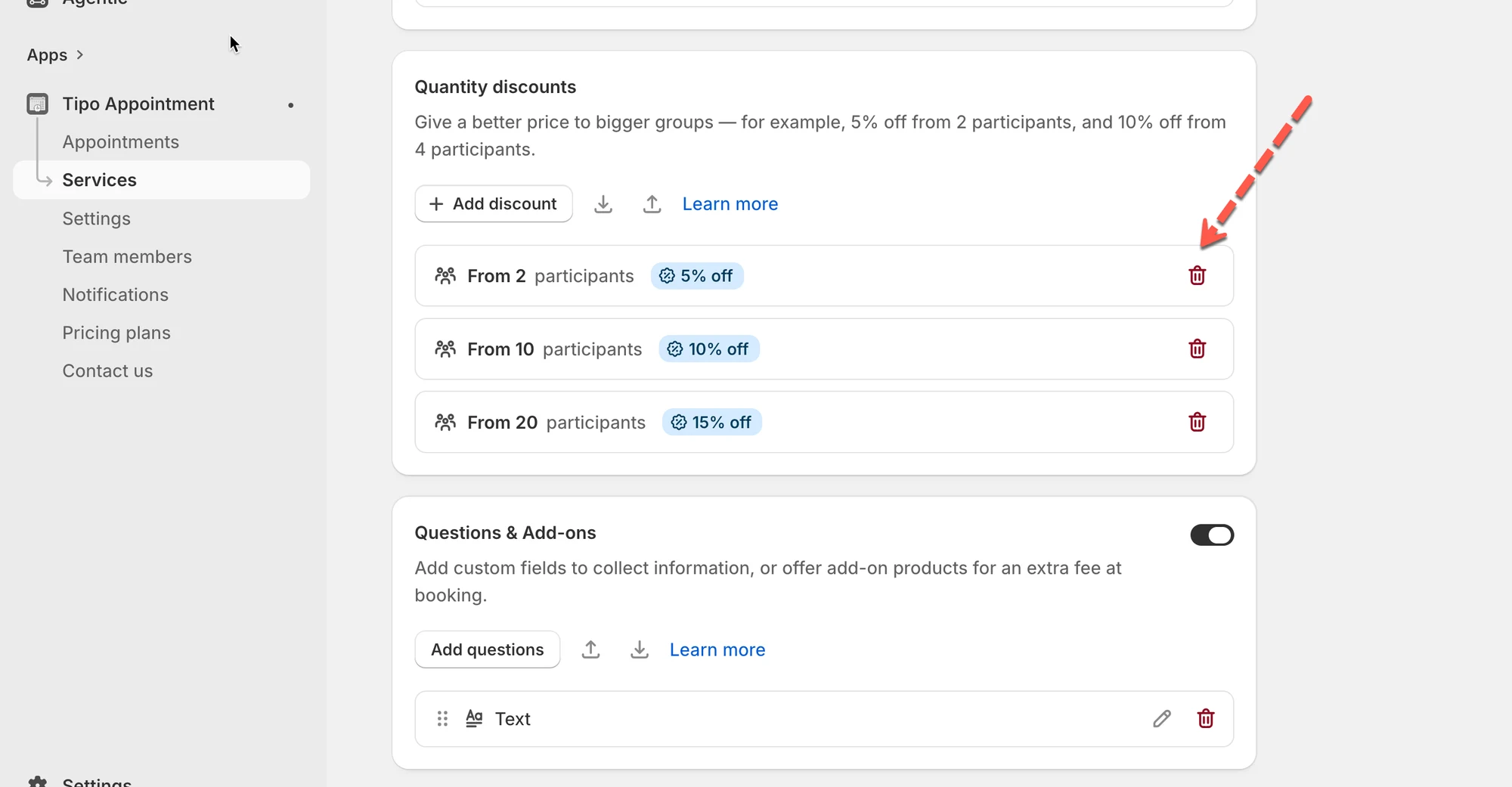
Você pode criar várias regras de desconto para diferentes tamanhos de grupo.
Por exemplo:
* A partir de **2 participantes** → **5% de desconto**
* A partir de **10 participantes** → **10% de desconto**
* A partir de **20 participantes** → **15% de desconto**
Assim, você pode oferecer melhores preços conforme o tamanho do agendamento aumenta.
Você pode clicar no ícone **Delete** ao lado de uma regra se não quiser mais usá-la.
5. Clique em **Save**
***
### 🌐 Como aparece na sua loja online
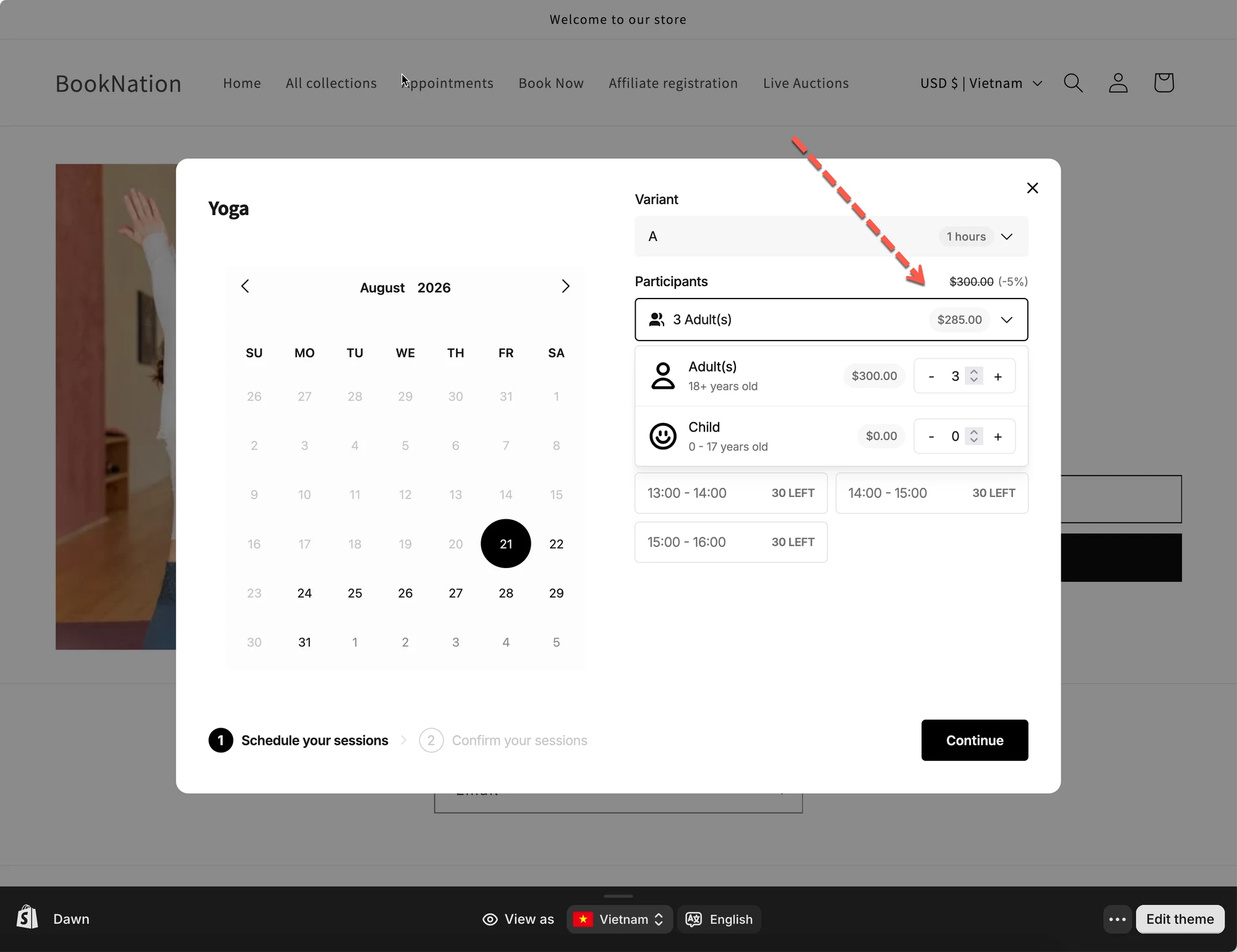
Quando os clientes selecionam participantes no formulário de agendamento, o Tipo Appointment verifica automaticamente se o agendamento se qualifica para um Desconto por quantidade.
Suponha que o seu serviço tenha:
* Preço para adultos: **$100**
* Desconto por quantidade: **5% de desconto a partir de 2 participantes**
Um cliente seleciona **3 Adults**.
O preço original por participante é:
`3 × $100 = $300`
Como o agendamento tem 3 participantes, ele se qualifica para o desconto de 5%:
`$300 × 5% = $15 discount`
O preço final por participante é:
`$300 - $15 = $285`
O formulário de agendamento exibe automaticamente o preço com desconto para o cliente.
***
### 💰 Como funcionam os Descontos por quantidade
Os Descontos por quantidade são baseados no número total de participantes do agendamento.
Quando a quantidade de participantes atinge um limite de desconto configurado, o Tipo Appointment aplica automaticamente o percentual de desconto correspondente.
Os clientes não precisam informar um código de desconto.
O desconto é atualizado automaticamente quando eles aumentam ou diminuem o número de participantes.
Se o seu serviço usar [**Participant Types**](/tipo-appointment-booking/service-setup/participant-types), todos os tipos de participante são somados para determinar a quantidade do agendamento.
Por exemplo:
* 2 Adultos
* 1 Criança
Total:
`2 + 1 = 3 participants`
Se você tiver um desconto a partir de 2 participantes, este agendamento se qualifica para esse desconto.
O desconto é calculado com base nos preços por participante, mesmo quando tipos de participante diferentes têm preços diferentes.
***
### ➕ E os Add-ons?
Os Descontos por quantidade se aplicam somente ao custo dos participantes.
Qualquer custo adicional de [**Add-ons**](/tipo-appointment-booking/widget-customization/add-custom-fields-and-add-ons#adicione-um-add-on-pago-preço-extra) **fica excluído do desconto**.
Por exemplo:
* Subtotal dos participantes: $300
* Desconto por quantidade: 5%
* Preço com desconto por participante: $285
* Add-on: $30
Total final do agendamento:
`$285 + $30 = $315`
O Add-on de $30 não é reduzido pelo **Desconto por quantidade**.
***
### 📥 Importar e exportar descontos
Você também pode importar ou exportar as configurações de Descontos por quantidade usando os ícones ao lado do botão **Add discount**.
#### Exportar descontos
Clique no ícone **Export** para exportar a configuração atual de Descontos por quantidade.
Isso pode ser útil para manter um backup ou reutilizar suas configurações de desconto.
#### Importar descontos
Clique no ícone **Import** para importar as configurações de Descontos por quantidade.
Depois de importar, revise as regras para garantir que as quantidades de participantes e os percentuais de desconto estejam corretos para o seu serviço.
***
**🙋 Ainda precisa de suporte?**
Se ainda precisar de ajuda, entre em contato conosco pelo e-mail . Teremos prazer em ajudar você.