
Sconti per quantità
Panoramica IA
Configura i Quantity Discounts in Tipo Appointment Booking per applicare uno sconto percentuale quando vengono prenotati più partecipanti. Lo sconto si applica automaticamente in base al numero totale di partecipanti, senza bisogno di un codice. Conta insieme tutti i tipi di partecipante e si applica solo al costo dei partecipanti, non agli add-on.
Mostra altroMostra meno
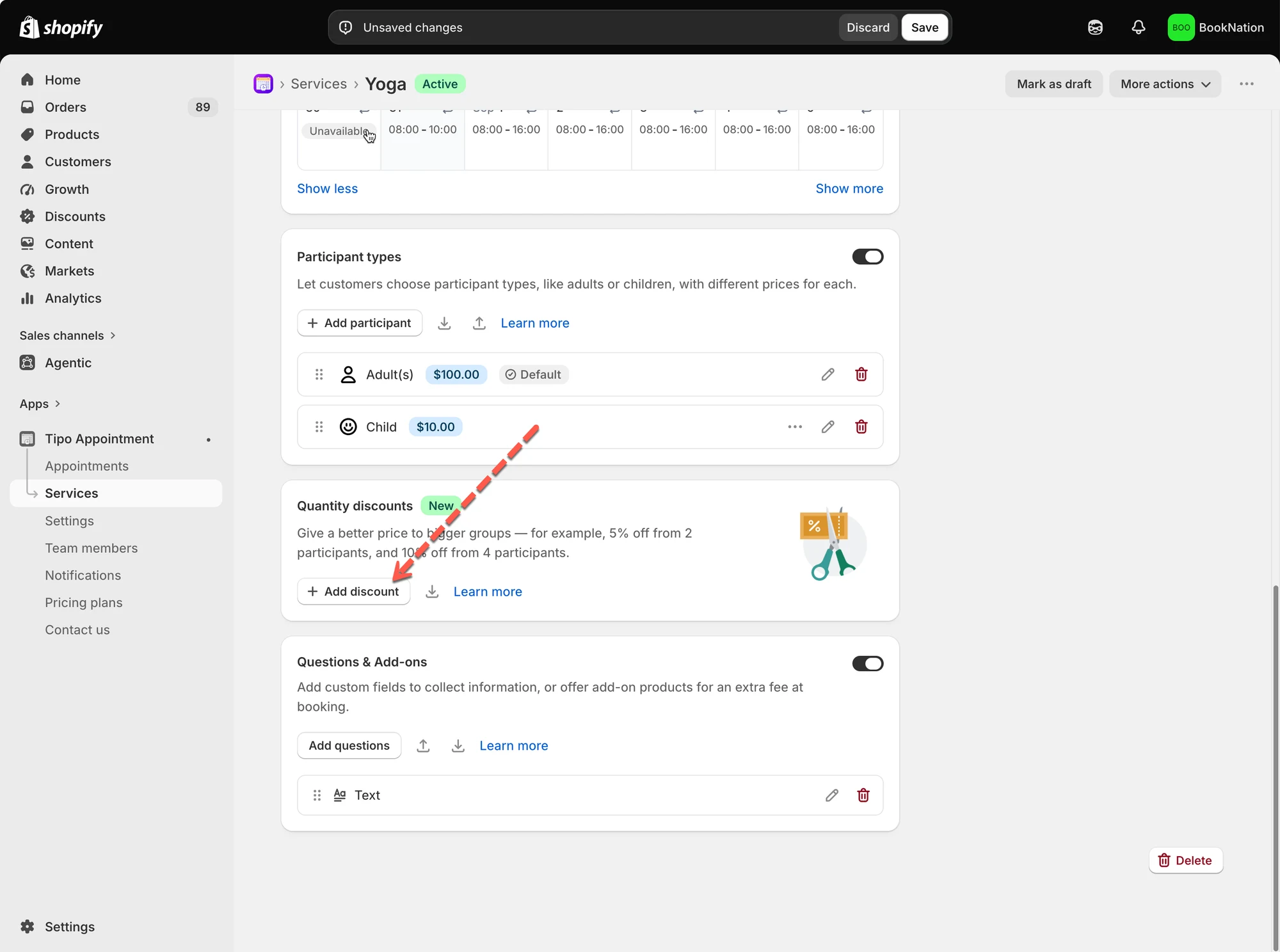
- Apri il servizio, scorri fino a Quantity discounts e fai clic su + Add discount.
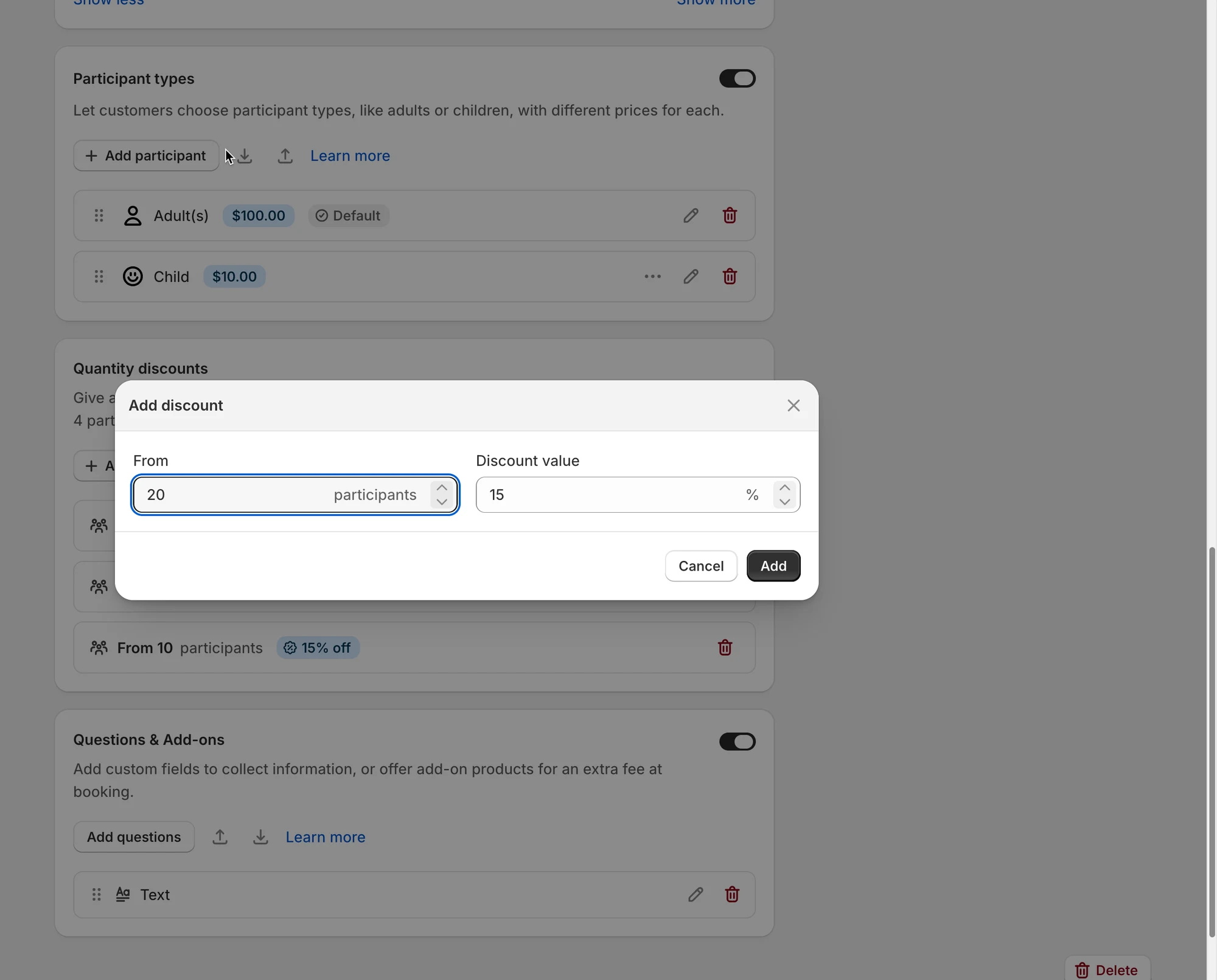
- Inserisci From (partecipanti minimi) e Discount value (percentuale), poi fai clic su Add.
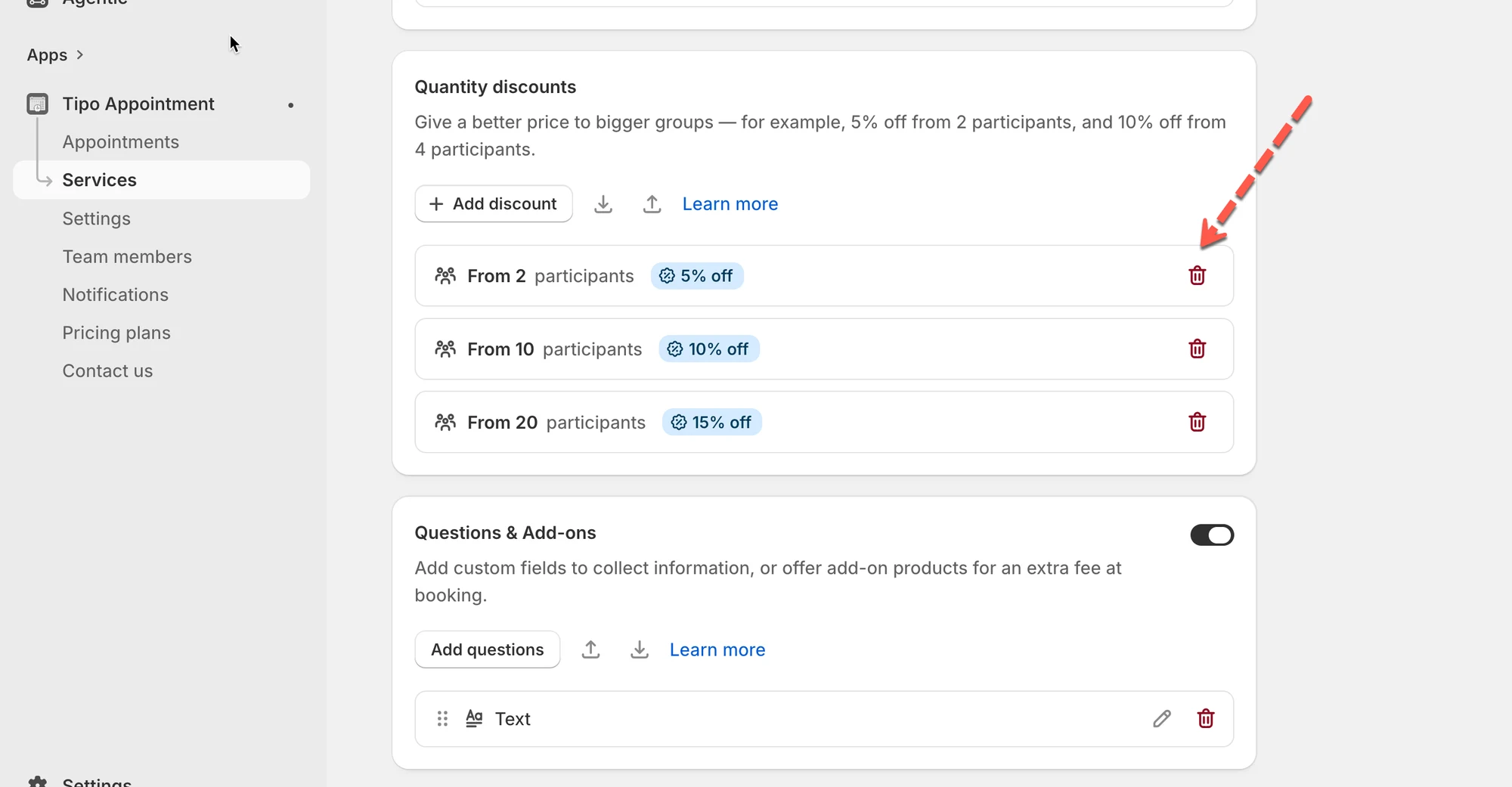
- Aggiungi più livelli, ad esempio 5% da 2, 10% da 10 e 15% da 20 partecipanti, poi Save.
- Gli add-on sono esclusi dallo sconto.
- Usa le icone di importazione ed esportazione per fare il backup o riutilizzare le impostazioni degli sconti.
Riepilogo generato dall'IA. Può contenere errori, quindi consulta la guida completa qui sotto.
Gli sconti per quantità ti permettono di offrire uno sconto percentuale quando i clienti prenotano per un numero maggiore di partecipanti.
Ad esempio, puoi offrire il 5% di sconto per le prenotazioni con 2 o più partecipanti.
⚙️ Imposta gli sconti per quantità
Sezione intitolata “⚙️ Imposta gli sconti per quantità”- Apri l’app > vai a Servizi (Services) > apri il servizio che vuoi modificare
- Scorri fino alla sezione Sconti per quantità (Quantity discounts) > fai clic su + Aggiungi sconto (Add discount)
- Inserisci:
- Da (From): il numero minimo di partecipanti necessario per ricevere lo sconto.
- Valore dello sconto (Discount value): lo sconto percentuale che vuoi offrire.
Ad esempio:
- Da: 20 partecipanti
- Valore dello sconto: 15%
Fai clic su Aggiungi (Add) per salvare lo sconto.
4. Aggiungi altri livelli di sconto
Puoi creare più regole di sconto per gruppi di dimensioni diverse.
Ad esempio:
- Da 2 partecipanti → 5% di sconto
- Da 10 partecipanti → 10% di sconto
- Da 20 partecipanti → 15% di sconto
In questo modo puoi offrire prezzi migliori all’aumentare delle dimensioni della prenotazione.
Puoi fare clic sull’icona Elimina (Delete) accanto a una regola se non vuoi più usarla.
- Fai clic su Salva
🌐 Come appare nel tuo negozio online
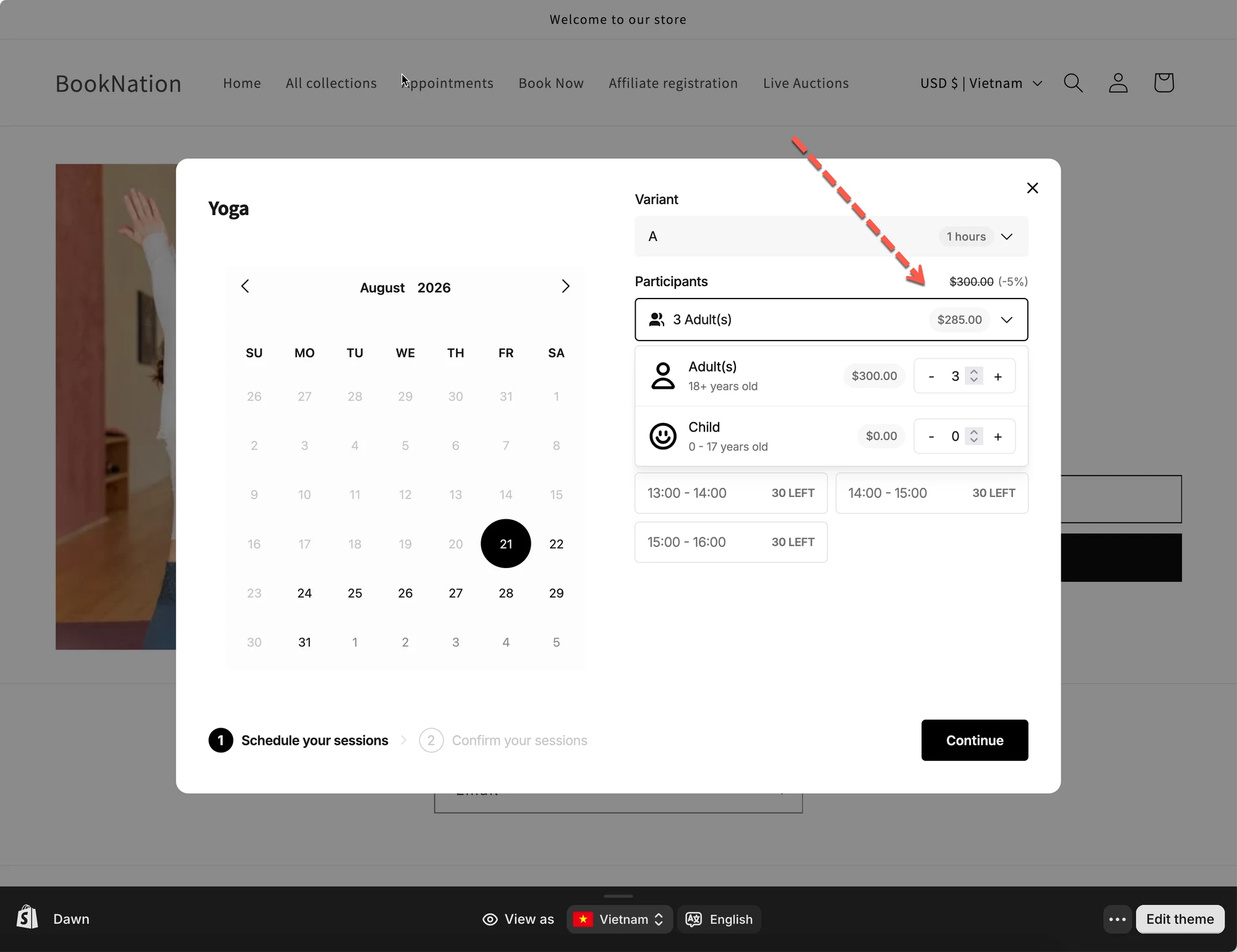
Sezione intitolata “🌐 Come appare nel tuo negozio online”Quando i clienti selezionano i partecipanti nel modulo di prenotazione, Tipo Appointment verifica automaticamente se la loro prenotazione ha diritto a uno sconto per quantità.
Supponiamo che il tuo servizio abbia:
- Prezzo adulto: $100
- Sconto per quantità: 5% di sconto da 2 partecipanti
Un cliente seleziona 3 adulti.
Il prezzo originale dei partecipanti è:
3 × $100 = $300
Poiché la prenotazione ha 3 partecipanti, ha diritto allo sconto del 5%:
$300 × 5% = $15 discount
Il prezzo finale dei partecipanti è:
$300 - $15 = $285
Il modulo di prenotazione mostra automaticamente al cliente il prezzo scontato.
💰 Come funzionano gli sconti per quantità
Sezione intitolata “💰 Come funzionano gli sconti per quantità”Gli sconti per quantità si basano sul numero totale di partecipanti della prenotazione.
Quando la quantità di partecipanti raggiunge una soglia di sconto configurata, Tipo Appointment applica automaticamente il relativo sconto percentuale.
I clienti non devono inserire alcun codice sconto.
Lo sconto si aggiorna automaticamente quando aumentano o diminuiscono il numero di partecipanti.
Se il tuo servizio usa i tipi di partecipante, tutti i tipi di partecipante vengono conteggiati insieme per determinare la quantità della prenotazione.
Ad esempio:
- 2 adulti
- 1 bambino
Totale:
2 + 1 = 3 participants
Se hai uno sconto a partire da 2 partecipanti, questa prenotazione ne ha diritto.
Lo sconto viene calcolato in base ai prezzi dei partecipanti, anche quando tipi di partecipante diversi hanno prezzi diversi.
➕ E i componenti aggiuntivi?
Sezione intitolata “➕ E i componenti aggiuntivi?”Gli sconti per quantità si applicano solo al costo dei partecipanti.
Qualsiasi costo aggiuntivo dei componenti aggiuntivi è escluso dallo sconto.
Ad esempio:
- Subtotale dei partecipanti: $300
- Sconto per quantità: 5%
- Prezzo scontato dei partecipanti: $285
- Componente aggiuntivo: $30
Totale finale della prenotazione:
$285 + $30 = $315
Il componente aggiuntivo da $30 non viene ridotto dallo sconto per quantità.
📥 Importare ed esportare gli sconti
Sezione intitolata “📥 Importare ed esportare gli sconti”Puoi anche importare o esportare le impostazioni degli sconti per quantità usando le icone accanto al pulsante Aggiungi sconto.
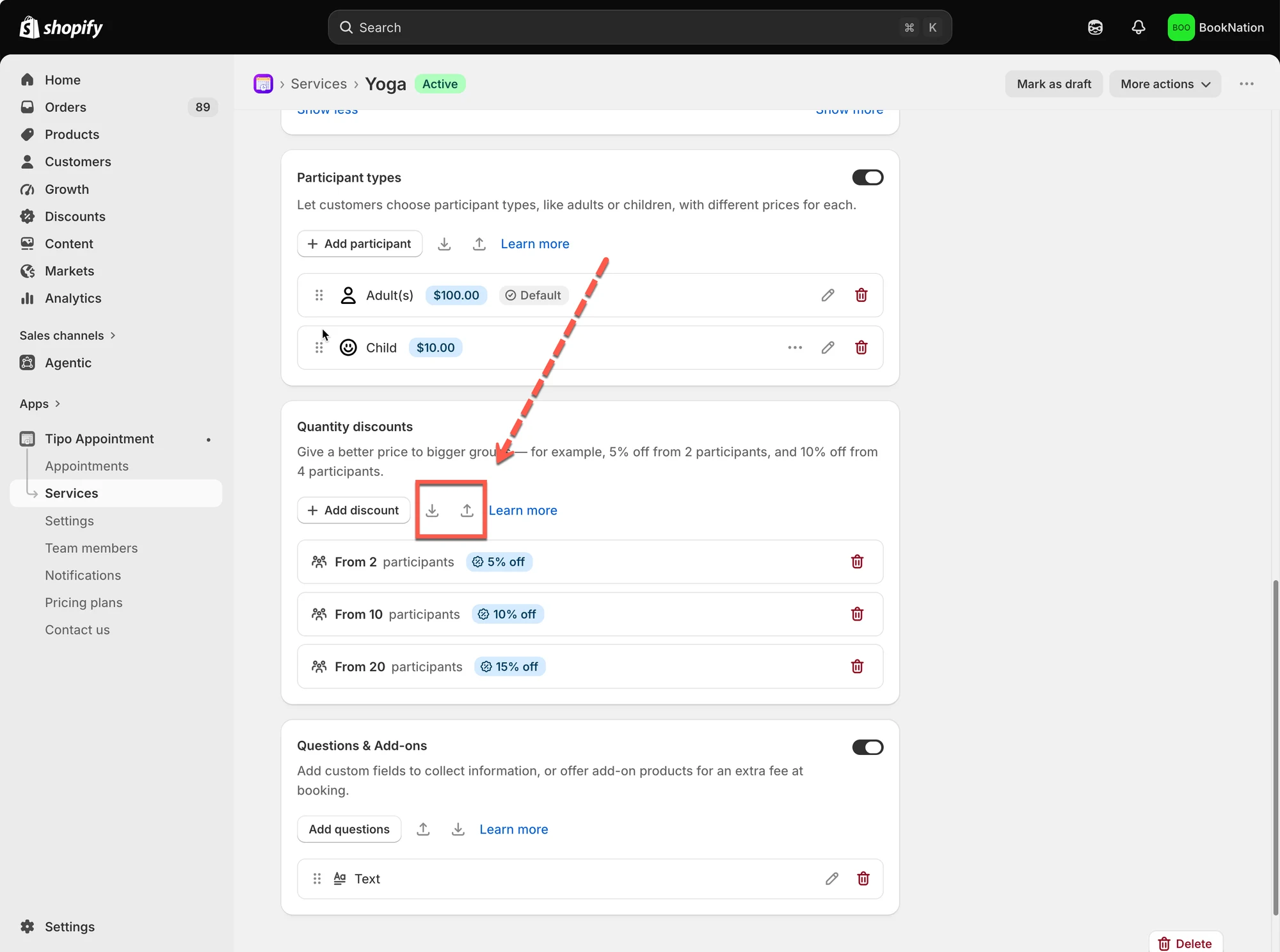
Esportare gli sconti
Sezione intitolata “Esportare gli sconti”Fai clic sull’icona Esporta (Export) per esportare la configurazione attuale degli sconti per quantità.
Può essere utile per conservare un backup o riutilizzare le impostazioni degli sconti.
Importare gli sconti
Sezione intitolata “Importare gli sconti”Fai clic sull’icona Importa (Import) per importare le impostazioni degli sconti per quantità.
Dopo l’importazione, controlla le regole per assicurarti che le quantità di partecipanti e le percentuali di sconto siano corrette per il tuo servizio.
🙋 Hai ancora bisogno di assistenza?
Se hai ancora bisogno di aiuto, scrivici pure a hi@tipo.io. Saremo felici di aiutarti.