
Personalizzare il contenuto delle e-mail
Panoramica IA
Personalizza oggetto e contenuto delle e-mail di prenotazione Tipo e inserisci le variabili, ovvero segnaposto sostituiti con i dettagli reali di prenotazione, cliente e servizio quando l'e-mail viene inviata. Clienti e personale vedono solo i valori finali, mai il codice delle variabili.
Mostra altroMostra meno
- Apri l'app, fai clic su Notifications e seleziona Customer, Team member o Merchant.
- Fai clic sul modello di e-mail da modificare, aggiorna Subject e Content e fai clic su Save.
- Le variabili sono racchiuse tra doppie parentesi graffe, come `{{ customer.name }}` o `{{ booking.start_at }}`.
- Copia una variabile e incollala in Subject o Content.
Riepilogo generato dall'IA. Può contenere errori, quindi consulta la guida completa qui sotto.
Puoi personalizzare l’oggetto e il contenuto delle e-mail e inserire variabili (segnaposto) che mostrano automaticamente le informazioni su prenotazione, cliente e servizio nelle e-mail reali.
🛠️ Passaggi per modificare un modello di e-mail
Sezione intitolata “🛠️ Passaggi per modificare un modello di e-mail”- Apri l’app > fai clic su Notifiche (Notifications)
- Seleziona Cliente (Customer), Membro del team (Team member) o Commerciante (Merchant)
- Fai clic sul modello di e-mail che vuoi modificare
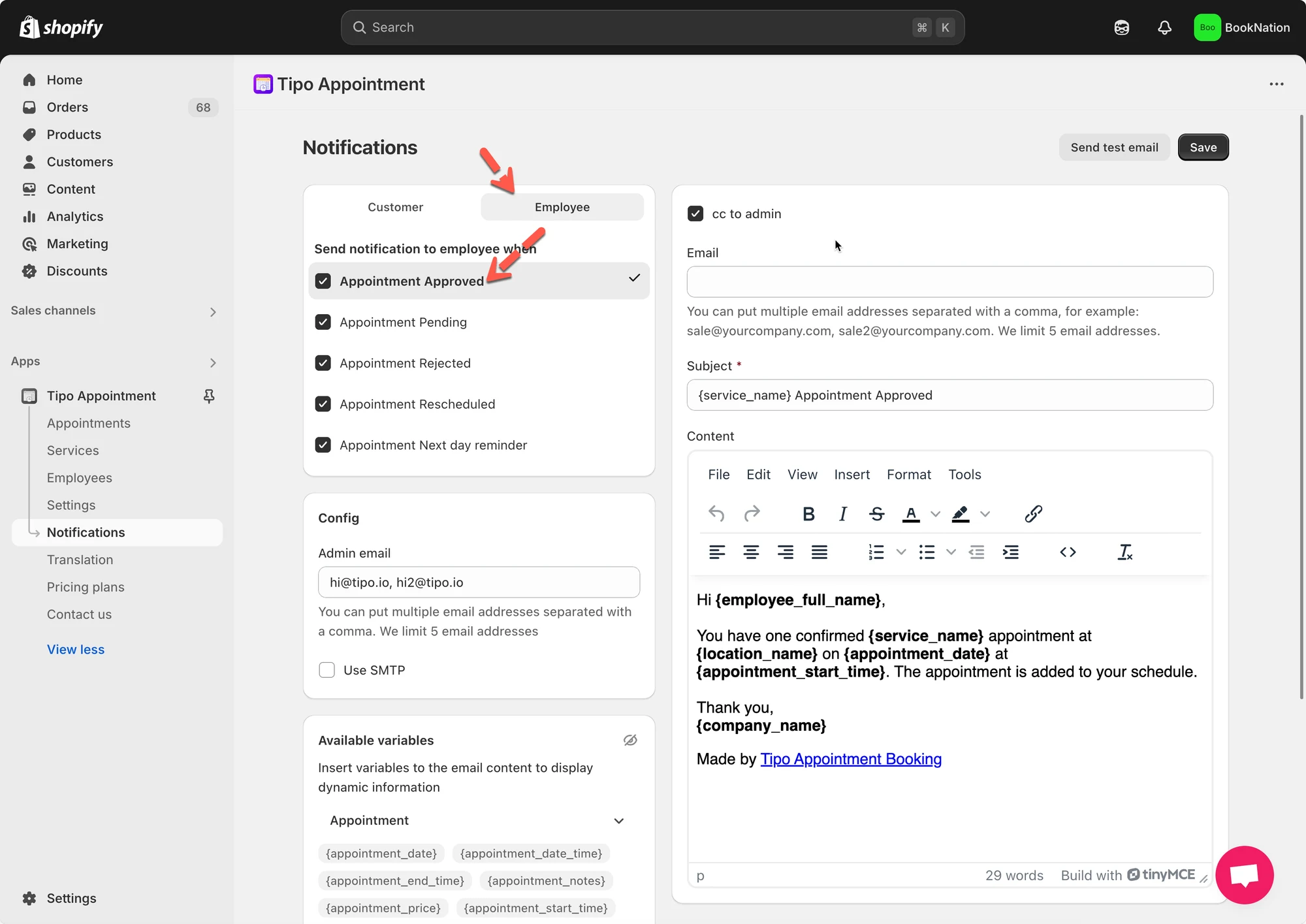
- Nell’editor del modello:
- Aggiorna l’Oggetto
- Aggiorna il Contenuto (corpo dell’e-mail)
- Fai clic su Salva (Save)
🧩 Inserire variabili (dati dinamici)
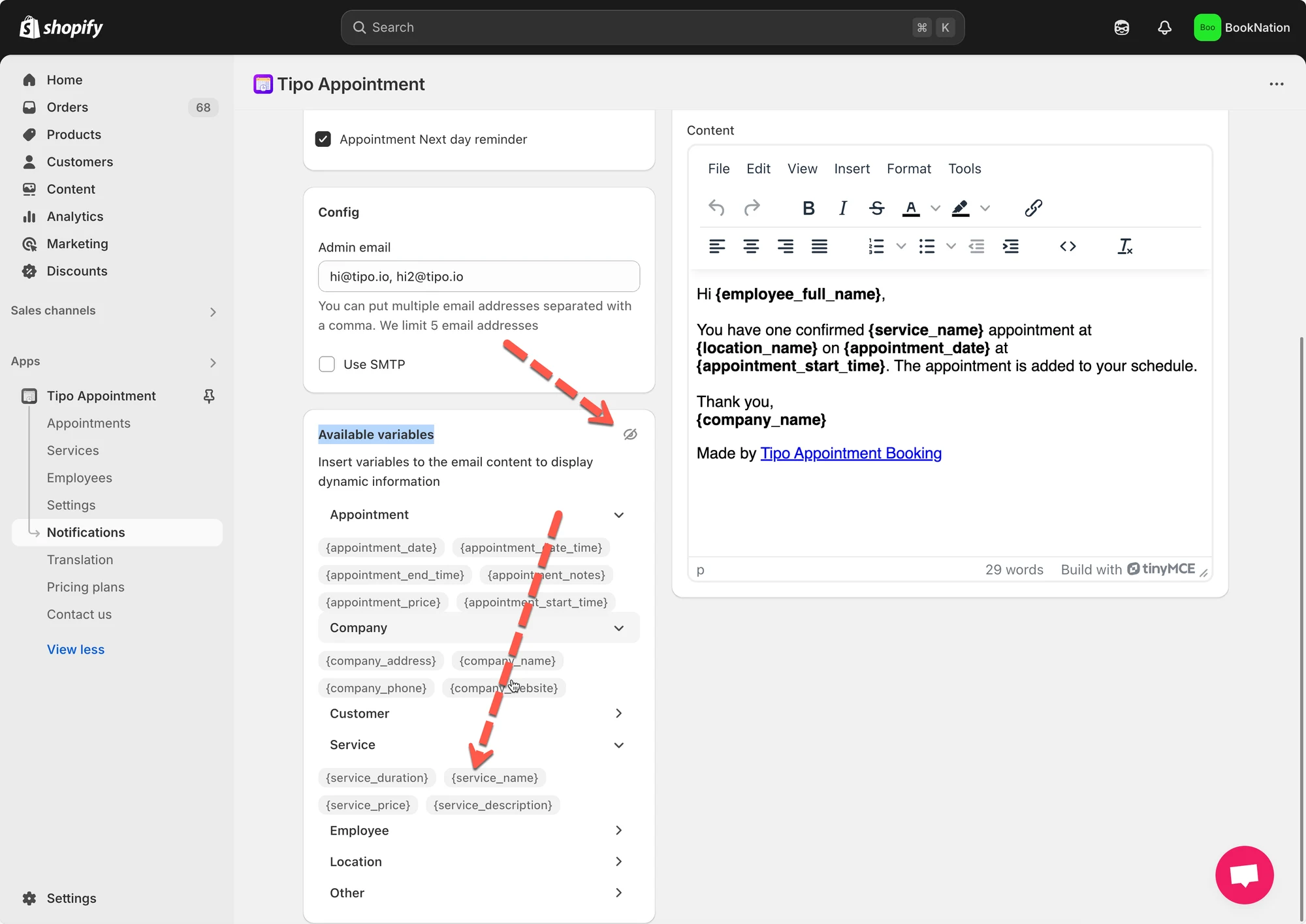
Sezione intitolata “🧩 Inserire variabili (dati dinamici)”Le variabili ti permettono di mostrare automaticamente informazioni reali sulla prenotazione nelle tue e-mail, come nome del cliente, nome del servizio, data, ora e sede.
Quando l’e-mail viene inviata, Tipo sostituisce ogni variabile con i dati effettivi della prenotazione.
📌 Che cos’è una variabile?
Sezione intitolata “📌 Che cos’è una variabile?”Una variabile è un segnaposto racchiuso tra doppie parentesi graffe, ad esempio:
{{ customer.name }}{{ variant.name }}{{ booking.start_at }}
⇒ Clienti e personale non vedranno mai il codice della variabile, ma solo il valore finale.
➕ Come inserire una variabile
Sezione intitolata “➕ Come inserire una variabile”- Copia la variabile (esempio:
{{ booking.start_time }}) - Incollala nell’Oggetto o nel Contenuto
✉️ Esempio: e-mail di conferma per il cliente
Sezione intitolata “✉️ Esempio: e-mail di conferma per il cliente”Oggetto
Your booking for {{ variant.name }} is confirmedContenuto dell’e-mail
Hi {{ customer.name }},
Your booking has been confirmed. Here are the details:
Service: {{ variant.name }}Date: {{ booking.start_date }}Time: {{ booking.start_time }} – {{ booking.end_time }}Location: {{ booking.location }}
We look forward to seeing you!
📌 Risultato visto dal cliente:
Hi Anna,
Your booking for Yoga Class is confirmed
Date: Dec 17, 2025
Time: 08:00 – 09:00
Location: Hanoi Studio
🙋 Hai ancora bisogno di assistenza?
Se hai ancora bisogno di aiuto, scrivici pure a hi@tipo.io. Saremo felici di aiutarti.