
Personnaliser le contenu des e-mails
Aperçu IA
Personnalisez l’objet et le contenu des e-mails de réservation Tipo et insérez des variables, c’est-à-dire des espaces réservés remplacés par les vrais détails de la réservation, du client et du service lors de l’envoi de l’e-mail. Les clients et le personnel ne voient que les valeurs finales, jamais le code de la variable.
Voir plusVoir moins
- Ouvrez l’application, cliquez sur Notifications et sélectionnez Customer, Team member ou Merchant.
- Cliquez sur le modèle d’e-mail à modifier, modifiez le Subject et le Content, puis cliquez sur Save.
- Les variables sont entourées de doubles accolades, comme `{{ customer.name }}` ou `{{ booking.start_at }}`.
- Copiez une variable et collez-la dans le Subject ou le Content.
Résumé généré par IA. Il peut contenir des erreurs : consultez le guide complet ci-dessous.
Vous pouvez personnaliser l’objet et le contenu de vos e-mails, et insérer des variables (espaces réservés) qui affichent automatiquement les informations de réservation, de client et de service dans les e-mails réels.
🛠️ Étapes pour modifier un modèle d’e-mail
Section intitulée « 🛠️ Étapes pour modifier un modèle d’e-mail »- Ouvrez l’application > cliquez sur Notifications
- Sélectionnez Client (Customer), Membre de l’équipe (Team member) ou Marchand (Merchant)
- Cliquez sur le modèle d’e-mail que vous souhaitez modifier
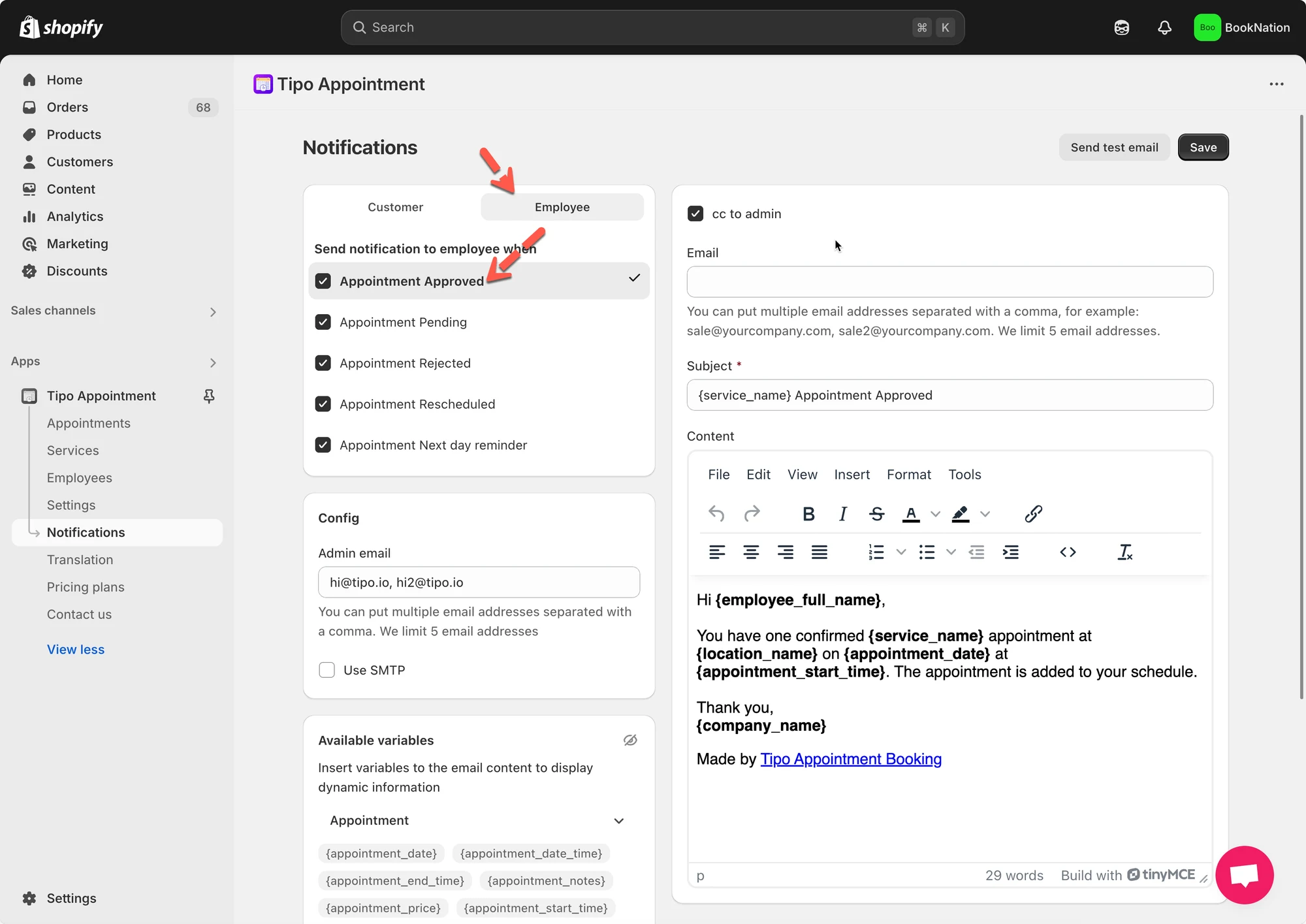
- Dans l’éditeur de modèle :
- Modifiez l’Objet (Subject)
- Modifiez le Contenu (Content) (corps de l’e-mail)
- Cliquez sur Enregistrer (Save)
🧩 Insérer des variables (données dynamiques)
Section intitulée « 🧩 Insérer des variables (données dynamiques) »Les variables permettent d’afficher automatiquement des informations de réservation réelles dans vos e-mails, comme le nom du client, le nom du service, la date, l’heure et le lieu.
Lors de l’envoi de l’e-mail, Tipo remplace chaque variable par les données réelles de la réservation.
📌 Qu’est-ce qu’une variable ?
Section intitulée « 📌 Qu’est-ce qu’une variable ? »Une variable est un espace réservé entouré de doubles accolades, par exemple :
{{ customer.name }}{{ variant.name }}{{ booking.start_at }}
⇒ Les clients et le personnel ne voient jamais le code de la variable, ils voient uniquement la valeur finale.
➕ Comment insérer une variable
Section intitulée « ➕ Comment insérer une variable »- Copiez la variable (exemple :
{{ booking.start_time }}) - Collez-la dans l’Objet ou le Contenu
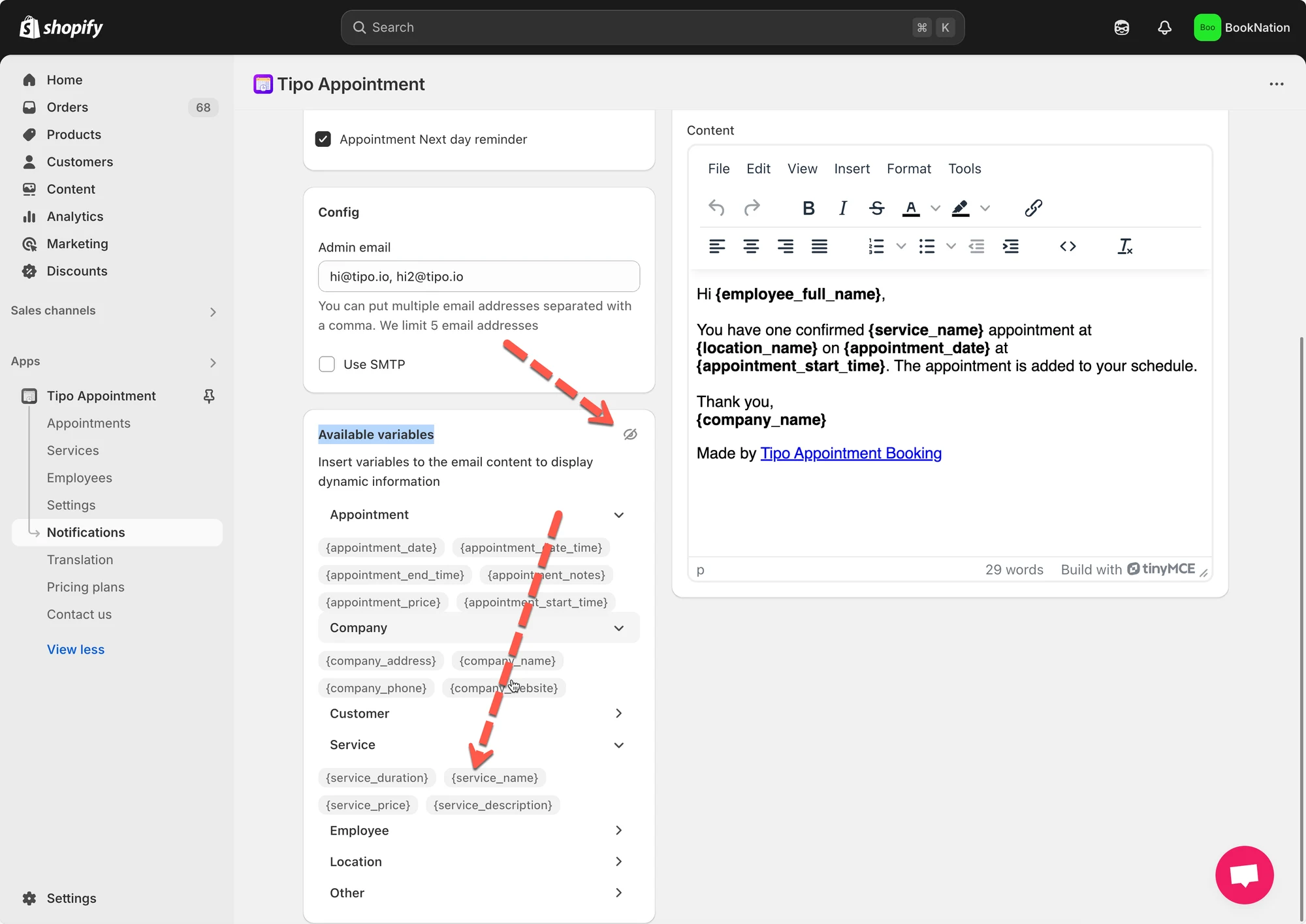
✉️ Exemple : e-mail de confirmation client
Section intitulée « ✉️ Exemple : e-mail de confirmation client »Objet
Your booking for {{ variant.name }} is confirmedContenu de l’e-mail
Hi {{ customer.name }},
Your booking has been confirmed. Here are the details:
Service: {{ variant.name }}Date: {{ booking.start_date }}Time: {{ booking.start_time }} – {{ booking.end_time }}Location: {{ booking.location }}
We look forward to seeing you!
📌 Résultat que voit le client :
Hi Anna,
Your booking for Yoga Class is confirmed
Date: Dec 17, 2025
Time: 08:00 – 09:00
Location: Hanoi Studio
🙋 Besoin d’aide ?
Si vous avez encore besoin d’aide, n’hésitez pas à nous écrire à hi@tipo.io. Nous serons ravis de vous accompagner.