
Service à la journée complète
Aperçu IA
Un Full-day Service permet aux clients de réserver une journée entière au lieu d’un créneau horaire, ce qui convient aux locations, aux séances d’une journée et aux rendez-vous qui prennent toute la journée. Les clients choisissent une date et peuvent payer en ligne, selon vos paramètres de paiement. Vous contrôlez la capacité, le paiement, la disponibilité et le lieu.
Voir plusVoir moins
- Ouvrez Services, cliquez sur New service et sélectionnez Full-day booking.
- Créez le produit avec un Title et un Status, réglez Duration sur 1 jour et définissez Capacity.
- Une capacité de 1 autorise une réservation par jour ; 2 ou plus autorise plusieurs réservations par jour.
- Choisissez un type de paiement et définissez les jours travaillés et les dates d’indisponibilité ; l’employé doit être disponible de 00:00 à 24:00.
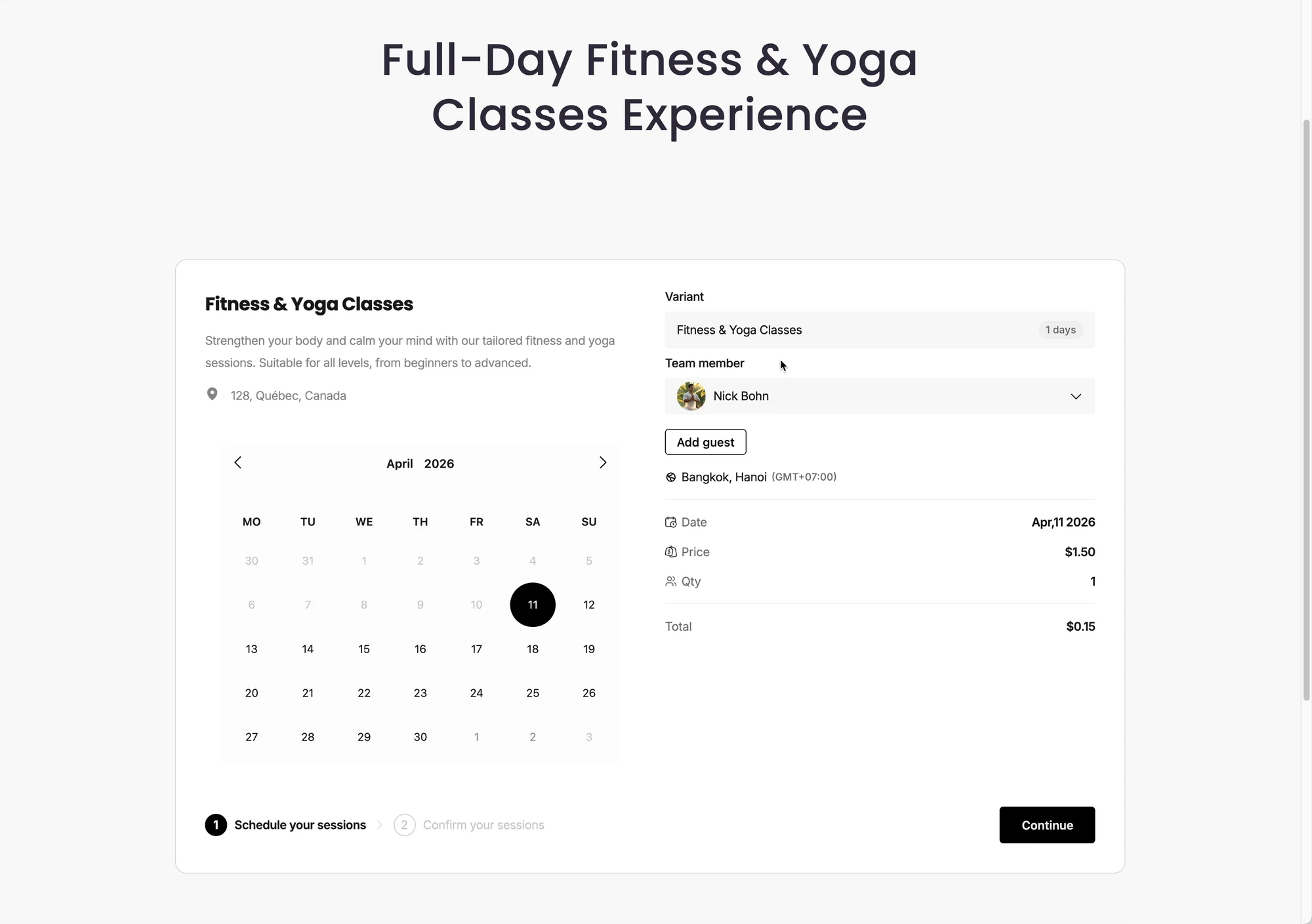
- Cliquez sur Save ; les clients voient un calendrier de dates sans créneaux horaires.
Résumé généré par IA. Il peut contenir des erreurs : consultez le guide complet ci-dessous.
Un service à la journée complète permet aux clients de réserver une journée entière plutôt qu’un créneau. C’est idéal pour les locations, les sessions d’une journée ou les rendez-vous qui occupent toute la journée.
✅ Ce que fait ce type de service
Section intitulée « ✅ Ce que fait ce type de service »Avec la réservation à la journée complète, les clients :
- choisissent une date
- réservent la journée entière (pas de créneau)
- (facultatif) paient en ligne, selon vos paramètres de paiement
Vous pouvez contrôler :
- la capacité (combien de réservations par jour)
- réservation payante ou gratuite
- la disponibilité (membres de l’équipe / planning, le cas échéant)
- le lieu (facultatif)
🎯 Quand utiliser un service à la journée complète ?
Section intitulée « 🎯 Quand utiliser un service à la journée complète ? »Utilisez la réservation à la journée complète lorsque :
- votre service n’est pas basé sur des créneaux horaires
- les clients doivent réserver la journée entière
- vous ne voulez pas de chevauchements au sein de la journée
Exemples
- Photographe « session d’une journée »
- Location de salle de réunion (1 jour)
- Location de matériel (1 jour)
- Réservation d’un stand pour un événement (1 jour)
🛠️ Pas à pas : créer un service à la journée complète
Section intitulée « 🛠️ Pas à pas : créer un service à la journée complète »1) Ouvrir Services
Section intitulée « 1) Ouvrir Services »- Ouvrez l’application > cliquez sur Services
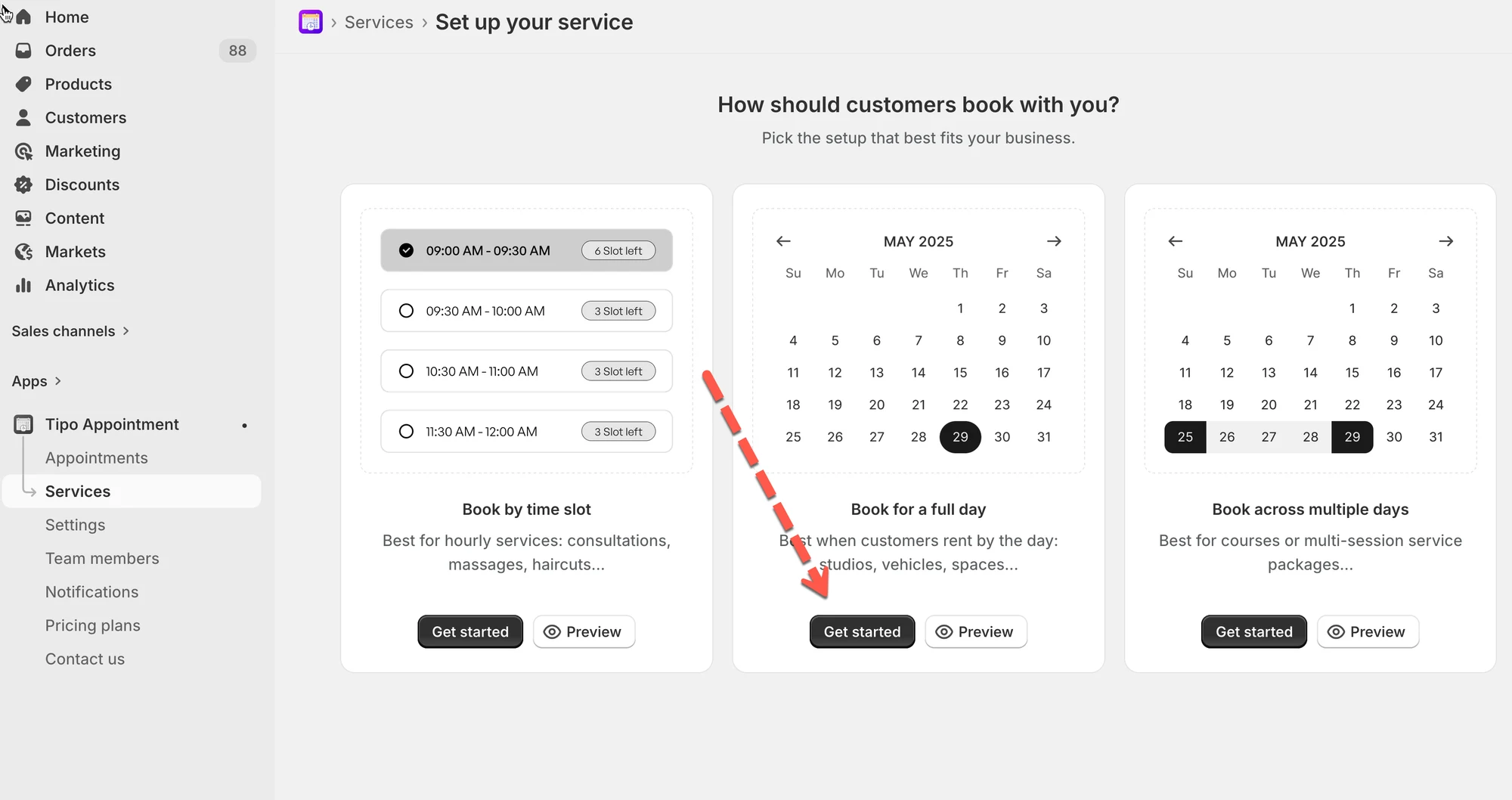
- Cliquez sur le bouton Nouveau service (New service)
2) Choisir un type de service
Section intitulée « 2) Choisir un type de service »Sélectionnez Réservation d’une journée complète (Full-day booking)
3) Créer le produit
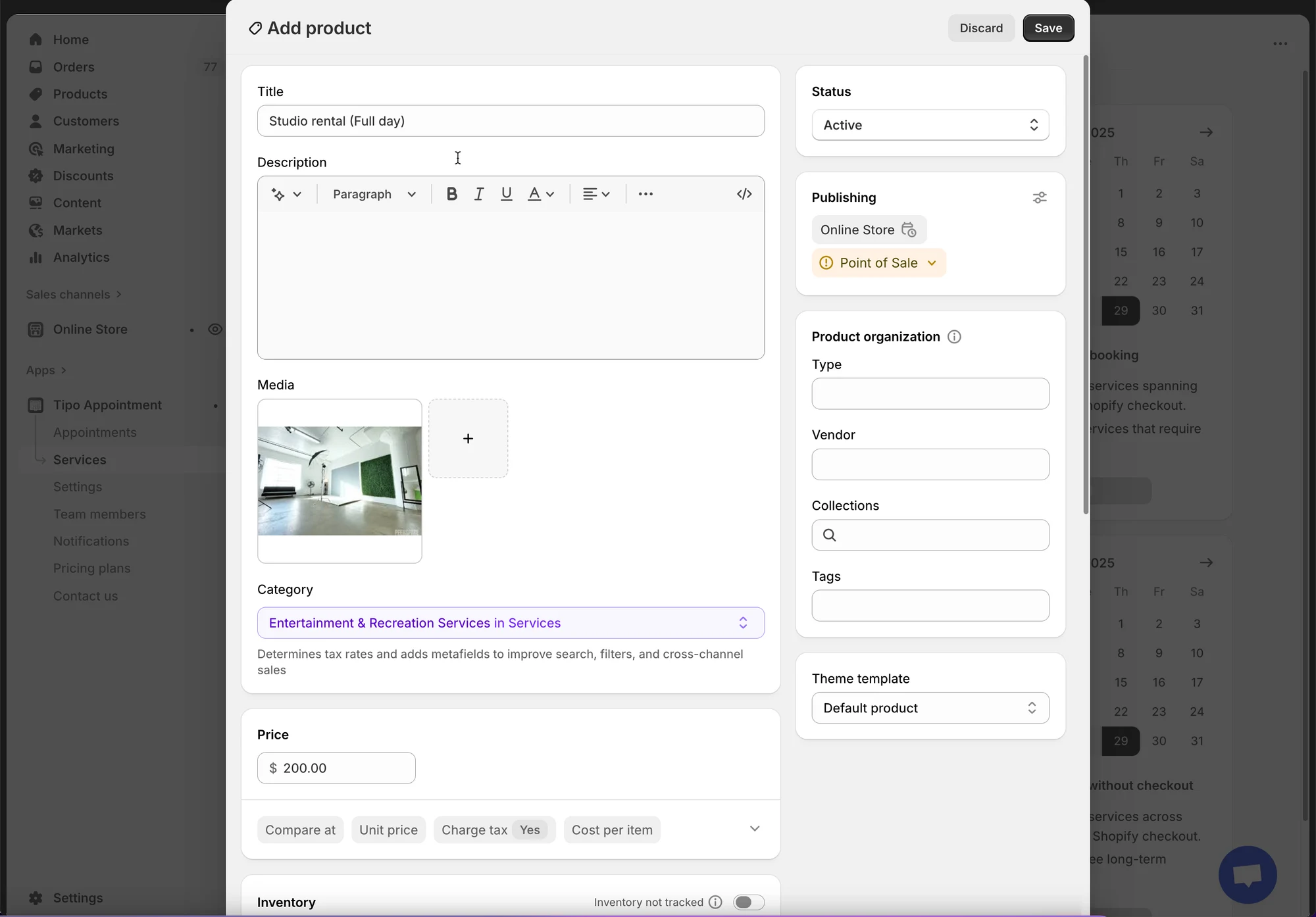
Section intitulée « 3) Créer le produit »- Titre (Title) (exemple : Haircut)
- Description (facultatif, mais utile pour les clients)
- Statut (Status) : Actif (ou Brouillon (Draft) pendant les tests)
- Facultatif : Médias (Media), Fournisseur (Vendor), Tags, etc. (champs produit Shopify)
4) Configurer les paramètres du service
Section intitulée « 4) Configurer les paramètres du service »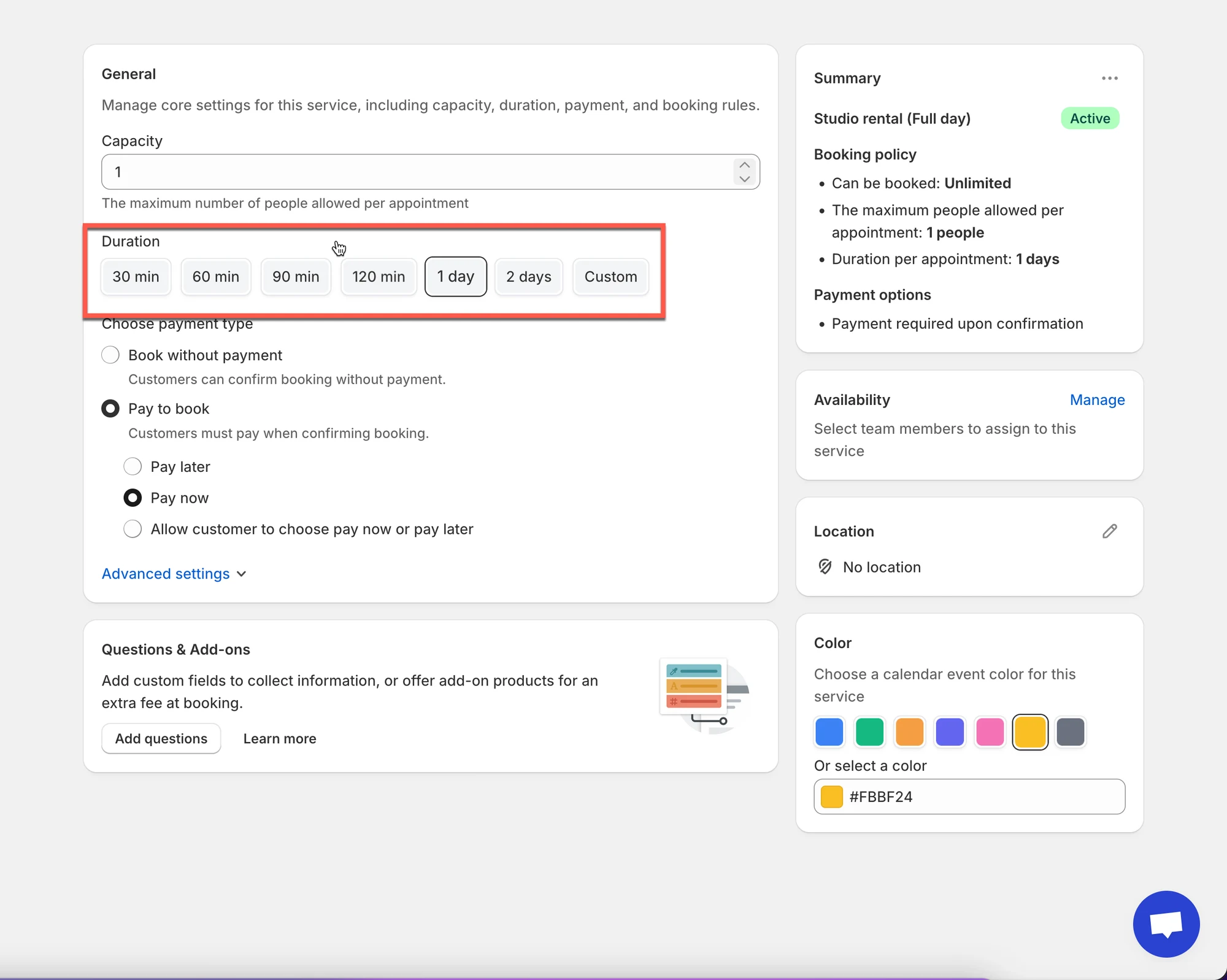
- Durée (Duration) = 1 jour
- Définissez la Capacité (Capacity) : choisissez combien de clients peuvent réserver le même jour
Exemples
Capacité = 1 ⇒ une seule réservation par jour (le cas le plus courant)
Capacité = 2+ ⇒ autorise plusieurs réservations par jour (pour des locations avec plusieurs unités)
5) Choisir le type de paiement
| Option | Signification | Idéal pour |
|---|---|---|
| ✅ Aucun paiement requis (No payment required) | Confirmer la réservation sans payer en ligne | Réservation gratuite, paiement en personne |
| 💰 Payer pour réserver (Pay to book) | Exiger un paiement | Services payants |
| Payer maintenant | Facturer immédiatement | Acomptes / réservations garanties |
| Payer plus tard | Confirmer maintenant, payer plus tard | Facture / paiement en magasin |
| Le client choisit | Le client choisit de payer maintenant ou plus tard | Paiement flexible |
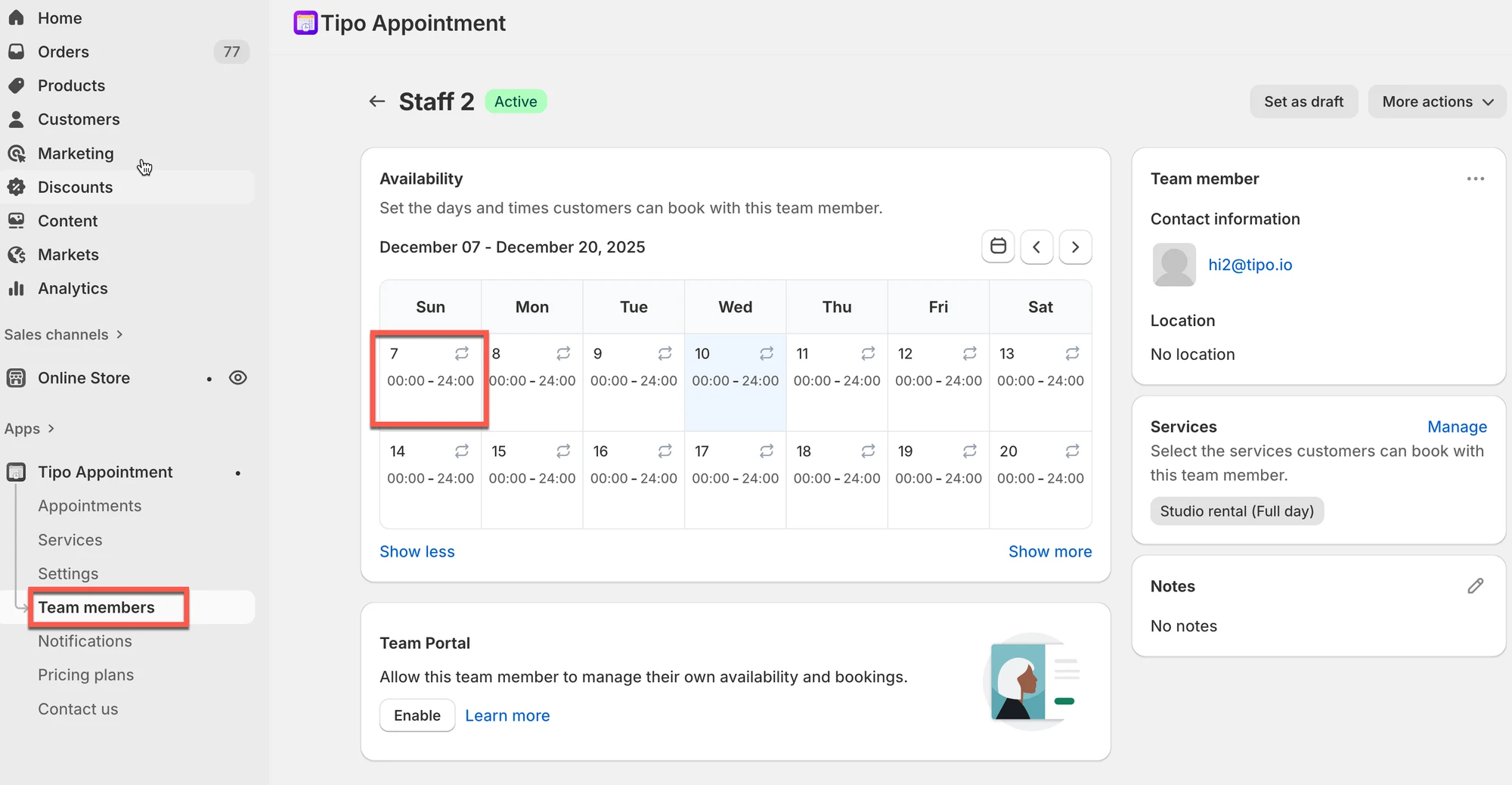
6) Configurer la disponibilité (important)
Définissez quand le service est disponible :
- jours ouvrés (lun–dim)
- dates d’exclusion (le cas échéant)
- Comme il s’agit d’un service à la journée complète, l’employé doit être disponible de 00:00 à 24:00.
7) Personnaliser d’autres paramètres (facultatif)
Section intitulée « 7) Personnaliser d’autres paramètres (facultatif) »- Dans le champ Lieu (Location), saisissez le lieu du service
- Couleur (Color) : aide à identifier les réservations dans le calendrier
- Questions et options complémentaires (Questions & Add-ons) : recueillez des informations (nom, préférences) ou vendez des options complémentaires
- Paramètres avancés (Advanced settings) : règles de réservation, délai de préavis, temps tampon, etc. (si disponible)
8) Enregistrer
Section intitulée « 8) Enregistrer »Cliquez sur Enregistrer (Save) pour terminer la création du service.
🧪 Exemple (simple)
Section intitulée « 🧪 Exemple (simple) »Service : location de studio (journée complète)
- Type : réservation à la journée complète
- Capacité : 1 réservation/jour
- Paiement : Payer pour réserver → Payer maintenant
Le client réserve le 10 déc. → paie → la journée entière est réservée.
🌐 Fonctionnement sur le site
Section intitulée « 🌐 Fonctionnement sur le site »Pour les services configurés en journée complète, le processus de réservation est simplifié pour les clients :
- Le client clique sur le bouton « Réserver maintenant » sur votre boutique > une fenêtre de réservation s’affiche.
- Le client voit un calendrier des dates disponibles (car les réservations à la journée complète ne nécessitent pas de choisir une heure).
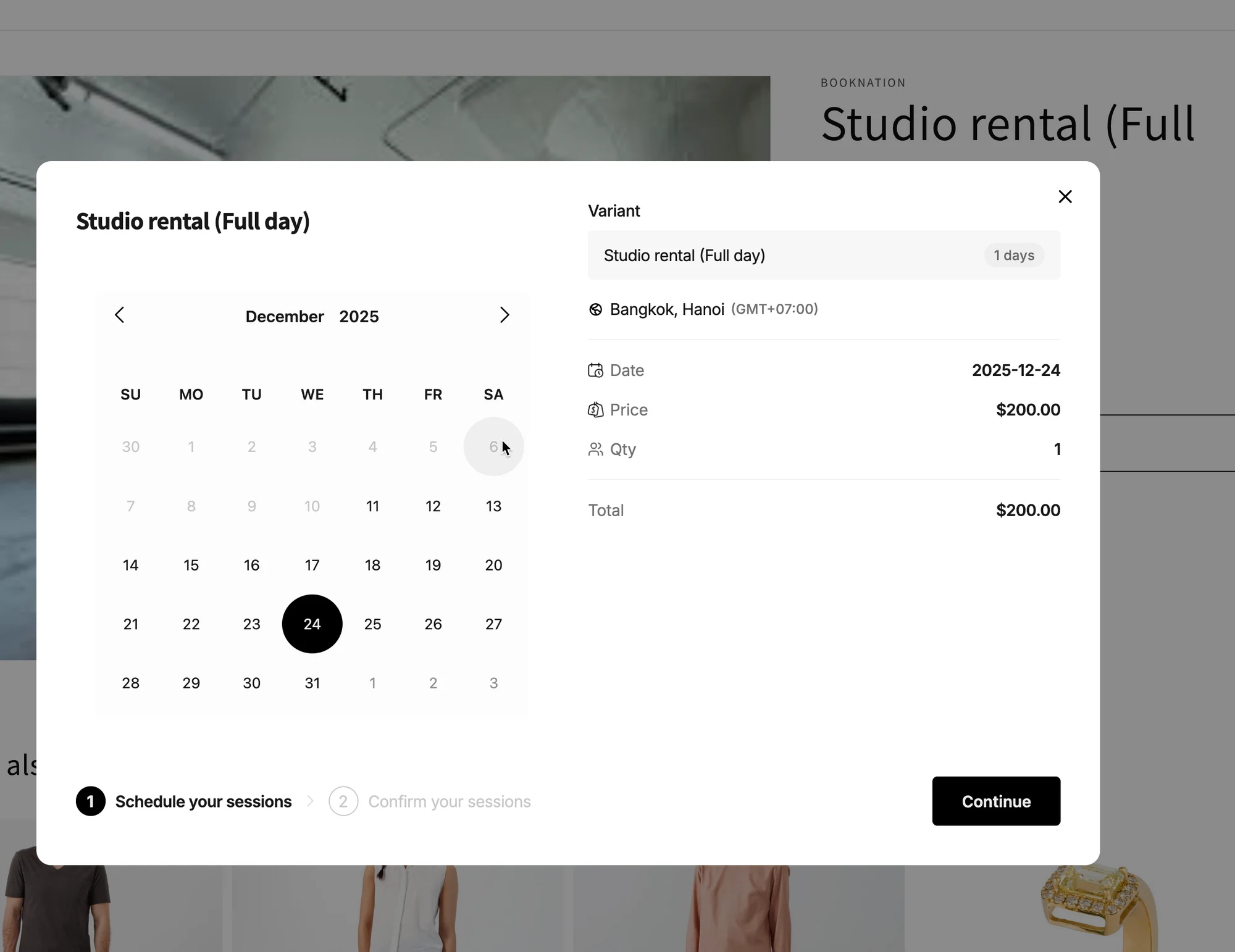
- Le client sélectionne la date de son choix > il passe à la confirmation de la réservation.
Aucun créneau horaire n’est affiché ni requis.
🙋 Besoin d’aide ?
Si vous avez encore besoin d’aide, n’hésitez pas à nous écrire à hi@tipo.io. Nous serons ravis de vous accompagner.