# Service à la journée complète
Un service à la journée complète permet aux clients de réserver une journée entière plutôt qu’un créneau. C’est idéal pour les locations, les sessions d’une journée ou les rendez-vous qui occupent toute la journée.
### ✅ Ce que fait ce type de service
Avec la réservation à la journée complète, les clients :
* choisissent une **date**
* réservent la **journée entière** (pas de créneau)
* (facultatif) paient en ligne, selon vos paramètres de paiement
Vous pouvez contrôler :
* la capacité (combien de réservations par jour)
* réservation payante ou gratuite
* la disponibilité (membres de l’équipe / planning, le cas échéant)
* le lieu (facultatif)
***
### 🎯 Quand utiliser un service à la journée complète ?
Utilisez la réservation à la journée complète lorsque :
* votre service n’est pas basé sur des créneaux horaires
* les clients doivent réserver la journée entière
* vous ne voulez pas de chevauchements au sein de la journée
**Exemples**
* Photographe « session d’une journée »
* Location de salle de réunion (1 jour)
* Location de matériel (1 jour)
* Réservation d’un stand pour un événement (1 jour)
***
### 🛠️ Pas à pas : créer un service à la journée complète
#### 1) Ouvrir Services
* Ouvrez l’application > cliquez sur **Services**
* Cliquez sur le bouton **Nouveau service (New service)**
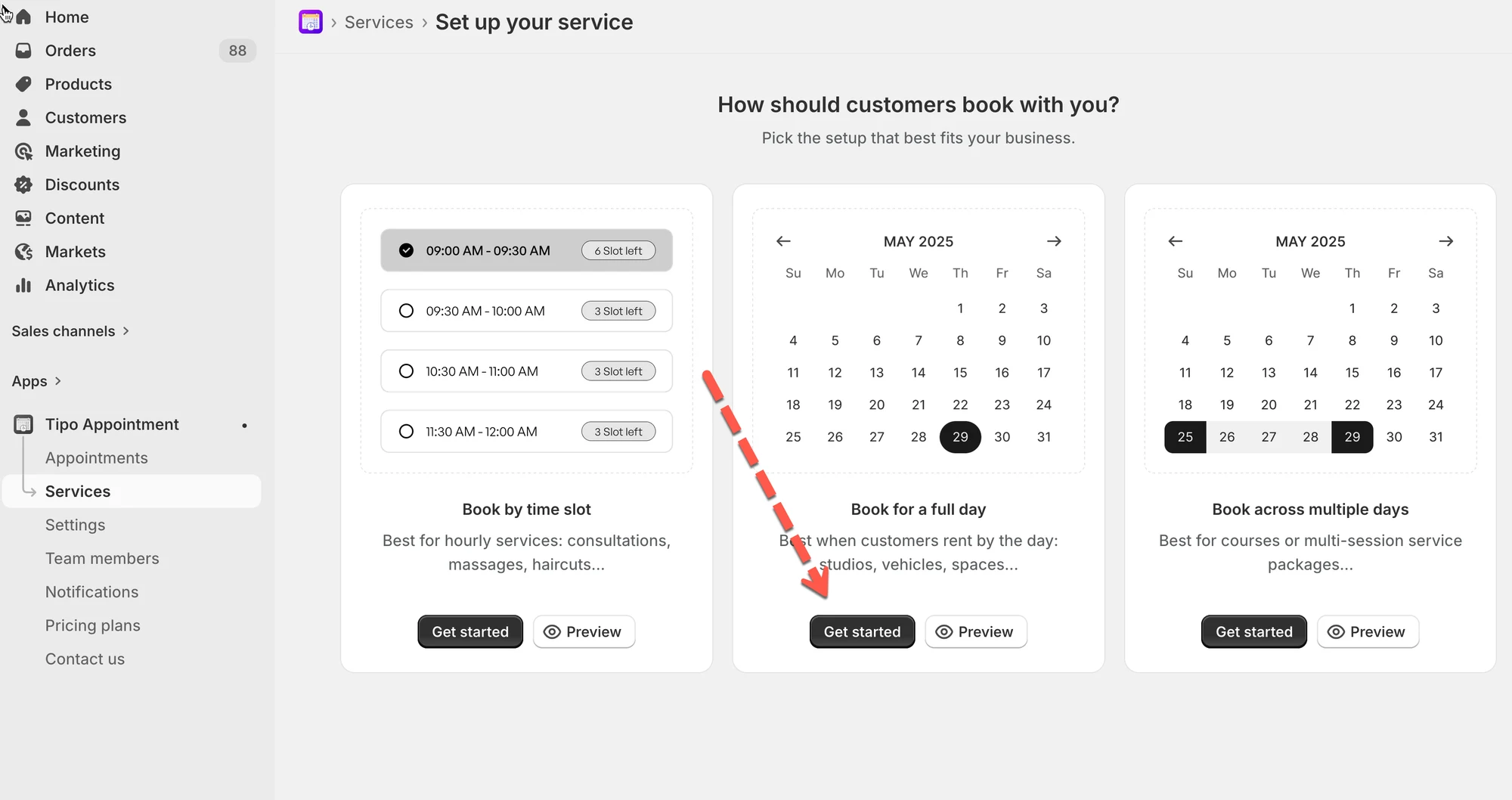
#### 2) Choisir un type de service
Sélectionnez **Réservation d’une journée complète (Full-day booking)**
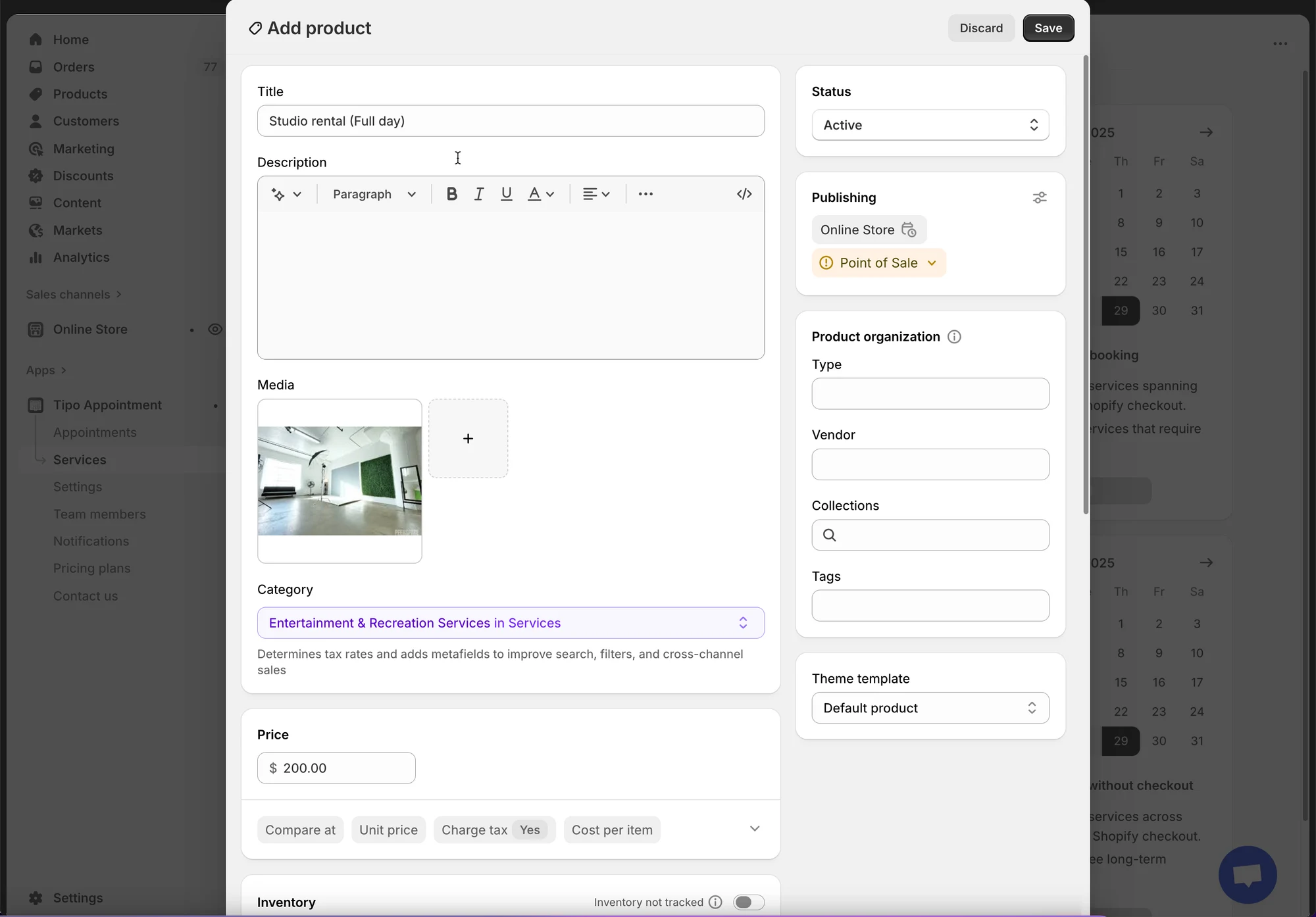
#### 3) Créer le produit
* **Titre (Title)** (exemple : *Haircut*)
* **Description** (facultatif, mais utile pour les clients)
* **Statut (Status)** : Actif (ou **Brouillon (Draft)** pendant les tests)
* Facultatif : **Médias (Media)**, **Fournisseur (Vendor)**, **Tags**, etc. (champs produit Shopify)
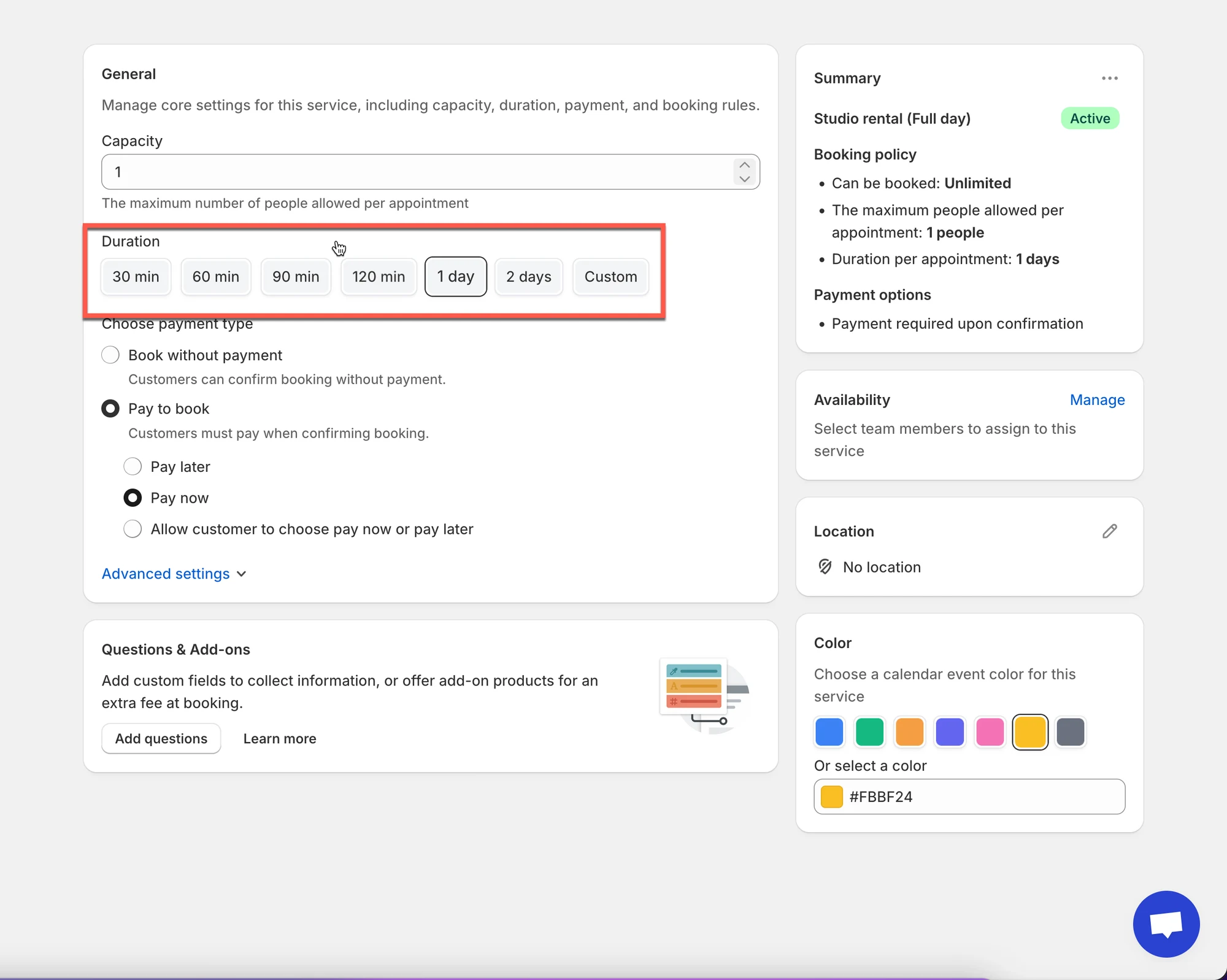
#### 4) Configurer les paramètres du service
* **Durée (Duration)** = 1 jour
* Définissez la **Capacité (Capacity) :** choisissez combien de clients peuvent réserver le même jour
**Exemples**
**Capacité = 1 ⇒** une seule réservation par jour (le cas le plus courant)
**Capacité = 2+ ⇒** autorise plusieurs réservations par jour (pour des locations avec plusieurs unités)
**5) Choisir le type de paiement**
| Option | Signification | Idéal pour |
| ------------------------- | ------------------------------------- | ------------------------------ |
| ✅ **Aucun paiement requis (No payment required)** | Confirmer la réservation sans payer en ligne | Réservation gratuite, paiement en personne |
| 💰 Payer pour réserver (Pay to book) | Exiger un paiement | Services payants |
| Payer maintenant | Facturer immédiatement | Acomptes / réservations garanties |
| Payer plus tard | Confirmer maintenant, payer plus tard | Facture / paiement en magasin |
| Le client choisit | Le client choisit de payer maintenant ou plus tard | Paiement flexible |
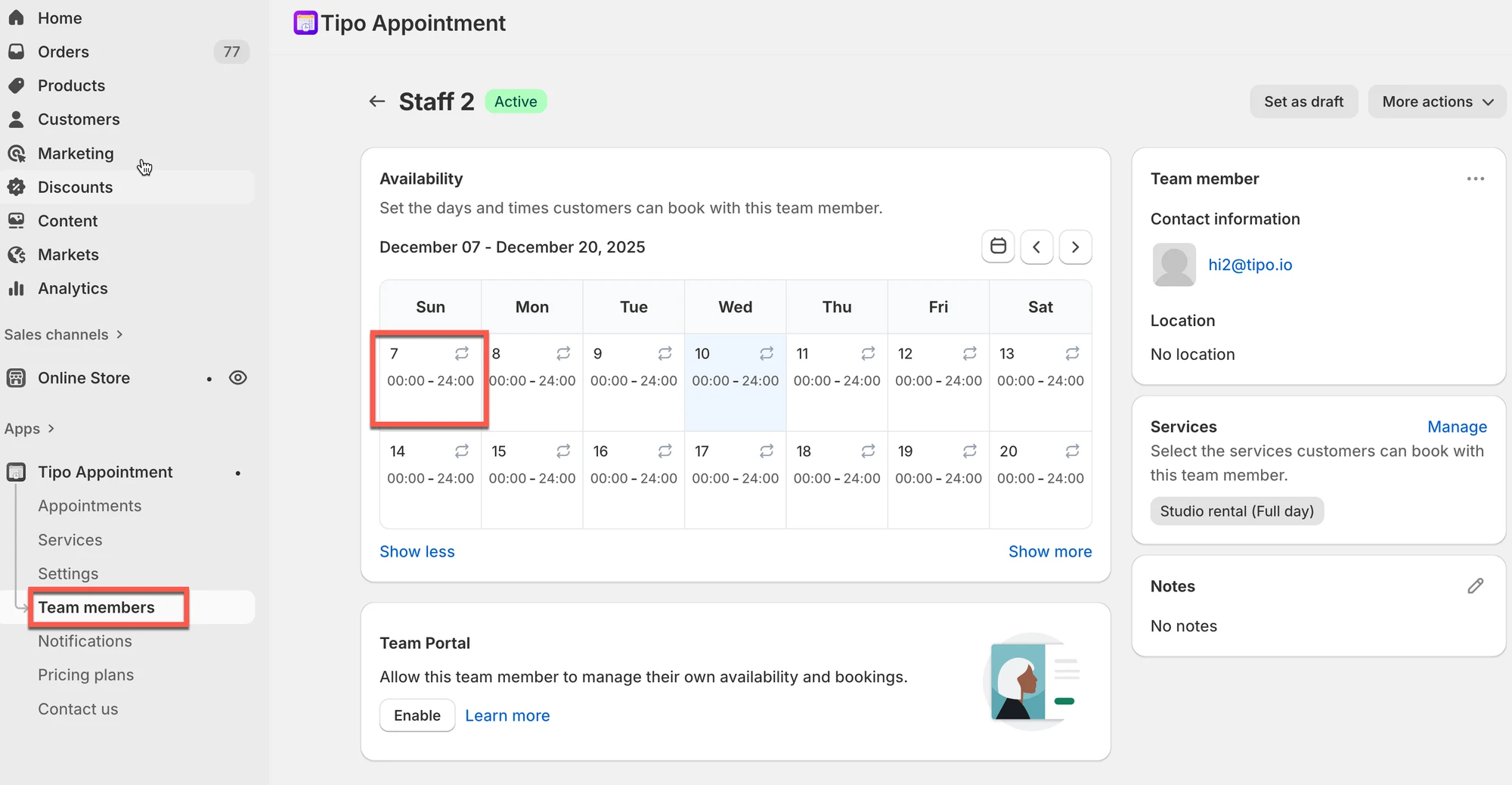
**6) Configurer la disponibilité (important)**
Définissez quand le service est disponible :
* jours ouvrés (lun–dim)
* dates d’exclusion (le cas échéant)
* Comme il s’agit d’un service à la journée complète, l’employé doit être disponible de **00:00 à 24:00.**
[En savoir plus](/tipo-appointment-booking/availability-team-members/set-availability-for-services#comment-définir-la-disponibilité)
#### 7) Personnaliser d’autres paramètres (facultatif)
* Dans le champ **Lieu (Location)**, saisissez le lieu du service
* **Couleur (Color)** : aide à identifier les réservations dans le calendrier
* **Questions et options complémentaires (Questions & Add-ons)** : recueillez des informations (nom, préférences) ou vendez des options complémentaires
* **Paramètres avancés (Advanced settings)** : règles de réservation, délai de préavis, temps tampon, etc. (si disponible)
#### 8) Enregistrer
Cliquez sur **Enregistrer (Save)** pour terminer la création du service.
***
#### 🧪 Exemple (simple)
**Service :** location de studio (journée complète)
* Type : réservation à la journée complète
* Capacité : 1 réservation/jour
* Paiement : Payer pour réserver → Payer maintenant\
Le client réserve le **10 déc.** → paie → la journée entière est réservée.
### 🌐 **Fonctionnement sur le site**
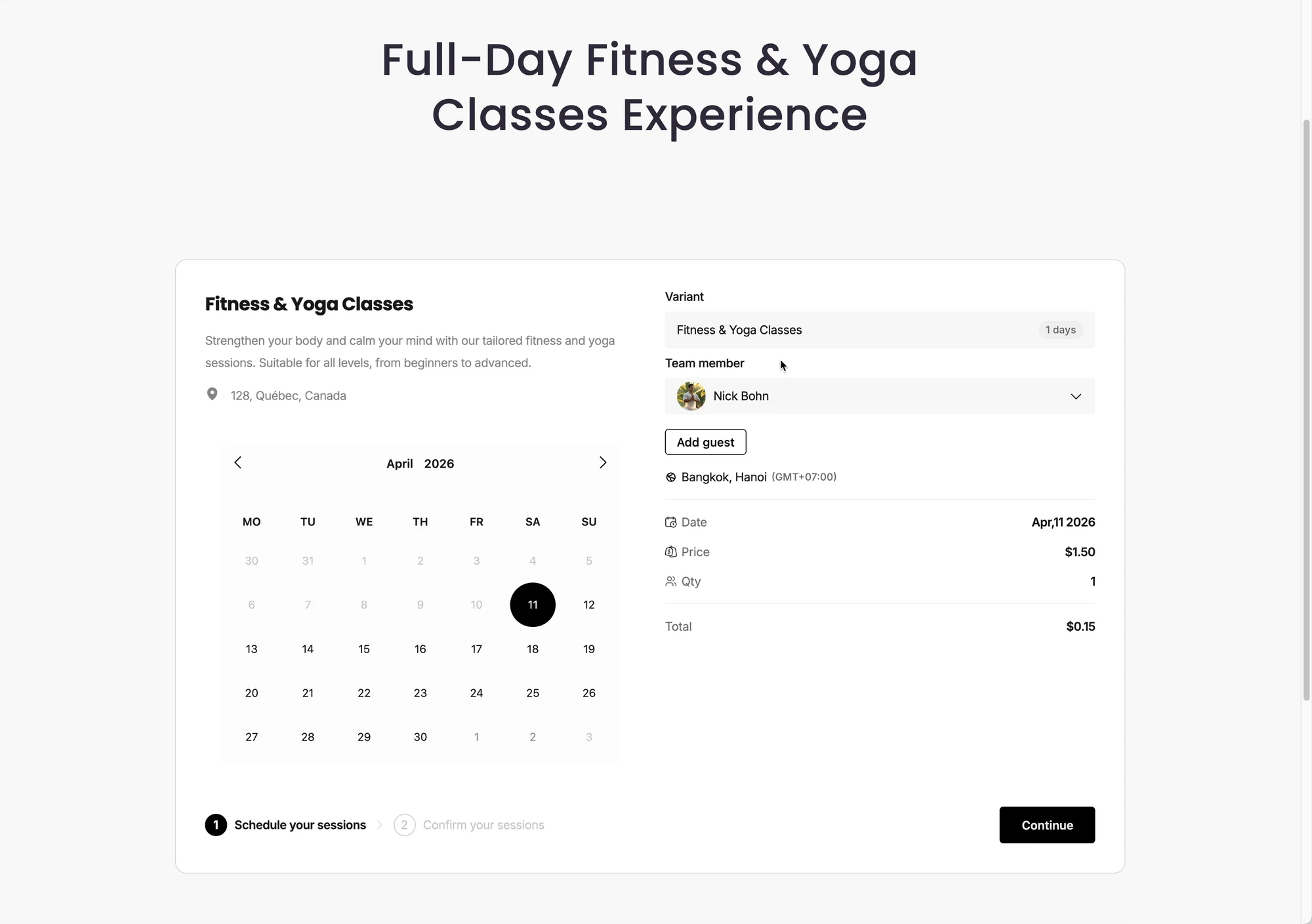
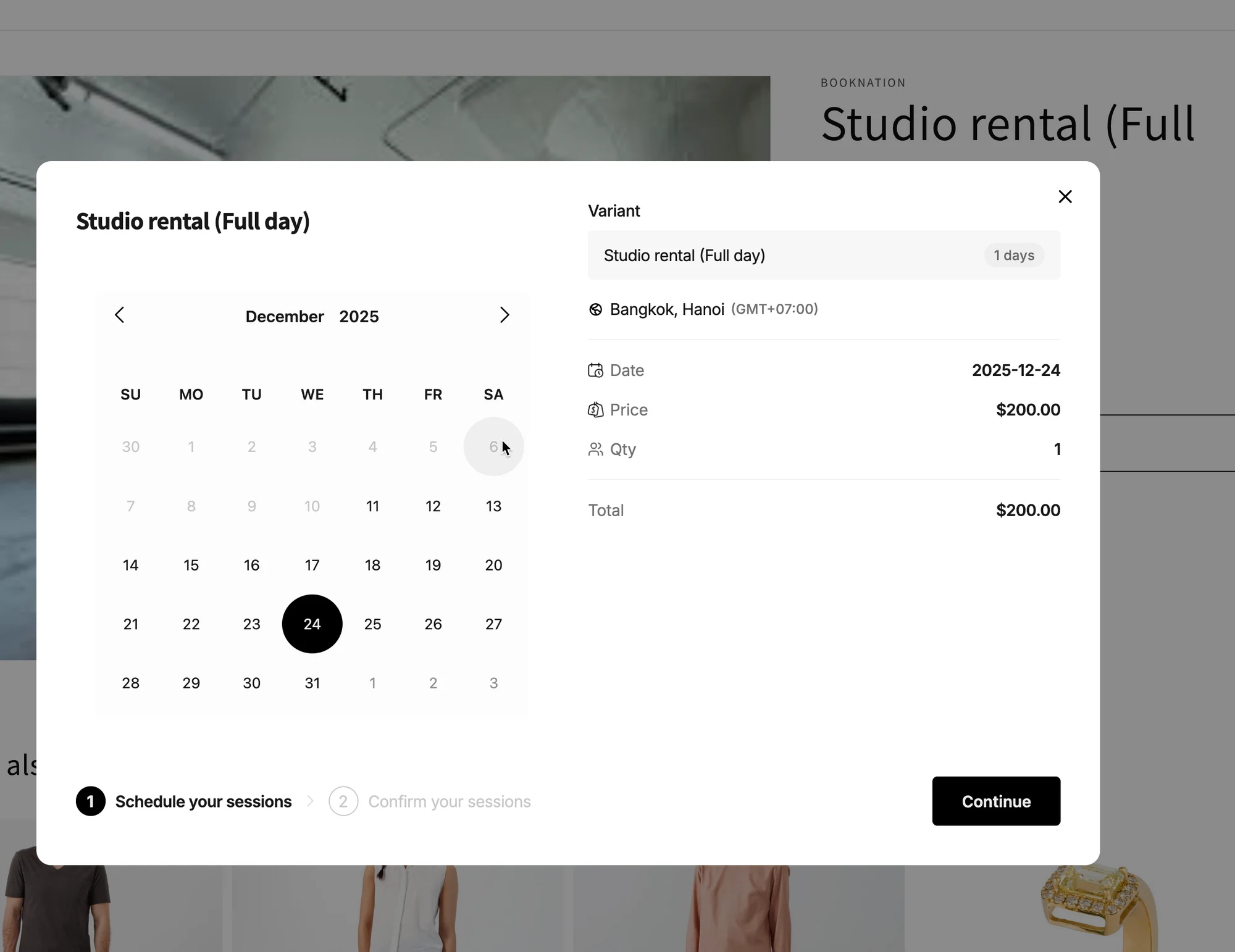
Pour les services configurés en **journée complète,** le processus de réservation est simplifié pour les clients :
* Le client clique sur le bouton « Réserver maintenant » sur votre boutique > une fenêtre de réservation s’affiche.
* Le client voit un calendrier des dates disponibles (car les réservations à la journée complète ne nécessitent pas de choisir une heure).
* Le client sélectionne la date de son choix > il passe à la confirmation de la réservation.
Aucun créneau horaire n’est affiché ni requis.
***
**🙋 Besoin d’aide ?**
Si vous avez encore besoin d’aide, n’hésitez pas à nous écrire à . Nous serons ravis de vous accompagner.