
Fonctionnement des notifications par e-mail
Aperçu IA
Tipo Appointment peut envoyer automatiquement des e-mails lorsqu’une réservation est créée ou mise à jour. Ce guide explique qui reçoit les e-mails, quels événements les déclenchent, comment les personnaliser et comment ils sont envoyés. Tout se gère depuis la page Notifications de l’application.
Voir plusVoir moins
- Ouvrez l’application et cliquez sur Notifications ; les onglets sont Customer, Merchant et Team member.
- Activez ou désactivez les e-mails par événement : created, approved, canceled, declined, reminder, rescheduled.
- Modifiez l’objet et le contenu de chaque e-mail, en utilisant des variables comme `{{ customer.name }}`.
- L’envoi utilise par défaut Tipo email ou votre propre serveur SMTP.
- Démarrage typique : e-mails clients pour created, approved, canceled et les rappels ; e-mails au membre de l’équipe et au marchand pour les nouvelles réservations.
Résumé généré par IA. Il peut contenir des erreurs : consultez le guide complet ci-dessous.
Tipo Appointment peut envoyer automatiquement des e-mails lorsqu’une réservation est créée ou mise à jour. Ce guide explique qui reçoit les e-mails, quand ils sont envoyés et comment les personnaliser.
ℹ️ Les bases
Section intitulée « ℹ️ Les bases »Les notifications par e-mail dans Tipo reposent sur 4 éléments :
- Destinataire — Qui doit recevoir l’e-mail (client / marchand / membre de l’équipe)
- Déclencheur — L’événement qui provoque l’envoi de l’e-mail (approbation, annulation, rappel, etc.)
- Contenu — Objet + corps de l’e-mail (vous pouvez modifier les deux)
- Fournisseur — La façon dont l’e-mail est distribué (e-mail Tipo ou votre SMTP)
📍 Où gérer les notifications par e-mail
Section intitulée « 📍 Où gérer les notifications par e-mail »Ouvrez l’application > cliquez sur Notifications
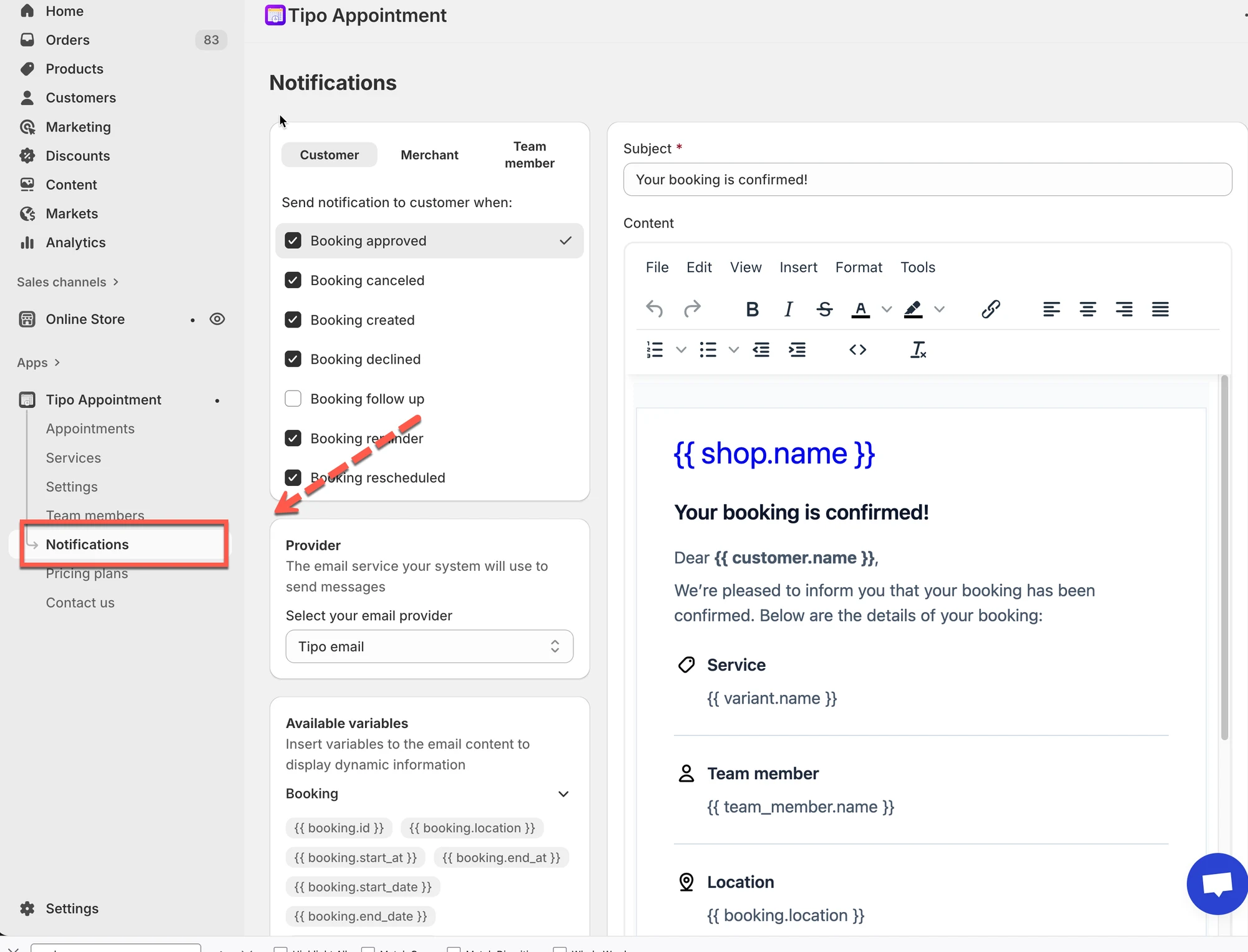
👥 Qui peut recevoir des e-mails
Section intitulée « 👥 Qui peut recevoir des e-mails »En haut de la page Notifications, vous verrez 3 onglets :
- Client (Customer) : e-mails envoyés à la personne qui réserve
- Marchand (Merchant) : e-mails envoyés à l’adresse e-mail de la boutique ou de l’administrateur
- Membre de l’équipe (Team member) : e-mails envoyés au membre du personnel ou au prestataire affecté (si votre réservation utilise des membres de l’équipe)
Astuce : si vous souhaitez une formulation différente pour les clients et pour le personnel, changez d’onglet et modifiez chaque modèle séparément.
⚡ Ce qui déclenche un e-mail
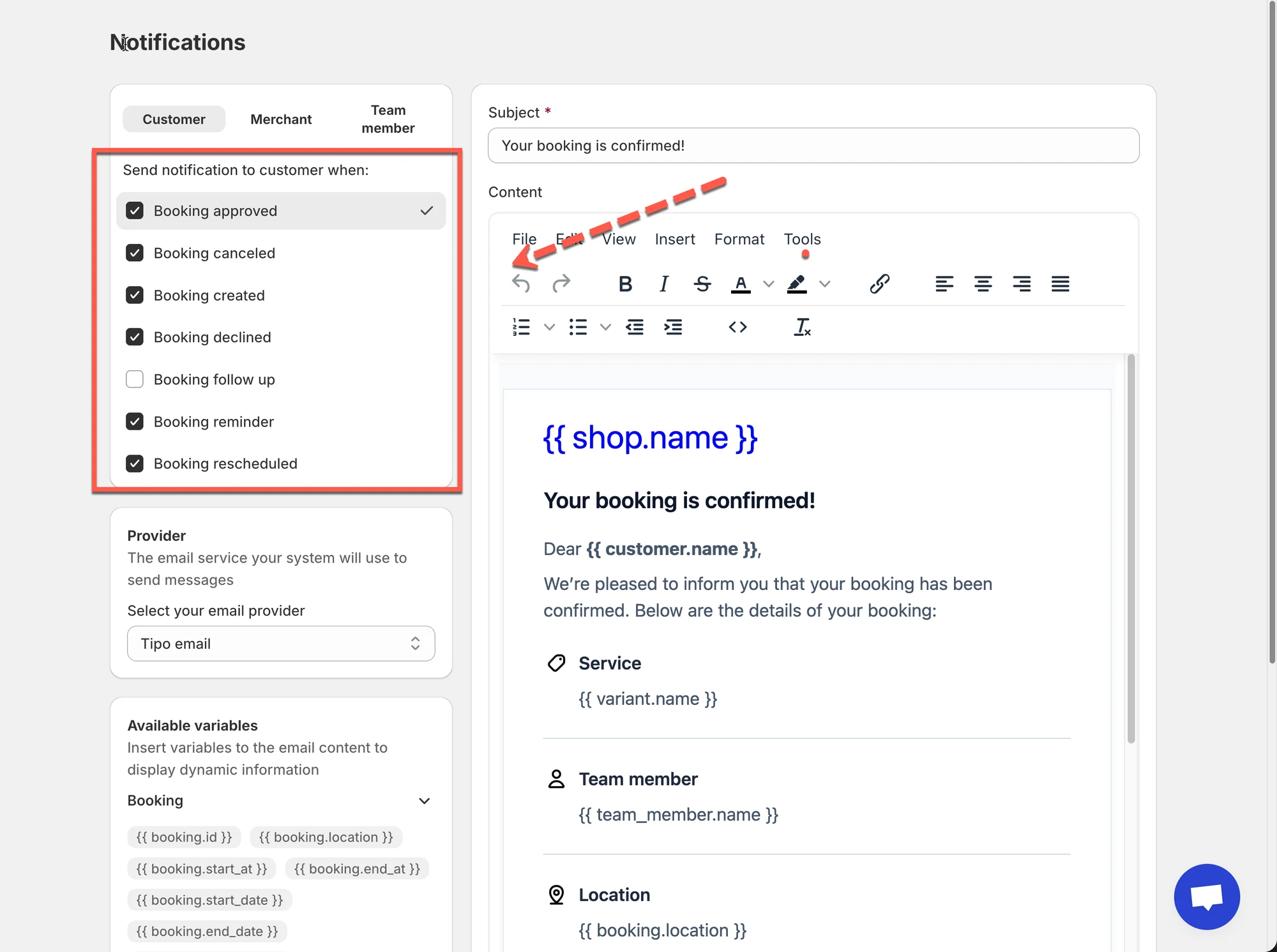
Section intitulée « ⚡ Ce qui déclenche un e-mail »Dans chaque onglet, vous pouvez activer ou désactiver les notifications pour des événements tels que :
- Réservation créée (Booking created)
- Réservation approuvée (Booking approved)
- Réservation annulée (Booking canceled)
- Réservation refusée (Booking declined)
- Rappel de réservation (Booking reminder)
- Réservation reprogrammée (Booking rescheduled)
Si une case est cochée, Tipo envoie cet e-mail lorsque l’événement se produit.
Si elle est décochée, aucun e-mail n’est envoyé pour cet événement.
✍️ À quoi ressemble l’e-mail
Section intitulée « ✍️ À quoi ressemble l’e-mail »Pour chaque déclencheur, vous pouvez personnaliser :
- L’objet (le titre de l’e-mail)
- Le contenu (le corps de l’e-mail)
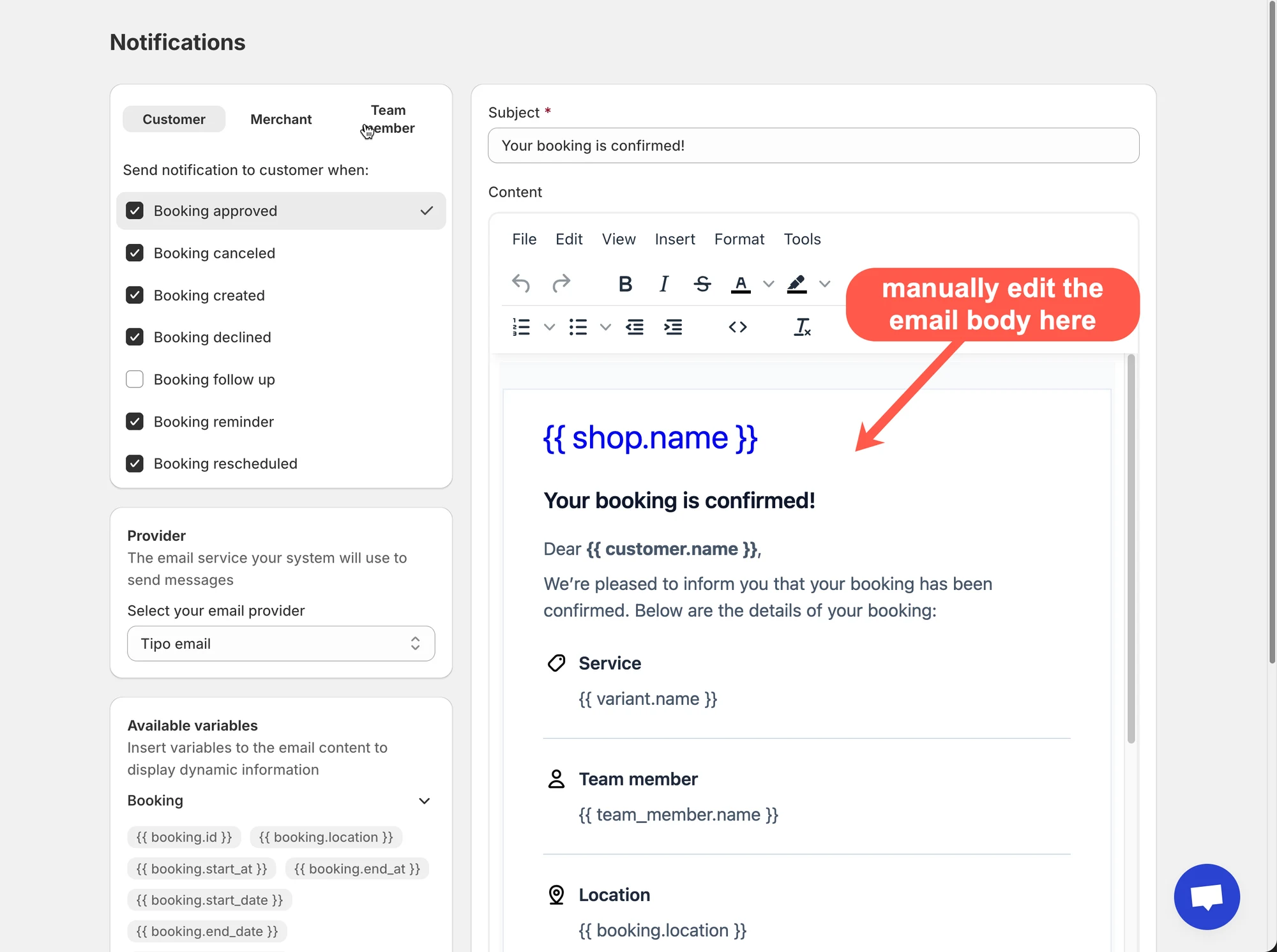
Vous pouvez aussi insérer des variables (espaces réservés) telles que :
{{ customer.name }}{{ booking.start_at }}{{ variant.name }}
Les variables récupèrent automatiquement les données réelles de la réservation lors de l’envoi de l’e-mail.
Sur le côté gauche, repérez Variables disponibles (Available variables) pour les copier et les insérer dans votre modèle.
🚚 Comment les e-mails sont distribués (fournisseur d’e-mail)
Section intitulée « 🚚 Comment les e-mails sont distribués (fournisseur d’e-mail) »Sur la page Notifications, vous verrez également les paramètres du Fournisseur (Provider).
- E-mail Tipo (par défaut) : la configuration la plus rapide, adaptée à la plupart des boutiques.
Nom de l’expéditeur : nom de la boutique
Adresse e-mail de l’expéditeur : no-repoly@tipo.io
- SMTP (facultatif) : utilisez votre propre serveur de messagerie si vous avez besoin d’un domaine d’envoi personnalisé, d’un contrôle plus strict ou de règles de délivrabilité
✅ Configuration type
Section intitulée « ✅ Configuration type »Pour la plupart des boutiques, commencez par :
- Onglet Client
- Activez : réservation créée / approuvée / annulée
- Activez : rappel de réservation (si vous utilisez les rappels)
- Onglet Membre de l’équipe
- Activez : réservation créée (afin que le personnel sache quand il reçoit une nouvelle réservation)
- Onglet Marchand
- Activez : réservation créée / annulée (afin de pouvoir suivre les changements)
Personnalisez ensuite l’objet et le contenu une fois que vous avez confirmé que les e-mails sont bien envoyés.
🧩 Guides e-mail associés (lectures suggérées)
Section intitulée « 🧩 Guides e-mail associés (lectures suggérées) »- E-mails client
- E-mails des membres de l’équipe
- E-mails administrateur (marchand)
- Personnaliser le contenu des e-mails
- Fournisseur d’e-mail (SMTP)
🙋 Besoin d’aide ?
Si vous avez encore besoin d’aide, n’hésitez pas à nous écrire à hi@tipo.io. Nous serons ravis de vous accompagner.