
Présentation des intégrations
Aperçu IA
Les intégrations connectent Tipo Appointment à d’autres outils pour que les données de réservation, comme le service, la date et l’heure et les informations du client, se synchronisent automatiquement avec les calendriers, les tableurs, les applications de marketing et les plateformes d’automatisation. Certaines intégrations nécessitent de vous connecter et d’accorder une autorisation, et en activer une n’affecte généralement que les réservations nouvelles ou mises à jour par la suite.
Voir plusVoir moins
- Disponibles : Google Calendar, Google Sheets, Klaviyo, Mailchimp, HubSpot, Omnisend, Brevo, GetResponse et Zapier.
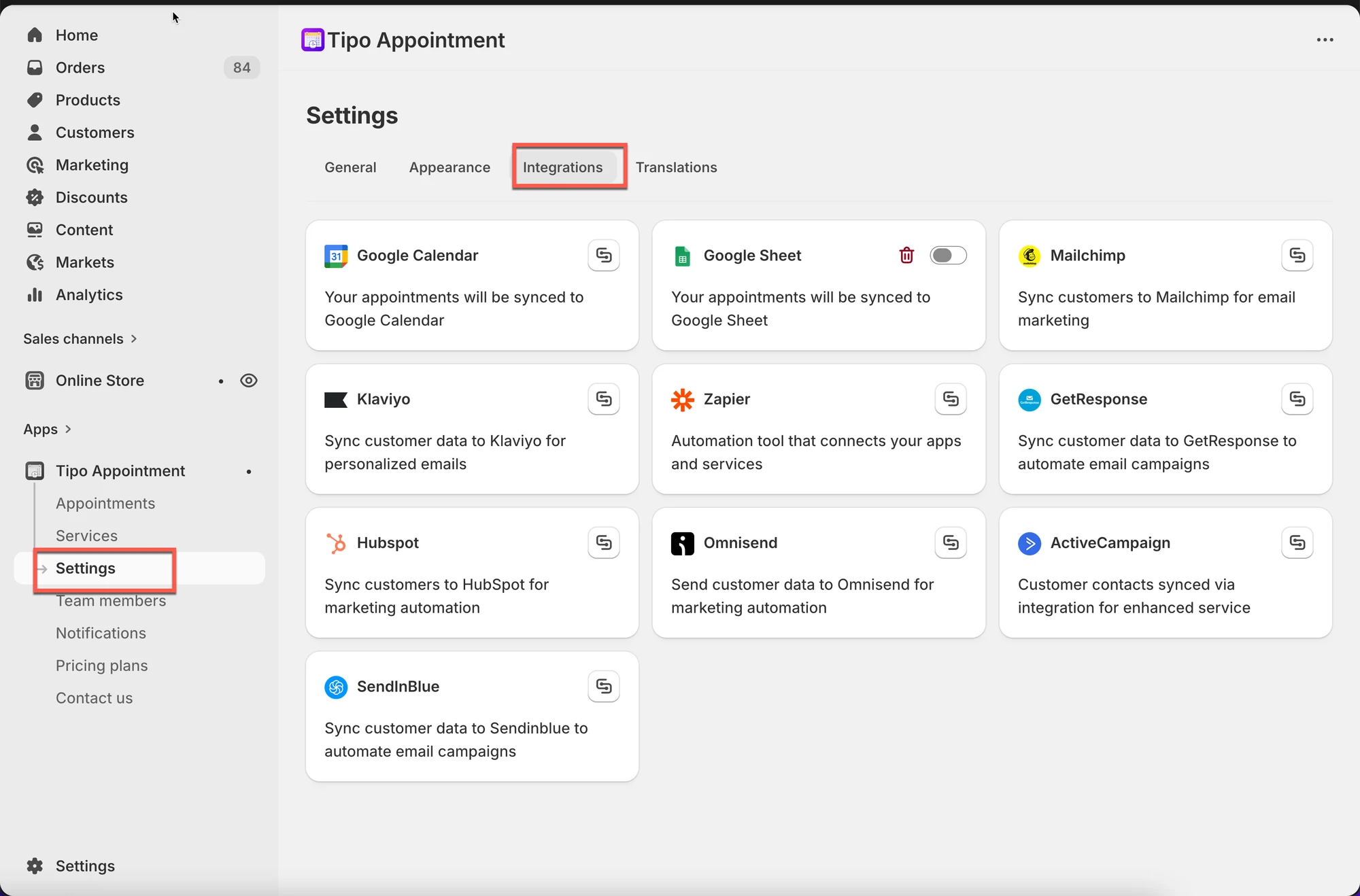
- Ouvrez l’application, cliquez sur Settings, puis sur l’onglet Integrations.
- Activez l’option, connectez votre compte, autorisez l’accès si nécessaire, puis enregistrez.
- Testez avec une réservation ; si la synchronisation s’arrête, vous devrez peut-être reconnecter votre compte.
Résumé généré par IA. Il peut contenir des erreurs : consultez le guide complet ci-dessous.
Les intégrations connectent Tipo Appointment aux autres outils que vous utilisez déjà afin que vos données de réservation puissent se synchroniser automatiquement avec des calendriers, des feuilles de calcul, des applications marketing et des plateformes d’automatisation.
🧩 À quoi servent les intégrations
Section intitulée « 🧩 À quoi servent les intégrations »Lorsqu’une intégration est activée, Tipo peut envoyer des informations de réservation (comme le service, la date et l’heure, les détails du client) à une autre plateforme.
Exemples courants :
- Google Calendar : ajoutez les réservations à votre calendrier
- Google Sheets : exportez les réservations vers une feuille de calcul
- Klaviyo / Mailchimp / HubSpot : utilisez les données de réservation pour le marketing ou l’automatisation CRM
- Zapier : connectez Tipo à des milliers d’applications (Slack, Trello, Airtable, etc.)
🛠️ Comment les configurer
Section intitulée « 🛠️ Comment les configurer »- Ouvrez l’application Tipo > cliquez sur Paramètres (Settings)
- Ouvrez l’onglet Intégrations (Integrations)
- Activez l’option souhaitée
- Connectez votre compte (autorisez l’accès si nécessaire)
- Enregistrez
- Testez avec une réservation
💡 Types d’intégrations
Section intitulée « 💡 Types d’intégrations »Calendrier et planification
Section intitulée « Calendrier et planification »Utilisez-les pour garder le planning de votre équipe synchronisé.
- Google Calendar
Rapports et exports
Section intitulée « Rapports et exports »Utilisez-les pour suivre les réservations et créer des rapports.
- Google Sheets
Marketing et CRM
Section intitulée « Marketing et CRM »Utilisez-les pour segmenter vos clients et déclencher des parcours de suivi.
- Klaviyo, Mailchimp, HubSpot, Omnisend, Brevo (Sendinblue), GetResponse
Automatisation
Section intitulée « Automatisation »Utilisez-les pour connecter Tipo à d’autres outils et créer des workflows.
- Zapier
✅ Quand utiliser les intégrations
Section intitulée « ✅ Quand utiliser les intégrations »Les intégrations sont utiles si vous souhaitez :
- éviter de copier manuellement les informations de réservation vers un autre outil
- garder les plannings du personnel à jour
- créer des suivis automatisés (rappels, e-mails de remerciement, demandes d’avis)
- suivre les réservations dans une feuille de calcul pour établir des rapports
⚠️ Remarques importantes
Section intitulée « ⚠️ Remarques importantes »- Certaines intégrations nécessitent de vous connecter et d’accorder une autorisation (Google, outils CRM).
- Si la synchronisation s’arrête, vous devrez peut-être reconnecter votre compte.
- L’activation d’une intégration n’affecte généralement que les réservations nouvelles ou mises à jour à partir de ce moment.
🙋 Besoin d’aide ?
Si vous avez encore besoin d’aide, n’hésitez pas à nous écrire à hi@tipo.io. Nous serons ravis de vous accompagner.