
Fournisseur d’e-mail (SMTP)
Aperçu IA
Par défaut, Tipo envoie les notifications par e-mail depuis son propre serveur de messagerie. Vous pouvez passer à un SMTP personnalisé pour envoyer depuis votre propre adresse professionnelle, ce qui peut améliorer l’image de marque et la délivrabilité. Vous devez configurer votre propre serveur SMTP, et des paramètres incorrects peuvent empêcher l’envoi des e-mails.
Voir plusVoir moins
- Vous avez besoin d’un hôte SMTP, d’un port, d’un nom d’utilisateur et d’un mot de passe fournis par votre fournisseur de messagerie.
- Ouvrez l’application, cliquez sur Notifications, puis sur l’onglet Merchant.
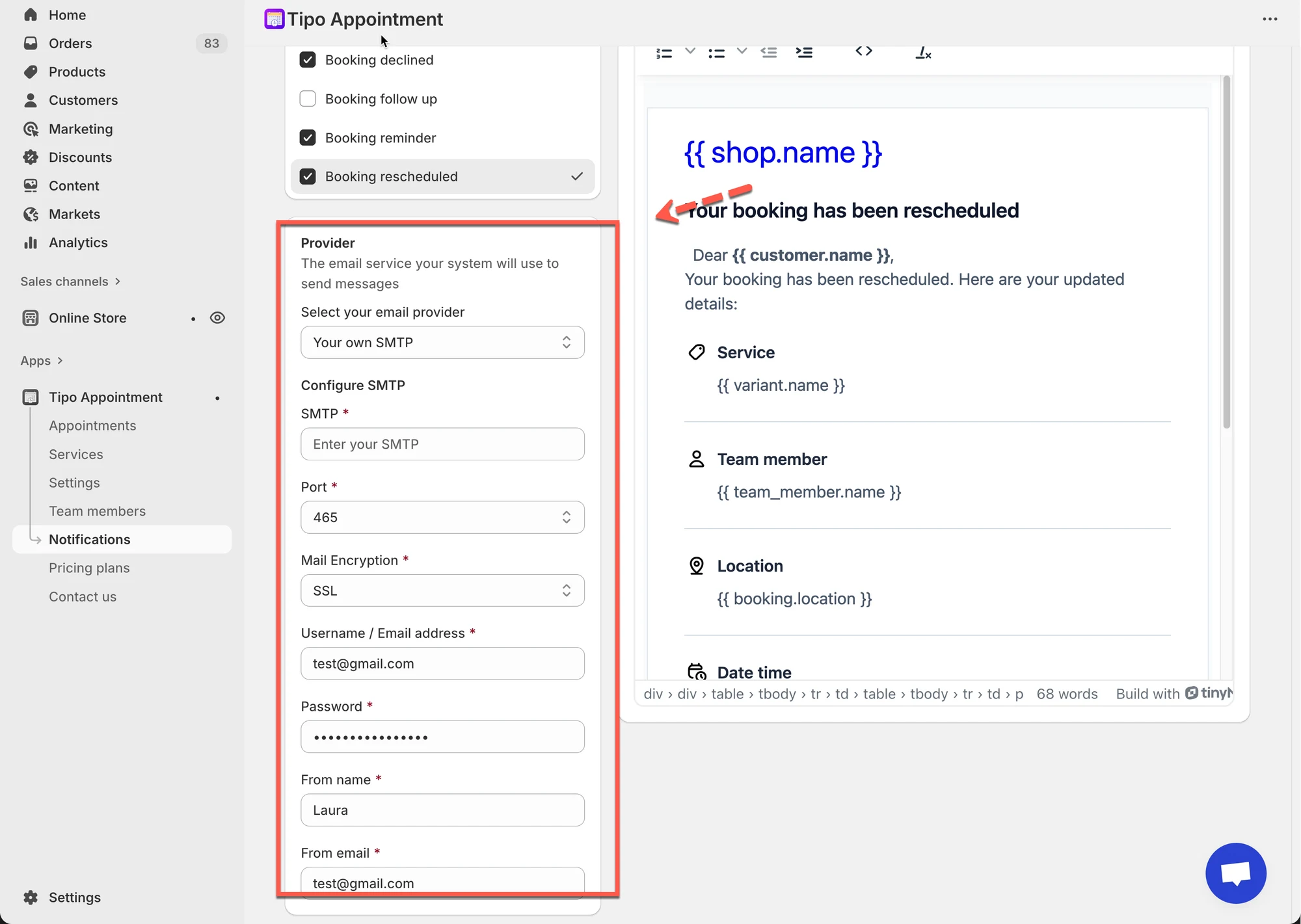
- Dans la section Provider, sélectionnez « Your own SMTP ».
- Saisissez l’hôte, le port, le chiffrement (SSL/TLS), le nom d’utilisateur, le mot de passe, le From name et le From email, puis cliquez sur Save.
- Gmail utilise smtp.gmail.com, le port 465, SSL et un mot de passe d’application Google au lieu du mot de passe de votre e-mail.
Résumé généré par IA. Il peut contenir des erreurs : consultez le guide complet ci-dessous.
Par défaut, Tipo envoie les notifications par e-mail depuis son propre serveur de messagerie. Si vous souhaitez que les notifications soient envoyées depuis l’adresse e-mail de votre entreprise (votre domaine), vous pouvez passer à un SMTP personnalisé.
💡 Qu’est-ce que le SMTP ?
Section intitulée « 💡 Qu’est-ce que le SMTP ? »Le SMTP est une méthode standard d’envoi d’e-mails (comme les notifications Shopify). Lorsque vous activez le SMTP dans Tipo, vos e-mails de réservation sont envoyés avec les paramètres de votre fournisseur de messagerie (hôte, port, identifiants)
💡 Quand utiliser le SMTP ?
Section intitulée « 💡 Quand utiliser le SMTP ? »Activez le SMTP uniquement si vous avez besoin de l’un des éléments suivants
- Vous souhaitez que les e-mails soient envoyés depuis l’adresse de votre entreprise (exemple :
hello@yourdomain.com) - Vous souhaitez une meilleure délivrabilité et une meilleure image de marque (expéditeur plus « fiable »)
- Vos e-mails arrivent dans les courriers indésirables et vous avez besoin de plus de contrôle
Si vous choisissez de l’activer, vous devrez configurer votre propre serveur SMTP. Cela nécessite généralement :
- Un hôte SMTP (par ex. smtp.yourdomain.com)
- Un port SMTP
- Votre nom d’utilisateur et votre mot de passe de messagerie
⚠️ Important : des paramètres SMTP incorrects peuvent empêcher l’envoi des e-mails. Si vous avez un doute, contactez votre fournisseur de messagerie ou votre support informatique.
⚖️ E-mail Tipo ou SMTP (comparaison rapide)
Section intitulée « ⚖️ E-mail Tipo ou SMTP (comparaison rapide) »| Utiliser la fonction e-mail par défaut (Tipo) | Utiliser le SMTP |
|---|---|
| Aucune configuration requise | Nécessite une configuration SMTP (hôte, port, identifiants) |
| Expéditeur : no-reply@hi@tipo.io | Expéditeur : votre propre adresse e-mail |
| Configuration rapide, tests, petites boutiques | Boutiques établies qui souhaitent un contrôle total et une image de marque forte |
| Risque d’arriver dans les indésirables : plus élevé (adresse d’expéditeur générique) | Risque d’arriver dans les indésirables : plus faible (expéditeur de domaine de confiance) |
🛠️ Étapes pour changer de fournisseur d’e-mail
Section intitulée « 🛠️ Étapes pour changer de fournisseur d’e-mail »- Ouvrez l’application > cliquez sur Notifications > cliquez sur l’onglet Marchand (Merchant)
- Repérez la section Fournisseur (Provider) > sélectionnez « Your own SMTP »
- Saisissez les données de configuration SMTP correspondant à votre fournisseur de messagerie
Vous aurez généralement besoin de :
- Hôte SMTP (exemple :
smtp.yourdomain.com) - Port SMTP
- Chiffrement (SSL/TLS)
- Nom d’utilisateur
- Mot de passe
- Nom de l’expéditeur
- E-mail de l’expéditeur
- Cliquez sur Enregistrer (Save).
🔐 Exemple avec Gmail (configuration courante)
Section intitulée « 🔐 Exemple avec Gmail (configuration courante) »Par exemple : si vous utilisez le SMTP de Google, vous aurez besoin des informations ci-dessous
SMTP (hôte) : smtp.gmail.com
Port : 465
Chiffrement du courrier : SSL
Nom d’utilisateur : votre adresse Gmail
Mot de passe : Google exige votre mot de passe d’application, et non le mot de passe de votre messagerie. Créez un mot de passe d’application ici
🙋 Besoin d’aide ?
Si vous avez encore besoin d’aide, n’hésitez pas à nous écrire à hi@tipo.io. Nous serons ravis de vous accompagner.