
Dostawca poczty e-mail (SMTP)
Przegląd AI
Domyślnie Tipo wysyła powiadomienia e-mail z własnego serwera poczty. Możesz przełączyć się na własny SMTP, aby wysyłać z własnego adresu firmowego, co może poprawić wizerunek marki i dostarczalność. Musisz skonfigurować własny serwer SMTP, a nieprawidłowe ustawienia mogą zatrzymać wysyłanie e-maili.
Pokaż więcejPokaż mniej
- Potrzebujesz hosta SMTP, portu, nazwy użytkownika i hasła od dostawcy poczty.
- Otwórz aplikację, kliknij Notifications, a następnie kartę Merchant.
- W sekcji Provider wybierz „Your own SMTP”.
- Wpisz host, port, szyfrowanie (SSL/TLS), nazwę użytkownika, hasło, From name i From email, a następnie kliknij Save.
- Gmail używa smtp.gmail.com, portu 465, SSL i hasła aplikacji Google zamiast hasła do poczty.
Podsumowanie wygenerowane przez AI. Może zawierać błędy, dlatego sprawdź pełny przewodnik poniżej.
Domyślnie Tipo wysyła powiadomienia e-mail za pomocą serwera pocztowego Tipo. Jeśli chcesz, aby powiadomienia były wysyłane z własnego adresu e-mail firmy (Twojej domeny), możesz przełączyć się na własny SMTP.
💡 Czym jest SMTP?
Dział zatytułowany „💡 Czym jest SMTP?”SMTP to standardowy sposób wysyłania e-maili (podobnie jak powiadomienia Shopify). Po włączeniu SMTP w Tipo e-maile o rezerwacjach są wysyłane przy użyciu ustawień Twojego dostawcy poczty (host, port, login)
💡 Kiedy warto użyć SMTP?
Dział zatytułowany „💡 Kiedy warto użyć SMTP?”Włącz SMTP tylko wtedy, gdy potrzebujesz jednej z poniższych rzeczy
- Chcesz wysyłać e-maile z adresu Twojej firmy (np.
hello@yourdomain.com) - Chcesz lepszej dostarczalności / wizerunku (bardziej „zaufanego” nadawcy)
- Masz problemy z trafianiem e-maili do spamu i potrzebujesz większej kontroli
Jeśli zdecydujesz się go włączyć, musisz skonfigurować własny serwer SMTP. Zwykle wymaga to:
- Hosta SMTP (np. smtp.yourdomain.com)
- Portu SMTP
- Nazwy użytkownika i hasła do poczty
⚠️ Ważne: Nieprawidłowe ustawienia SMTP mogą uniemożliwić wysyłanie e-maili. Jeśli nie masz pewności, zapytaj swojego dostawcę poczty lub dział IT.
⚖️ E-mail Tipo a SMTP (szybkie porównanie)
Dział zatytułowany „⚖️ E-mail Tipo a SMTP (szybkie porównanie)”| Użyj domyślnej funkcji e-mail (Tipo) | Użyj SMTP |
|---|---|
| Nie wymaga konfiguracji | Wymaga konfiguracji SMTP (host, port, dane logowania) |
| Nadawca: no-reply@hi@tipo.io | Nadawca: Twój własny adres e-mail |
| Szybka konfiguracja, testy, małe sklepy | Ugruntowane sklepy, które chcą pełnej kontroli i wizerunku |
| Ryzyko trafienia do spamu: wyższe (ogólny adres nadawcy) | Ryzyko trafienia do spamu: niższe (zaufana domena nadawcy) |
🛠️ Kroki zmiany dostawcy poczty
Dział zatytułowany „🛠️ Kroki zmiany dostawcy poczty”- Otwórz aplikację > kliknij Notifications > kliknij zakładkę Merchant
- W sekcji Provider wybierz „Your own SMTP”
- Wpisz dane konfiguracji SMTP zgodnie z Twoim dostawcą poczty
Zwykle będziesz potrzebować:
- Hosta SMTP (np.
smtp.yourdomain.com) - Portu SMTP
- Szyfrowania (SSL/TLS)
- Nazwy użytkownika
- Hasła
- Nazwy nadawcy
- Adresu e-mail nadawcy
- Kliknij Save.
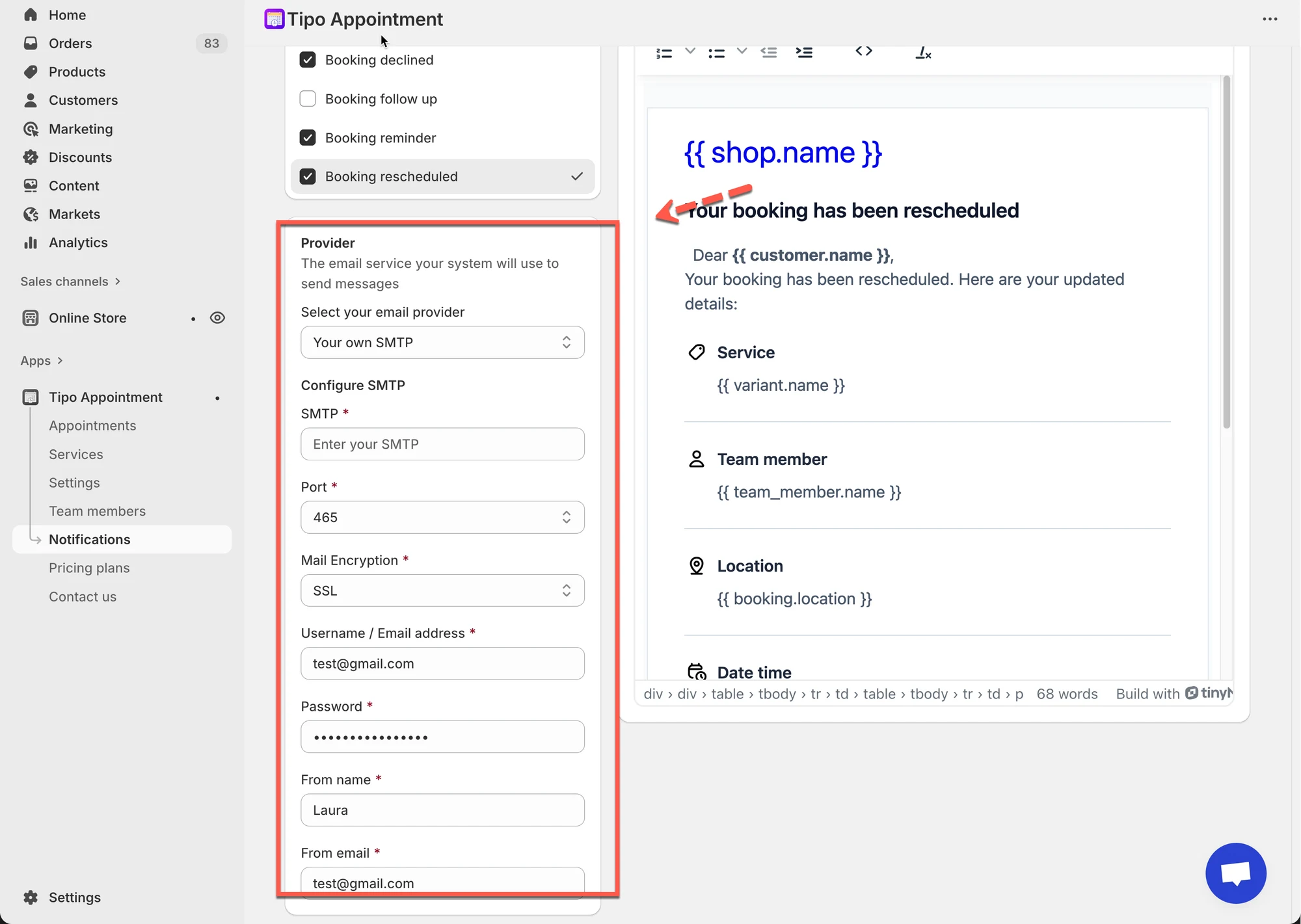
🔐 Przykład z Gmailem (częsta konfiguracja)
Dział zatytułowany „🔐 Przykład z Gmailem (częsta konfiguracja)”Na przykład: korzystasz z SMTP Google, potrzebujesz poniższych danych
SMTP (host): smtp.gmail.com
Port: 465
Mail encryption: SSL
User name: Twój adres Gmail
Password: Google wymaga hasła aplikacji, a nie hasła do poczty. Utwórz hasło aplikacji tutaj
🙋 Nadal potrzebujesz pomocy?
Jeśli nadal potrzebujesz pomocy, skontaktuj się z nami pod adresem hi@tipo.io. Chętnie pomożemy.