
Domyślny status wizyty
Przegląd AI
Wybierz, z jakim statusem zaczynają się nowe wizyty w Tipo i czy status ma podążać za statusem zamówienia Shopify. Sync with Order Status automatycznie mapuje stany zamówienia na stany wizyty, a Pending lub Approved ustawia stały status, który nie podąża już za zamówieniem.
Pokaż więcejPokaż mniej
- Otwórz aplikację i kliknij Settings > General.
- W Advanced otwórz Default status for new bookings i wybierz Sync with Order Status, Pending lub Approved; kliknij Save.
- Synchronizacja mapuje Paid na Approved, Pending na Pending, Cancelled na Cancelled, Draft na Pending.
- Stały status Pending lub Approved ignoruje późniejsze zmiany statusu zamówienia.
Podsumowanie wygenerowane przez AI. Może zawierać błędy, dlatego sprawdź pełny przewodnik poniżej.
To ustawienie określa, jaki status ma nowa wizyta w Tipo, oraz (opcjonalnie) czy ma podążać za statusem zamówienia Shopify.
⚙️ Jak ustawić
Dział zatytułowany „⚙️ Jak ustawić”- Otwórz aplikację > kliknij Settings > General
- W sekcji Advanced przewiń do Default status for new bookings
- Wybierz opcję
- Sync with Order Status
- Pending
- Approved
- Kliknij Save
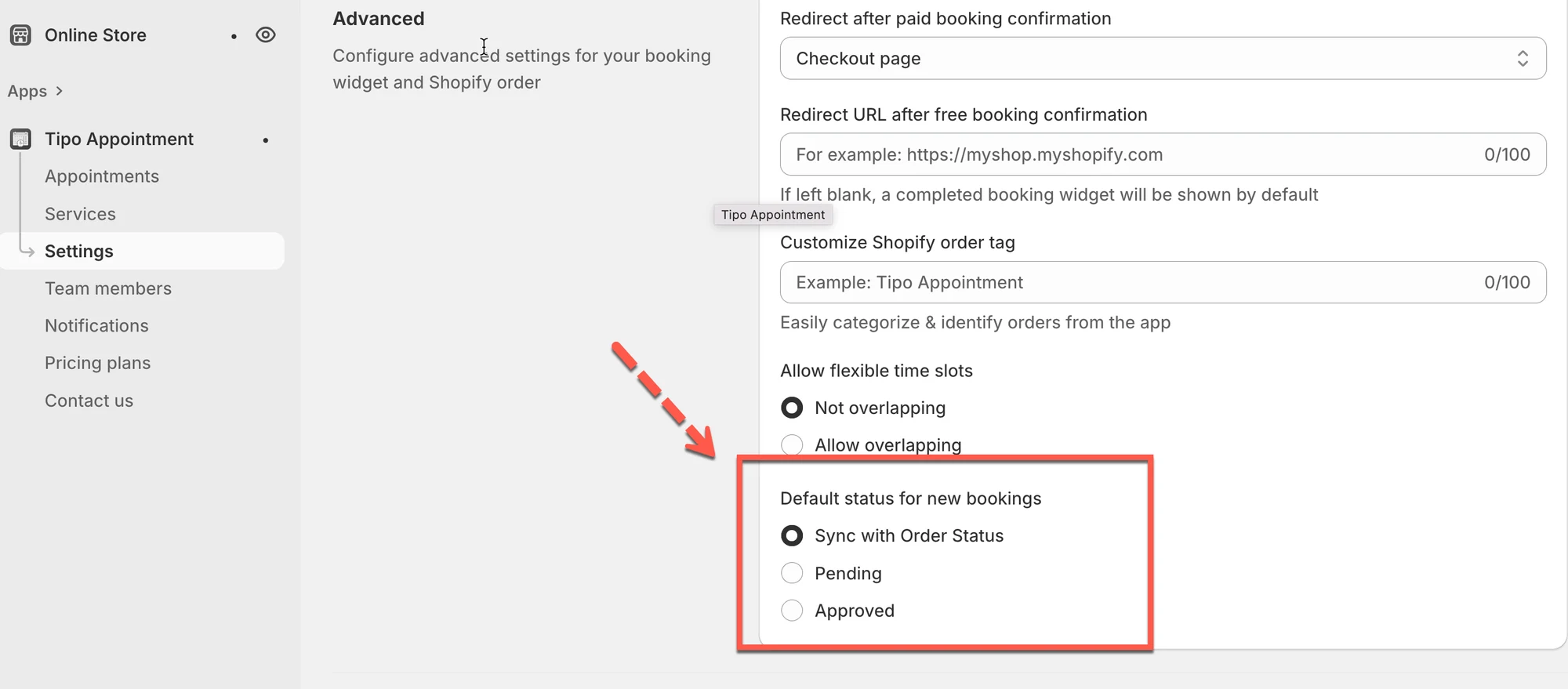
🔄 Opcja 1: Sync with Order Status
Dział zatytułowany „🔄 Opcja 1: Sync with Order Status”Gdy włączona jest opcja Sync with Order Status, Tipo automatycznie aktualizuje status wizyty na podstawie statusu zamówienia Shopify.
Mapowanie statusów
Dział zatytułowany „Mapowanie statusów”| Status zamówienia Shopify | Status wizyty (Tipo) |
|---|---|
| Paid | Approved |
| Pending | Pending |
| Cancelled | Cancelled |
| Draft | Pending |
Przykład (Paid → Approved)
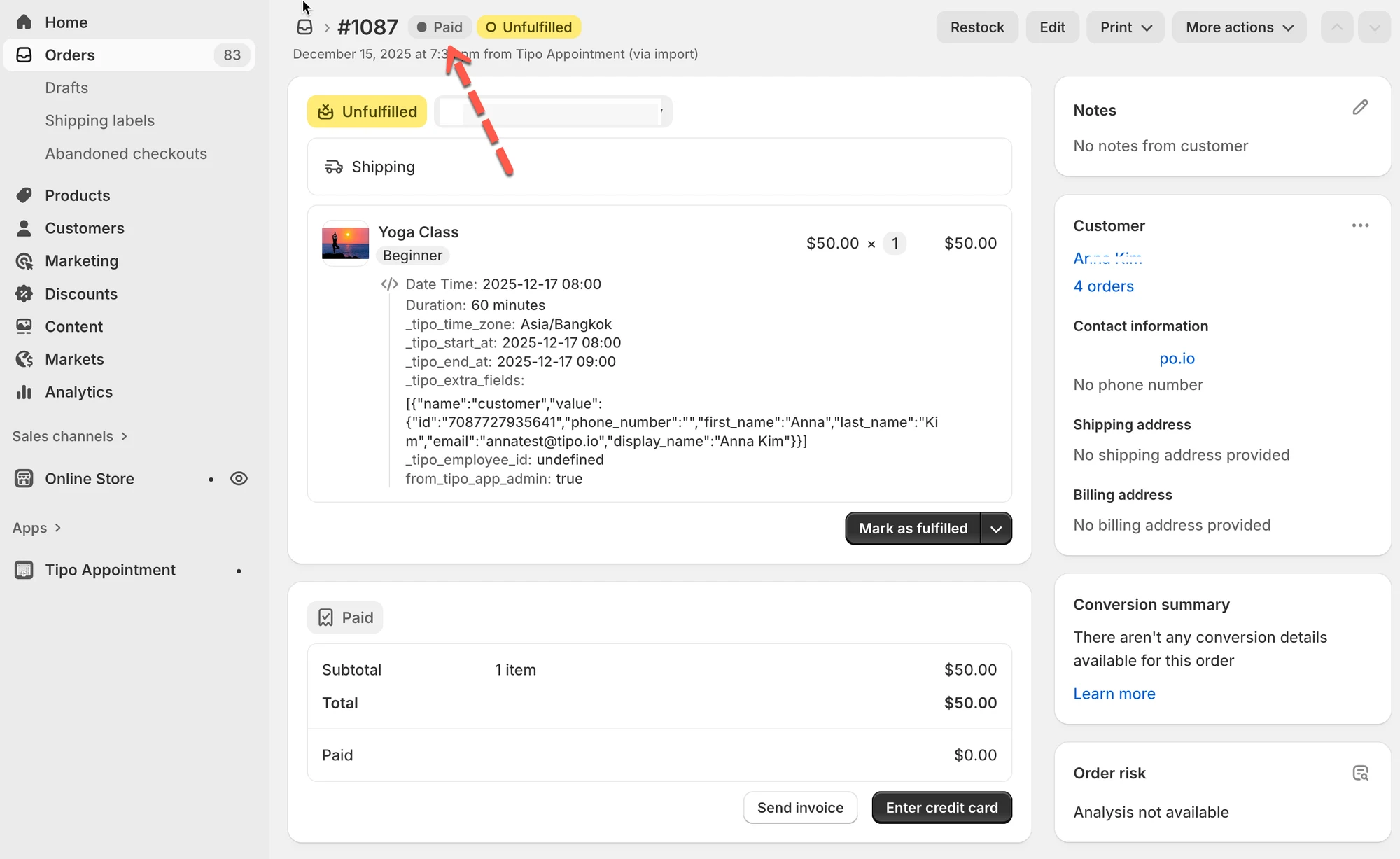
Dział zatytułowany „Przykład (Paid → Approved)”Zamówienie w Shopify pokazuje Paid:
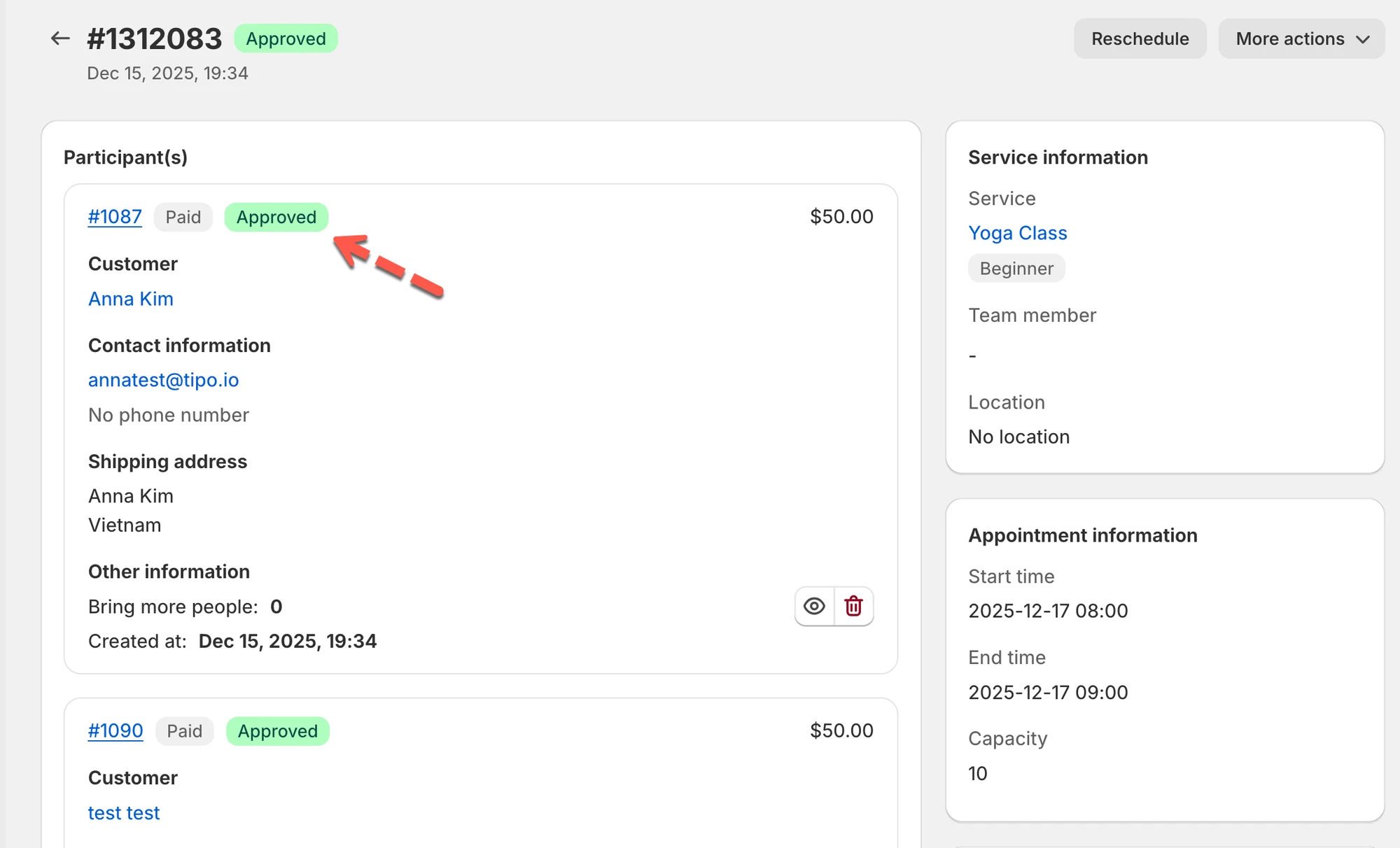
Wizyta w Tipo zmienia status na Approved:
⚙️ Opcja 2: ustaw stały domyślny status (Pending lub Approved)
Dział zatytułowany „⚙️ Opcja 2: ustaw stały domyślny status (Pending lub Approved)”Jeśli jako domyślny status wybierzesz Pending lub Approved:
- Nowe wizyty zawsze będą tworzone z tym statusem
- Wizyta NIE będzie już podążać za statusem zamówienia Shopify, nawet jeśli zamówienie później zmieni się na Paid / Pending / Cancelled
Użyj tej opcji, jeśli chcesz mieć pełną kontrolę ręczną (np. sam zatwierdzasz wizyty niezależnie od płatności).
💡 Wskazówki
Dział zatytułowany „💡 Wskazówki”- Wybierz Sync with Order Status, jeśli Twój przebieg pracy zależy od płatności (opłacone rezerwacje są zatwierdzane automatycznie).
- Wybierz Pending, jeśli musisz sprawdzić lub potwierdzić wizyty przed zatwierdzeniem.
- Wybierz Approved, jeśli większość rezerwacji powinna być potwierdzana od razu.
🙋 Nadal potrzebujesz pomocy?
Jeśli nadal potrzebujesz pomocy, skontaktuj się z nami pod adresem hi@tipo.io. Chętnie pomożemy.