
Bezpłatna rezerwacja (Book without Payment)
Przegląd AI
Skonfiguruj usługę bezpłatną w Tipo Appointment Booking, aby klienci rezerwowali przedział czasowy bez płacenia online. Aplikacja nadal tworzy wizytę i pokazuje ją w kalendarzu, ale pomija kasę. Używaj jej do konsultacji, wersji próbnych, płatności na miejscu lub usług rozliczanych fakturą; jeśli klienci muszą płacić online, użyj Pay to book.
Pokaż więcejPokaż mniej
- Przejdź do Services > New service i wybierz typ usługi.
- Utwórz produkt usługi; ustaw cenę na 0 USD albo zostaw cenę, którą aplikacja ignoruje w kasie.
- Ustaw pojemność i czas trwania, wybierz No payment required i przypisz co najmniej jednego członka zespołu w Availability.
- Skonfiguruj pola formularza bezpłatnego w Settings > Customer account, a następnie kliknij Save.
- Zamówienie Shopify nie jest tworzone, chyba że utworzysz je ręcznie; usługę możesz później zmienić na Pay to book.
Podsumowanie wygenerowane przez AI. Może zawierać błędy, dlatego sprawdź pełny przewodnik poniżej.
Użyj bezpłatnej rezerwacji, gdy chcesz, aby klienci rezerwowali termin bez płacenia online. Aplikacja nadal tworzy wizyty i utrzymuje porządek w kalendarzu, bez etapu kasy.
💡 Kiedy używać bezpłatnej rezerwacji
Dział zatytułowany „💡 Kiedy używać bezpłatnej rezerwacji”Bezpłatna rezerwacja sprawdza się w przypadku:
- Konsultacji / prób – pierwsza wizyta jest bezpłatna, a w razie potrzeby pobierasz opłatę później
- Usług stacjonarnych płaconych na miejscu – płatność gotówką lub kartą w Twojej lokalizacji
- Wizyt szkolnych / wycieczek / zajęć pokazowych – tylko rezerwacja, bez opłaty
- Usług rozliczanych fakturą – rachunek wystawiasz klientom ręcznie po fakcie
Jeśli chcesz, aby klienci płacili online, użyj zamiast tego usług płatnych (Pay to book).
Demo: https://demo-app-v2-tipo-appointment-booking.myshopify.com/products/couples-spa-package (hasło: 1234)
⚙️ Jak skonfigurować usługę bezpłatną
Dział zatytułowany „⚙️ Jak skonfigurować usługę bezpłatną”Krok 1: Otwórz Services
Dział zatytułowany „Krok 1: Otwórz Services ”- Otwórz aplikację > kliknij Services
- Kliknij przycisk New service

Krok 2: Wybierz typ usługi
Dział zatytułowany „Krok 2: Wybierz typ usługi ”Rezerwacja na cały dzień
Najlepsze dla usług trwających cały dzień (wynajem na wydarzenie, dzień sesji zdjęciowej).
- Klienci rezerwują cały dzień
- Płatność przez kasę Shopify
Rezerwacja regularna
Najlepsza, jeśli pobierasz płatność offline.
- Klienci rezerwują termin
- Kasa Shopify nie jest wymagana
Rezerwacja wielodniowa (bez kasy)
- Klienci rezerwują wiele dni
- Bez kasy
Krok 3: Utwórz produkt usługi w Shopify
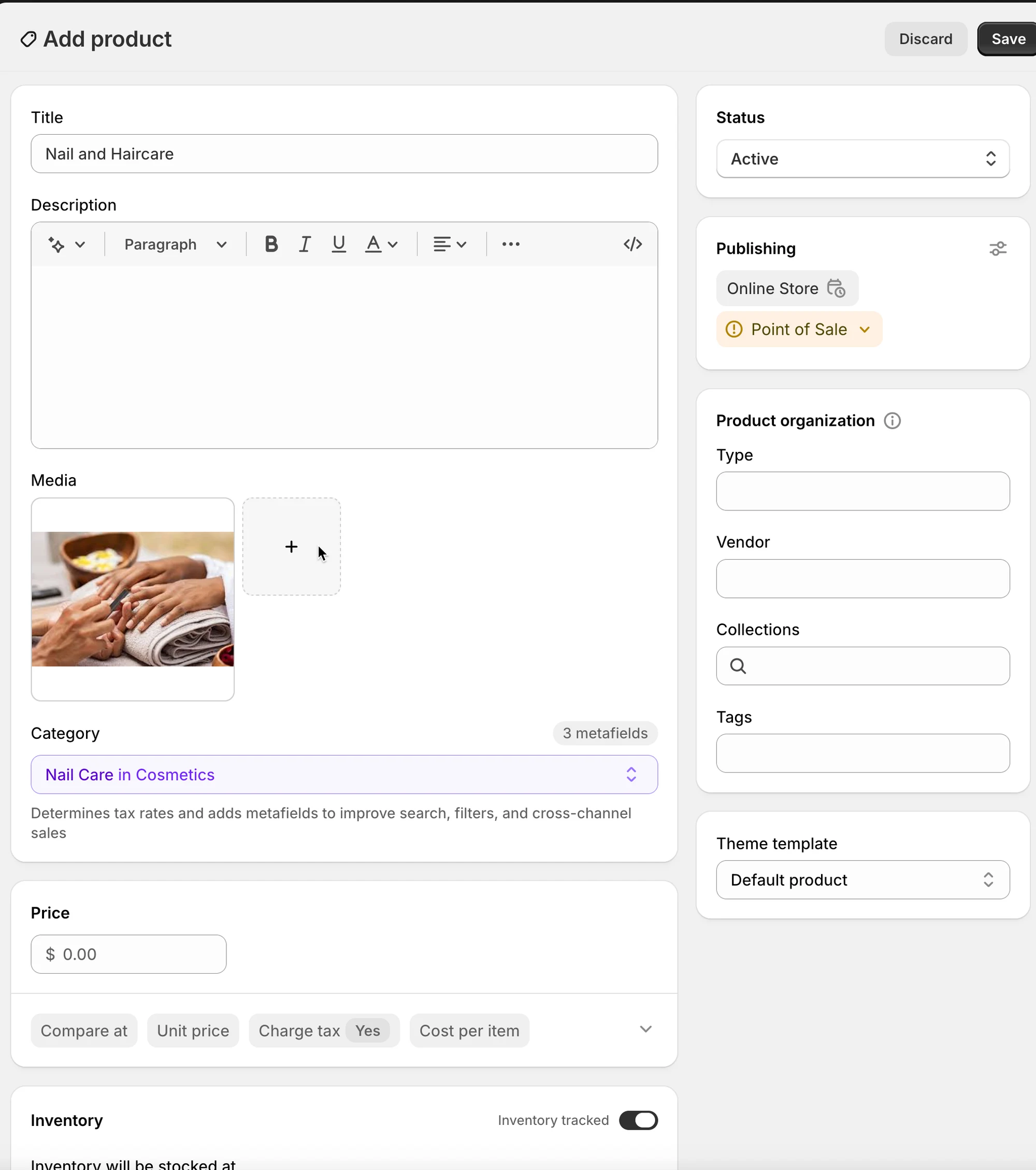
Dział zatytułowany „Krok 3: Utwórz produkt usługi w Shopify ”Aplikacja tworzy lub wykorzystuje produkt Shopify dla Twojej usługi. Na ekranie Add product:
- Title: np. Yoga class
- Status: Active
- Price:
- Ustaw cenę na $0, lub
- Zachowaj zwykłą cenę (jeśli chcesz ją pokazywać), aplikacja zignoruje ją przy kasie w przypadku bezpłatnej rezerwacji.
Kliknij Save.
Krok 4: Skonfiguruj ustawienia usługi
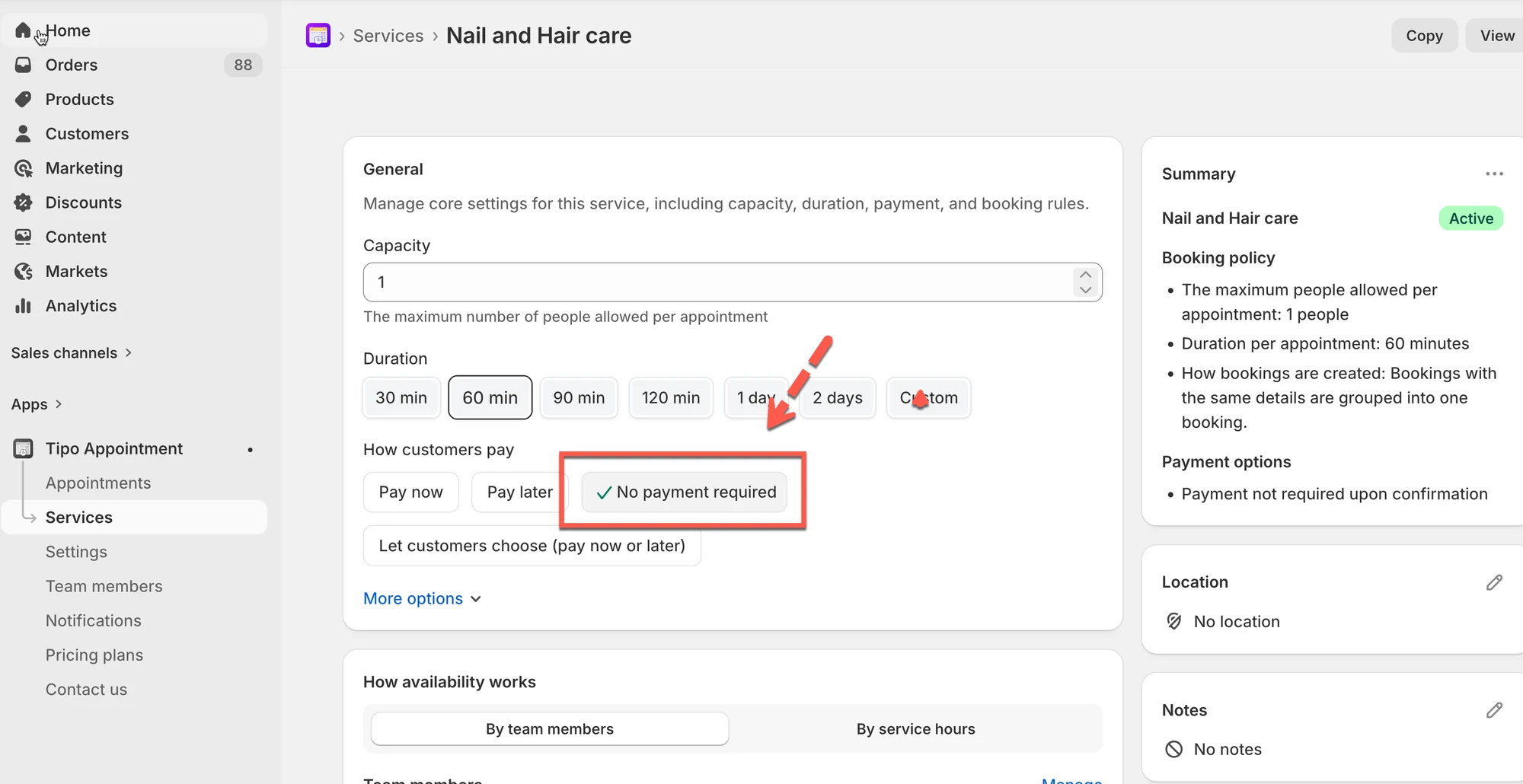
Dział zatytułowany „Krok 4: Skonfiguruj ustawienia usługi ”👥 Capacity
Ustaw, ile osób może zarezerwować ten sam termin.
- Przykład:
1dla wizyt 1:1 - Przykład:
5dla zajęć grupowych
⏱️ Duration
Wybierz, jak długo trwa każda rezerwacja:
- Szybkie przyciski (30, 60, 90, 120 min…)
- Lub Custom
- Jeśli usługa to obsługuje, możesz wybrać:
- Less than a day
- Multiple days
Przykład: Strzyżenie = 60 min
Krok 5: Wybierz typ płatności
Dział zatytułowany „Krok 5: Wybierz typ płatności ”Wybierz No payment required
Krok 6: Ustaw dostępność
Dział zatytułowany „Krok 6: Ustaw dostępność ”W sekcji Availability kliknij Manage
- Przypisz członków zespołu do tej usługi (wymagane). Jeśli nie masz jeszcze członka zespołu, utwórz nowego.
- Ich harmonogramy określają, które terminy są dostępne
Krok 7: Dostosuj dodatkowe ustawienia (opcjonalnie)
Dział zatytułowany „Krok 7: Dostosuj dodatkowe ustawienia (opcjonalnie) ”- W polu Location wpisz lokalizację usługi
- Color: pomaga rozpoznawać rezerwacje w kalendarzu
- Questions & Add-ons: zbieraj informacje (imię, preferencje) lub sprzedawaj dodatki
- Advanced settings: zasady rezerwacji, czas wyprzedzenia, czas buforowy itp. (jeśli dostępne)

Krok 8: Zapisz zmiany
Dział zatytułowany „Krok 8: Zapisz zmiany”🛠️ Skonfiguruj formularz bezpłatny
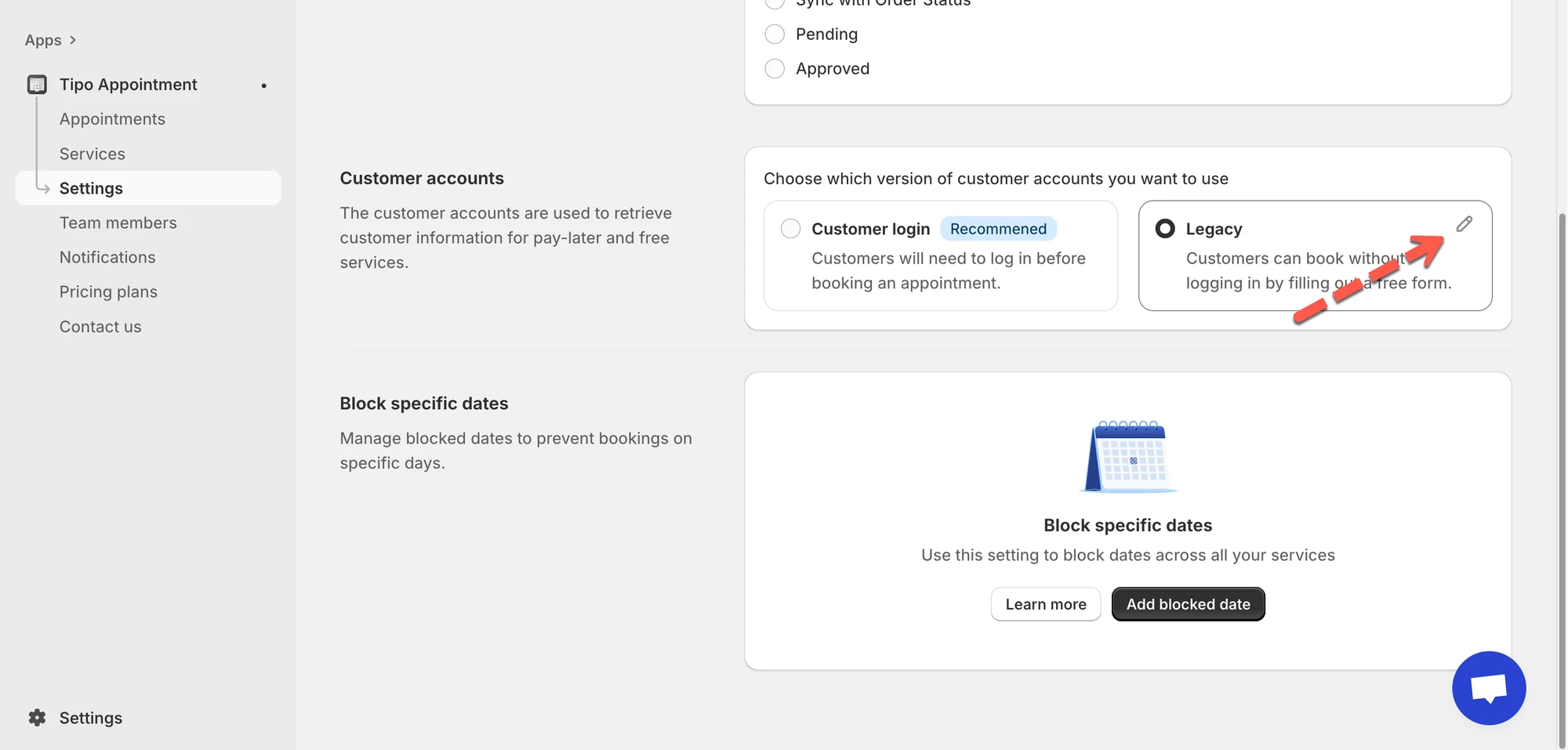
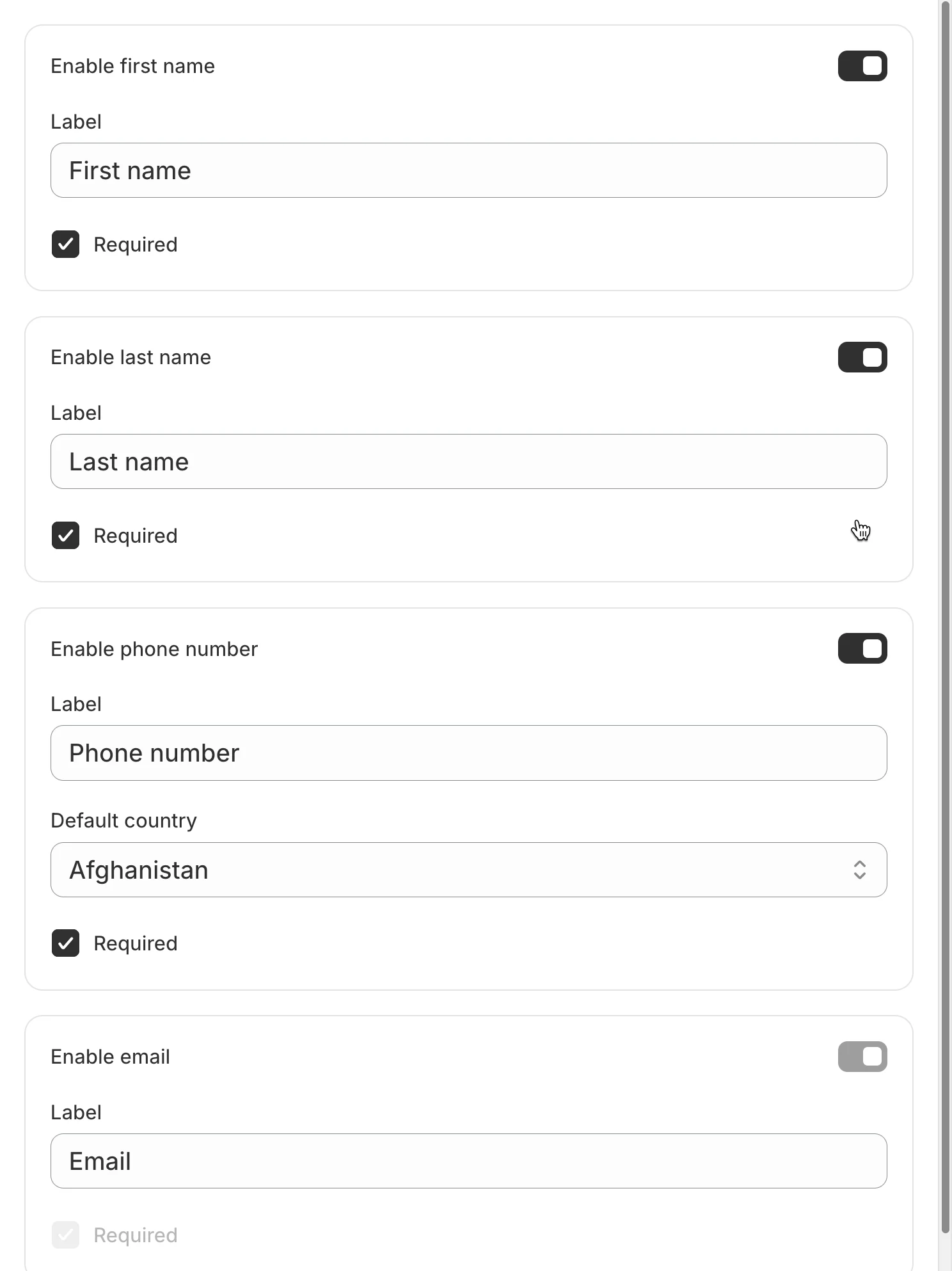
Dział zatytułowany „🛠️ Skonfiguruj formularz bezpłatny”Następnie skonfiguruj niestandardowe pola, aby zbierać dane klienta dla bezpłatnej wizyty:
- Otwórz aplikację > kliknij Settings > przewiń w dół do Customer account
- Włącz pole(a), które chcesz wyświetlać
- Ustaw etykietę pola i, jeśli trzeba, zaznacz jako wymagane
- Kliknij Save
🌐 Jak to działa w Twoim sklepie
Dział zatytułowany „🌐 Jak to działa w Twoim sklepie ”- Klient otwiera stronę produktu usługi.
- Klika przycisk Book now / Schedule.
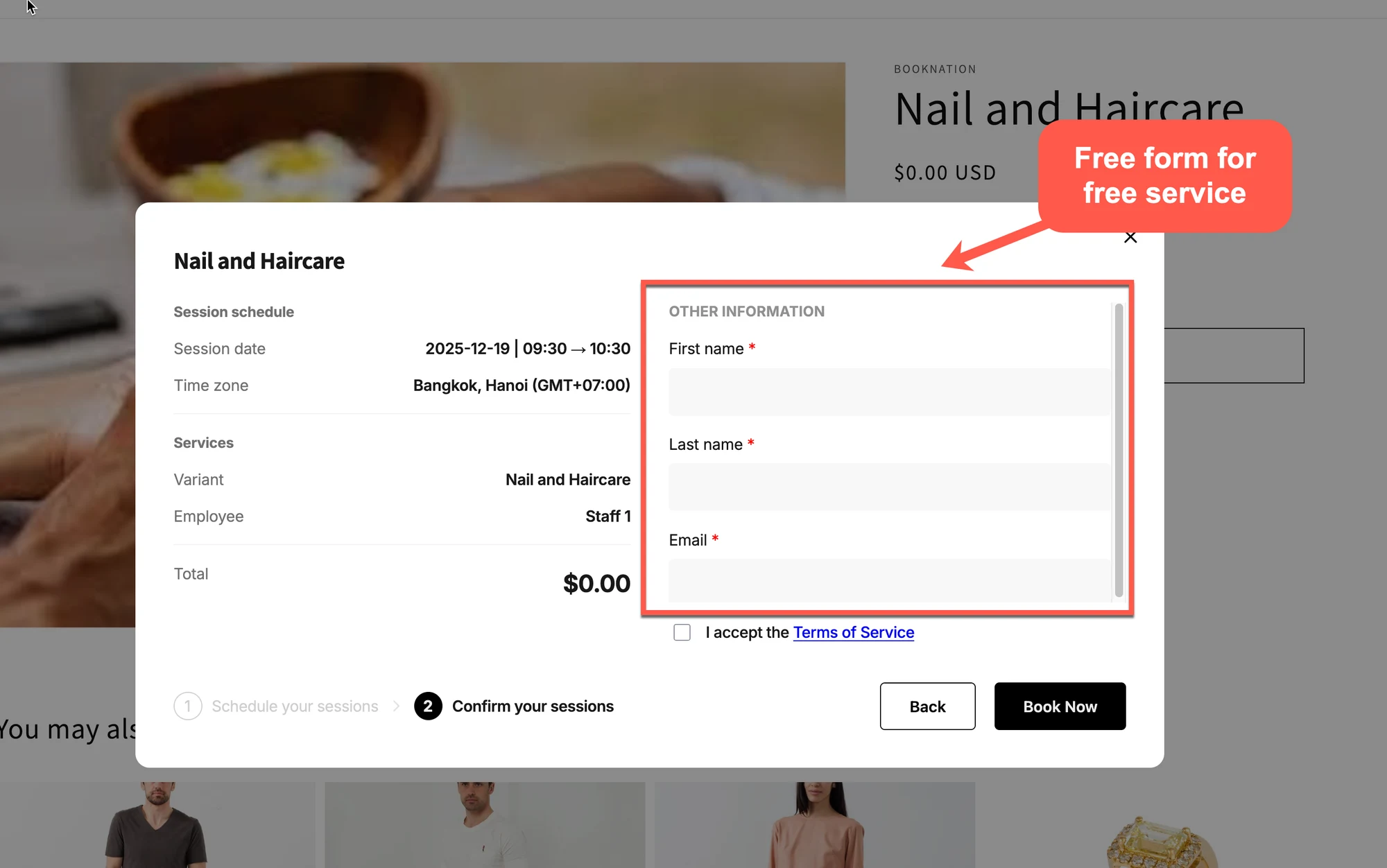
- Wybiera datę i godzinę oraz wypełnia swoje dane.
- Klika Confirm booking.
Ponieważ usługa ma ustawienie „No payment required”:
- Nie ma etapu wyboru metody płatności.
- Płatność w Shopify jest pomijana.
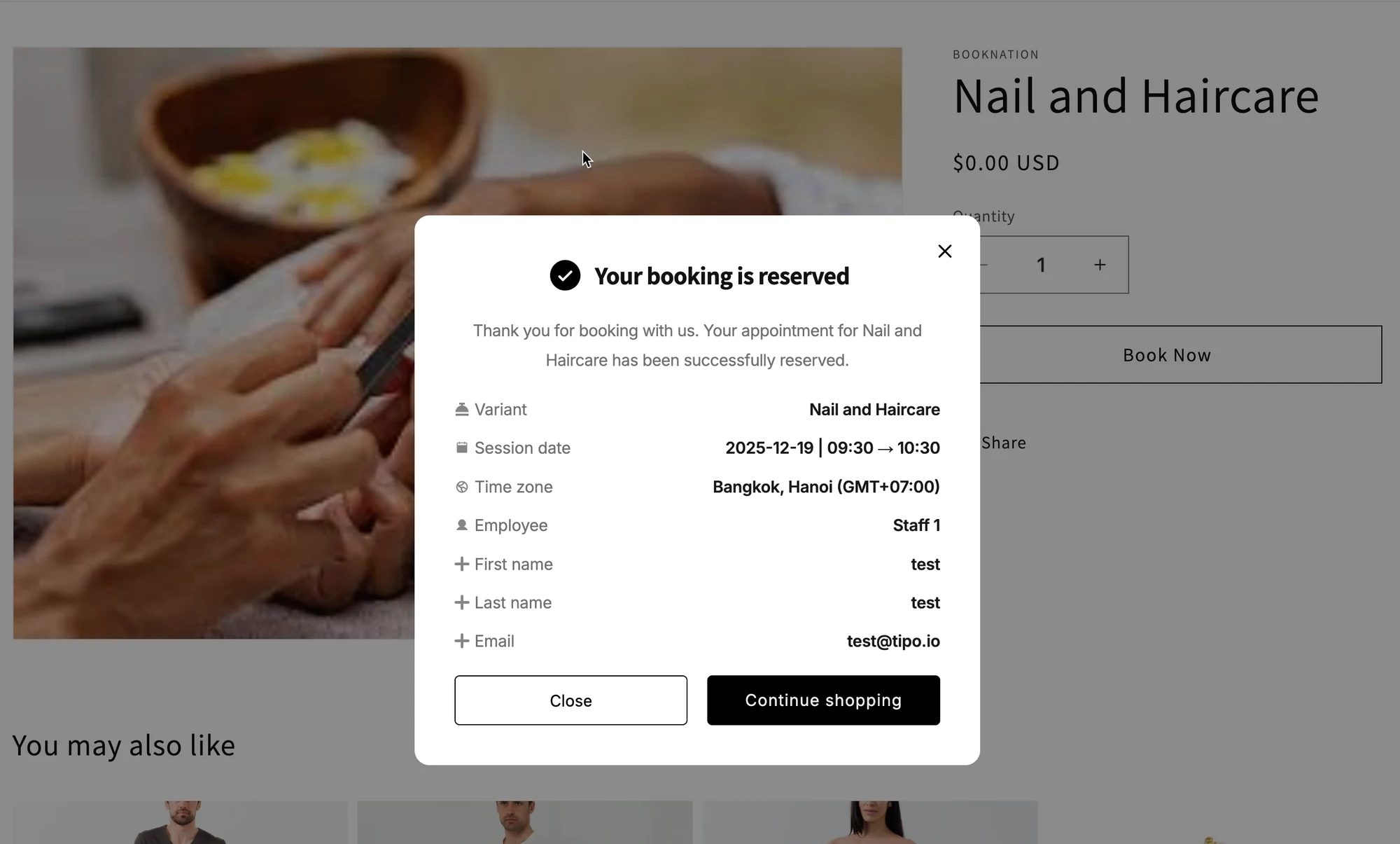
- Wizyta jest tworzona od razu i pojawia się w Twojej aplikacji i kalendarzu.
📋 Jak to wygląda w panelu administracyjnym
Dział zatytułowany „📋 Jak to wygląda w panelu administracyjnym”Po tym, jak klient dokona rezerwacji:
- Zobaczysz wizytę w sekcji Appointments w Tipo.
- Sekcja zamówienia/płatności w Shopify nie jest tworzona dla tej rezerwacji (chyba że sam utworzysz zamówienie ręcznie).
- Nadal możesz:
- Przełożyć termin
- Anulować
- Dodać notatki
▶️ Film instruktażowy
Dział zatytułowany „▶️ Film instruktażowy ”✅ Szybkie porównanie: usługi bezpłatne i płatne
Dział zatytułowany „✅ Szybkie porównanie: usługi bezpłatne i płatne”| Typ | Przebieg rezerwacji | Najlepsze dla |
|---|---|---|
| Book without payment | Klient rezerwuje → wizyta zostaje utworzona → bez płatności | Bezpłatne |
| Pay to book – Pay now | Klient rezerwuje → przechodzi do płatności → płaci od razu | Płatne wizyty |
| Pay to book – Pay later | Klient rezerwuje → wizyta zostaje utworzona → wysyłana jest faktura | Faktury / przepływy z płatnością offline |
Q: Czy mogę później zmienić bezpłatną usługę na płatną?
Dział zatytułowany „Q: Czy mogę później zmienić bezpłatną usługę na płatną?”Tak. Wystarczy edytować usługę, zmienić Choose payment type na Pay to book i kliknąć Save
Q: Czy klienci nadal będą otrzymywać e-maile z potwierdzeniem?
Dział zatytułowany „Q: Czy klienci nadal będą otrzymywać e-maile z potwierdzeniem?”Tak. E-maile z potwierdzeniem i przypomnieniami (jeśli są włączone) działają tak samo dla rezerwacji bezpłatnych i płatnych.
Q: Czy potrzebuję ustawić cenę w Shopify dla bezpłatnych rezerwacji?
Dział zatytułowany „Q: Czy potrzebuję ustawić cenę w Shopify dla bezpłatnych rezerwacji?”Nie jest to wymagane. Możesz ustawić cenę $0 lub zostawić swoją zwykłą cenę. Ważne jest, by w Tipo wybrać opcję „Book without payment”.
🙋 Nadal potrzebujesz pomocy?
Jeśli nadal potrzebujesz pomocy, skontaktuj się z nami pod adresem hi@tipo.io. Chętnie pomożemy.