
Edytuj tekst przycisku „Confirm”
Przegląd AI
Dostosuj tekst przycisku Book Now, czyli ostatniej akcji, którą klienci klikają, aby zakończyć bezpłatną lub płatną rezerwację w widżecie Tipo. Zmiana dotyczy wszystkich usług używających tego samego języka widżetu i wpływa tylko na widżet, a nie na przyciski kasy Shopify ani powiadomienia e-mail.
Pokaż więcejPokaż mniej
- Otwórz aplikację, kliknij Settings, a następnie kartę Translations.
- Upewnij się, że edytujesz właściwy język.
- Edytuj wiersz Book Now w kolumnie Default i kliknij Save.
- Pisz krótko (1-3 słowa) i w formie działania, na przykład Pay & confirm.
- Jeśli tekst się nie zmienia, odśwież sklep i sprawdź pole oraz język.
Podsumowanie wygenerowane przez AI. Może zawierać błędy, dlatego sprawdź pełny przewodnik poniżej.
Przycisk Book Now to ostatnia akcja, którą klient klika, aby dokończyć rezerwację.
Dostosowanie tego tekstu pomaga dopasować go do tonu Twojej marki i sprawia, że proces rezerwacji jest dla klientów bardziej przejrzysty.
📍 Gdzie pojawia się ten tekst
Dział zatytułowany „📍 Gdzie pojawia się ten tekst”- Na ostatnim kroku widżetu rezerwacji
- Tuż przed zakończeniem rezerwacji
- Używany zarówno dla rezerwacji bezpłatnych, jak i płatnych
Typowy tekst domyślny:
Book Now
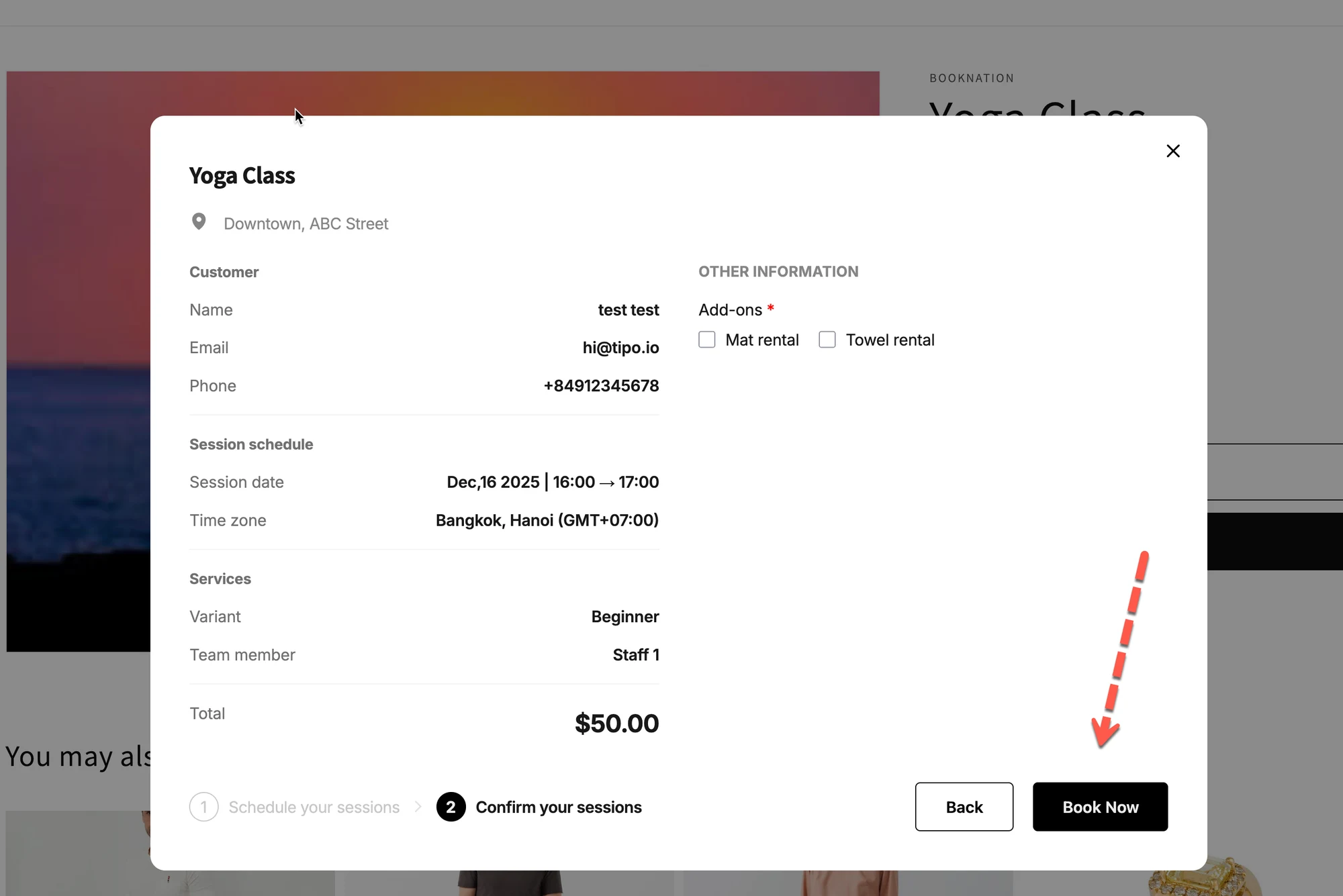
🛠️ Jak edytować tekst przycisku Confirm
Dział zatytułowany „🛠️ Jak edytować tekst przycisku Confirm”- Otwórz aplikację > kliknij Settings
- Otwórz zakładkę Translations
- Upewnij się, że edytujesz odpowiedni język (np. English – United States)
- Edytuj tekst w wierszu Book Now, w kolumnie Default
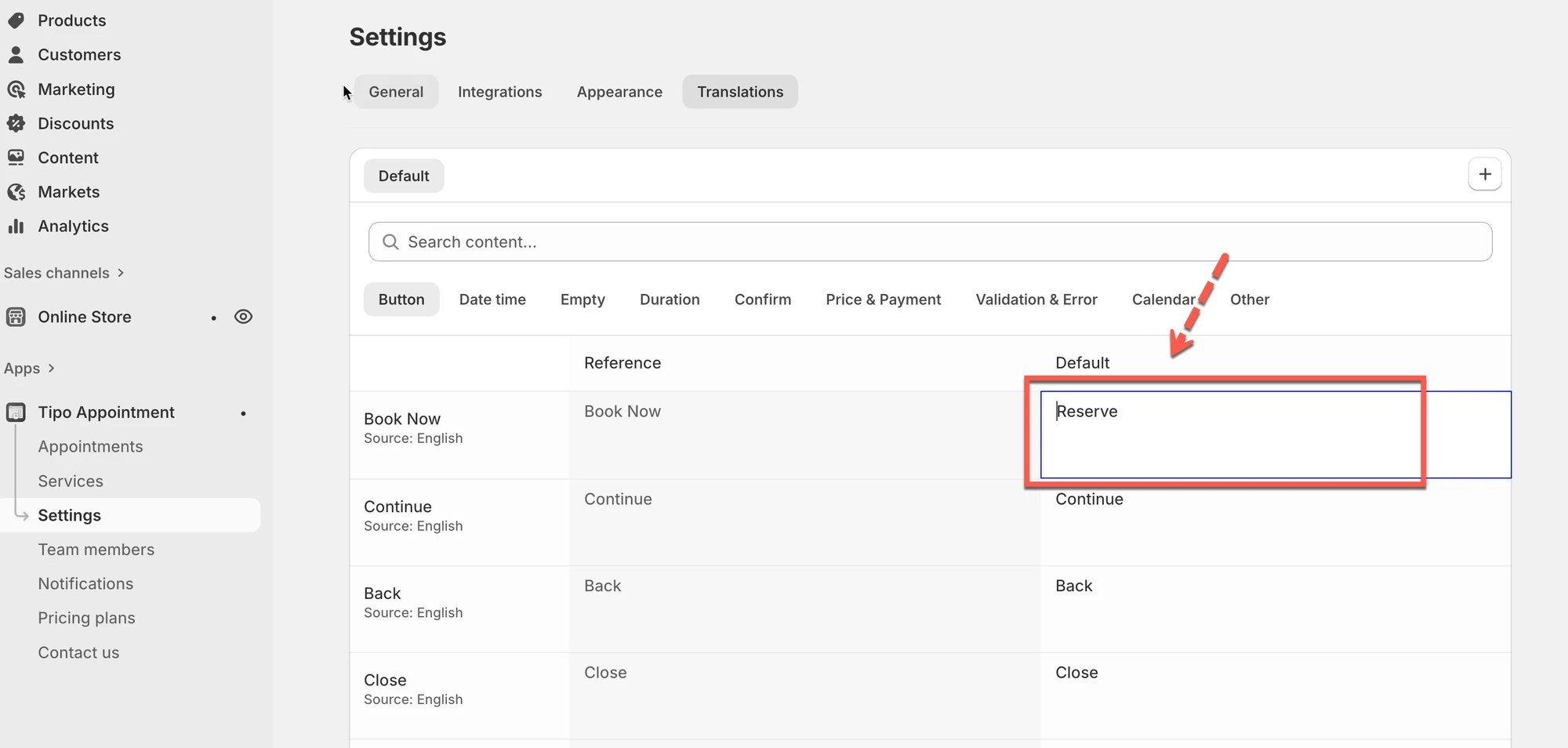
✏️ Przykładowe zmiany
| Tekst domyślny | Propozycja własnego tekstu |
|---|---|
| Book now | Dokończ rezerwację |
| Book now | Zapłać i potwierdź |
| Book now | Zarezerwuj wizytę |
💡 Używaj krótkich form (1–3 słowa), aby przycisk dobrze wyglądał na telefonie
- Kliknij Save.
🧪 Przykład (co widzą klienci)
Dział zatytułowany „🧪 Przykład (co widzą klienci)”Przed
Przycisk: Book Now
Po
Przycisk: Pay & confirm
Dzięki temu jest jaśniej, że przed zakończeniem rezerwacji wymagana jest płatność.
⚠️ Ważne uwagi
Dział zatytułowany „⚠️ Ważne uwagi”- To ustawienie dotyczy wszystkich usług korzystających z tego samego języka widżetu
- Tekst przycisku Book Now nie zmienia się w:
- przyciskach checkout Shopify
- powiadomieniach e-mail
- Aktualizowany jest tylko interfejs widżetu rezerwacji
✅ Dobre praktyki
Dział zatytułowany „✅ Dobre praktyki”✔ Używaj sformułowań opisujących działanie (Book, Pay, Reserve)
✔ Dopasuj treść do swojego procesu płatności
✔ Unikaj długich zdań na przyciskach
❌ Nie używaj niejasnych tekstów, jak „Submit” czy „OK”
🔧 Rozwiązywanie problemów
Dział zatytułowany „🔧 Rozwiązywanie problemów”„Tekst przycisku się nie zmienił”
Dział zatytułowany „„Tekst przycisku się nie zmienił””Spróbuj następujących rozwiązań:
- Odśwież stronę sklepu
- Upewnij się, że edytujesz pole Book Now (a nie komunikaty potwierdzenia poniżej)
- Sprawdź, czy edytujesz właściwy język
🙋 Nadal potrzebujesz pomocy?
Jeśli nadal potrzebujesz pomocy, skontaktuj się z nami pod adresem hi@tipo.io. Chętnie pomożemy.