# Edytuj tekst przycisku „Confirm”
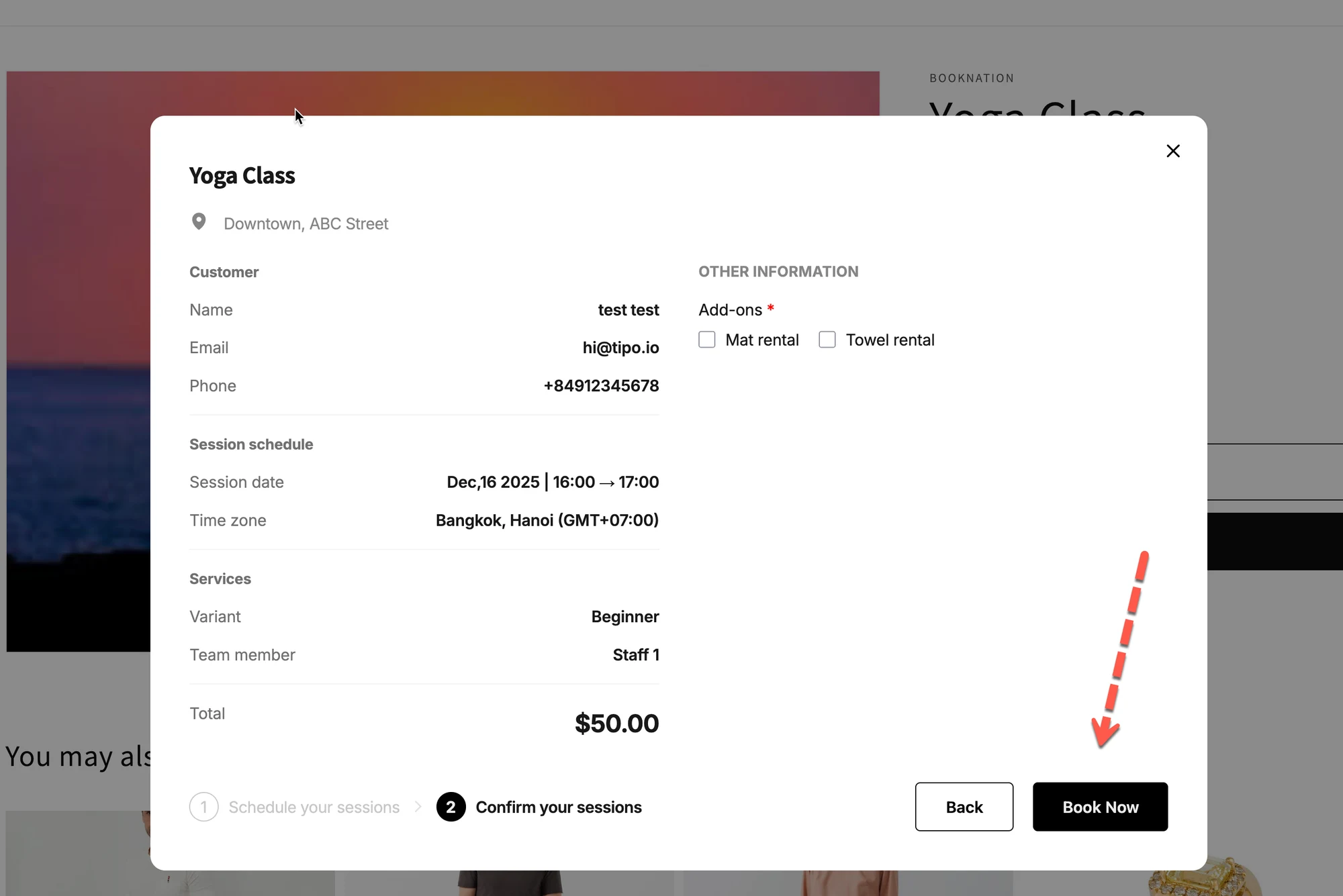
**Przycisk Book Now** to ostatnia akcja, którą klient klika, aby dokończyć rezerwację.\
Dostosowanie tego tekstu pomaga dopasować go do tonu Twojej marki i sprawia, że proces rezerwacji jest dla klientów bardziej przejrzysty.
***
### 📍 Gdzie pojawia się ten tekst
* Na **ostatnim kroku** widżetu rezerwacji
* Tuż przed zakończeniem rezerwacji
* Używany zarówno dla rezerwacji **bezpłatnych**, jak i **płatnych**
Typowy tekst domyślny:
> **Book Now**
***
### 🛠️ Jak edytować tekst przycisku Confirm
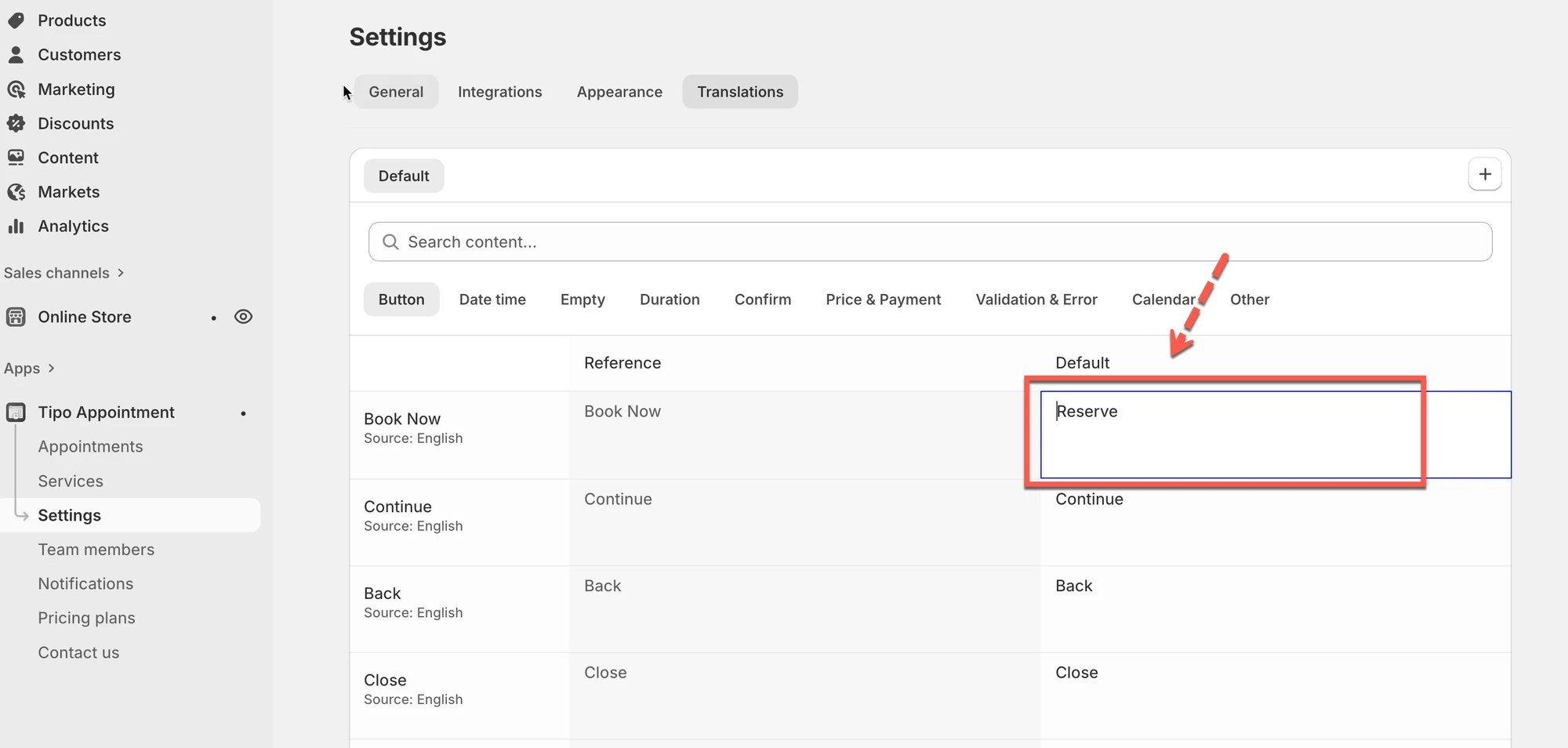
1. Otwórz aplikację > kliknij **Settings**
2. Otwórz zakładkę **Translations**
3. Upewnij się, że edytujesz odpowiedni **język** (np. *English – United States*)
4. Edytuj tekst w wierszu **Book** **Now**, w kolumnie **Default**
**✏️ Przykładowe zmiany**
| Tekst domyślny | Propozycja własnego tekstu |
| -------------- | -------------------------- |
| Book now | Dokończ rezerwację |
| Book now | Zapłać i potwierdź |
| Book now | Zarezerwuj wizytę |
> 💡 Używaj krótkich form (1–3 słowa), aby przycisk dobrze wyglądał na telefonie
4. Kliknij Save.
***
### 🧪 Przykład (co widzą klienci)
**Przed**
> Przycisk: **Book Now**
**Po**
> Przycisk: **Pay & confirm**
Dzięki temu jest jaśniej, że przed zakończeniem rezerwacji wymagana jest płatność.
***
### ⚠️ Ważne uwagi
* To ustawienie dotyczy **wszystkich usług** korzystających z tego samego języka widżetu
* Tekst przycisku **Book** **Now** nie zmienia się w:
* przyciskach checkout Shopify
* powiadomieniach e-mail
* Aktualizowany jest tylko interfejs widżetu rezerwacji
***
### ✅ Dobre praktyki
✔ Używaj sformułowań opisujących działanie (Book, Pay, Reserve)\
✔ Dopasuj treść do swojego procesu płatności\
✔ Unikaj długich zdań na przyciskach
❌ Nie używaj niejasnych tekstów, jak „Submit” czy „OK”
***
### 🔧 Rozwiązywanie problemów
#### „Tekst przycisku się nie zmienił”
Spróbuj następujących rozwiązań:
* Odśwież stronę sklepu
* Upewnij się, że edytujesz pole **Book Now** (a nie komunikaty potwierdzenia poniżej)
* Sprawdź, czy edytujesz właściwy język
***
**🙋 Nadal potrzebujesz pomocy?**
Jeśli nadal potrzebujesz pomocy, skontaktuj się z nami pod adresem . Chętnie pomożemy.