
Edytuj tekst widżetu
Przegląd AI
Zmień słowa widoczne dla klientów w widżecie rezerwacji Tipo, w tym przyciski, etykiety, komunikaty o błędach i tekst kalendarza, w ustawieniach Translations. Edytujesz kolumnę Default w tabeli tłumaczeń; do zmiany domyślnych sformułowań nie jest potrzebny nowy język. Odśwież sklep, aby zobaczyć efekt.
Pokaż więcejPokaż mniej
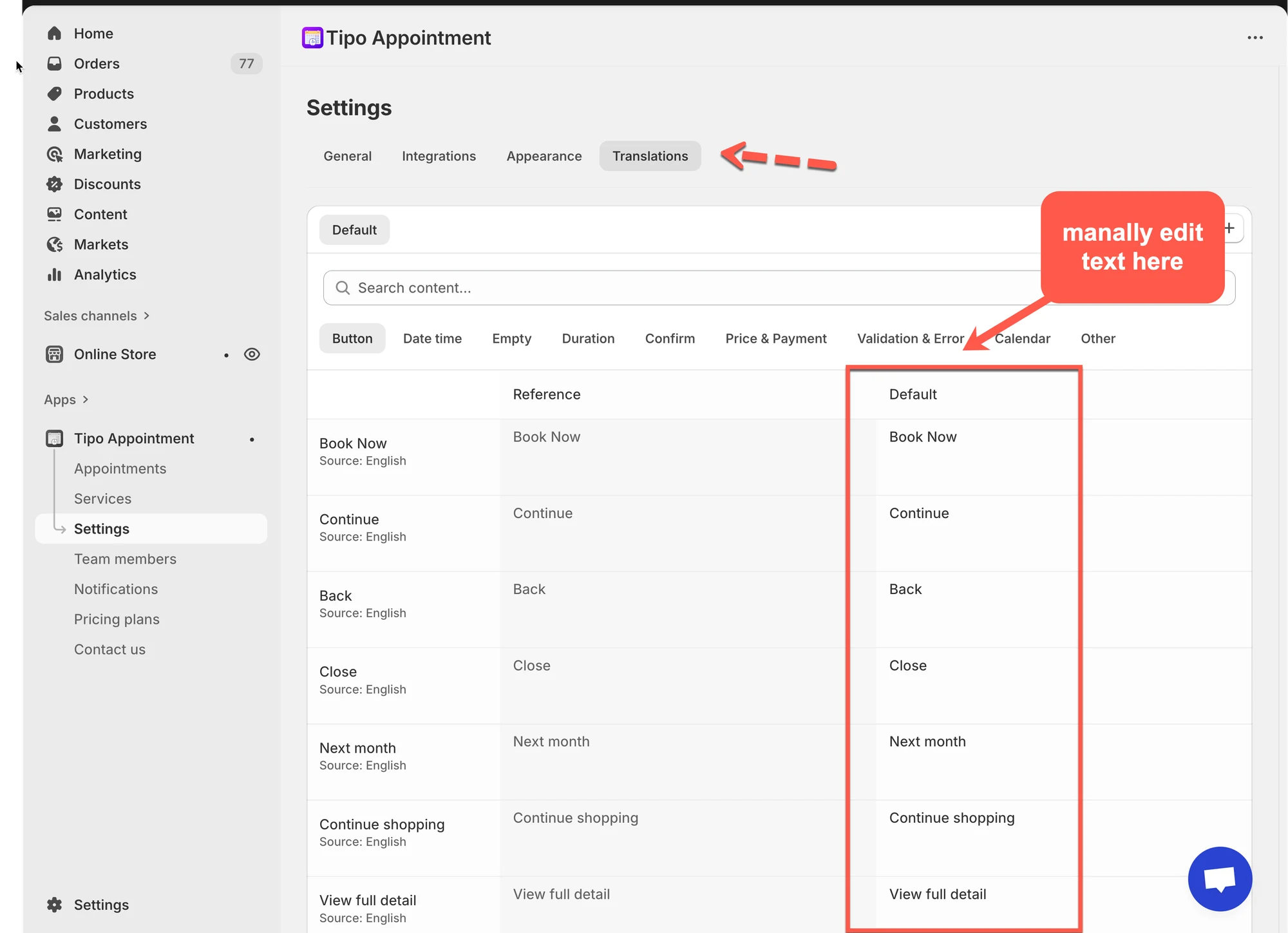
- Otwórz aplikację i kliknij Settings > Translations.
- Znajdź tekst za pomocą paska wyszukiwania lub kart kategorii, takich jak Button, Calendar lub Validation & Error.
- Edytuj tekst bezpośrednio w kolumnie Default (Reference to tekst oryginalny).
- Kliknij Save, a następnie odśwież sklep, aby sprawdzić.
- Utrzymuj krótki tekst przycisków (1-3 słowa), spójny, a komunikaty o błędach niech mają jasne znaczenie.
Podsumowanie wygenerowane przez AI. Może zawierać błędy, dlatego sprawdź pełny przewodnik poniżej.
Użyj tej opcji, aby zmienić słowa widoczne dla klientów w widżecie rezerwacji (przyciski, etykiety, komunikaty o błędach, tekst kalendarza itd.).
✏️ Kroki, aby edytować tekst widżetu
Dział zatytułowany „✏️ Kroki, aby edytować tekst widżetu ”- Otwórz aplikację > kliknij Settings > Translations
- Znajdź tekst, który chcesz zmienić
- Edytuj tekst bezpośrednio w kolumnie Default. Cały edytowalny tekst znajduje się w kolumnie Default
Uwaga: nie musisz dodawać nowego języka, jeśli zmieniasz tylko domyślne brzmienie tekstu
- Użyj paska wyszukiwania lub filtrów kategorii (np. Button, Calendar, Validation & Error), aby znaleźć konkretne frazy
- Kliknij Save, aby zaktualizować zmiany
- Sprawdź zmiany w sklepie
Odśwież swój sklep, aby zobaczyć zaktualizowany tekst widżetu.
💡 Jak działa tabela tłumaczeń
Dział zatytułowany „💡 Jak działa tabela tłumaczeń”Na tej stronie zobaczysz:
- Search content…: szybko znajdziesz dowolny tekst (np. „Book”, „Confirm”, „Error”)
- Zakładki kategorii, takie jak:
Button, Date time, Empty, Duration, Confirm, Price & Payment, Validation & Error, Calendar, Other - Tabelę z kolumnami:
- Key / Item (np. Book Now, Continue, Close…)
- Reference (tekst oryginalny)
- Default (tekst aktualnie używany w widżecie — to właśnie edytujesz)
💡 Myśl o tym tak: Reference = oryginał, Default = to, co zobaczą klienci.
Przykładowe zmiany:
| Tekst referencyjny | Własny tekst (Default) |
|---|---|
| Book Now | Reserve Now |
| Continue | Proceed |
| Back | Go Back |
| Add guest | Add another person |
| View full detail | See all details |
⭐ Dobre praktyki
Dział zatytułowany „⭐ Dobre praktyki”Utrzymuj krótkie teksty
Dział zatytułowany „Utrzymuj krótkie teksty”Przyciski najlepiej sprawdzają się z 1–3 słowami:
- „Reserve”
- „Next”
- „Confirm”
Zachowaj spójność sformułowań
Dział zatytułowany „Zachowaj spójność sformułowań”Jeśli na pierwszym przycisku używasz „Reserve”, nie przechodź później na „Book”.
Nie zmieniaj znaczenia komunikatów systemowych
Dział zatytułowany „Nie zmieniaj znaczenia komunikatów systemowych”W komunikatach o błędach zachowaj jasne znaczenie, aby klienci wiedzieli, co mają poprawić.
🙋 Nadal potrzebujesz pomocy?
Jeśli nadal potrzebujesz pomocy, skontaktuj się z nami pod adresem hi@tipo.io. Chętnie pomożemy.