
Rediger widgettekst
KI-oversikt
Endre ordene kundene ser i Tipo-bookingwidgeten, inkludert knapper, etiketter, feilmeldinger og kalendertekst, fra innstillingene for Translations. Du redigerer kolonnen Default i oversettelsestabellen; du trenger ikke et nytt språk for å oppdatere standardteksten. Last inn nettbutikken din på nytt for å se resultatet.
Vis merVis mindre
- Åpne appen og klikk på Settings > Translations.
- Finn teksten med søkefeltet eller kategorifanene som Button, Calendar eller Validation & Error.
- Rediger teksten direkte i kolonnen Default (Reference er originalteksten).
- Klikk på Save, og last deretter inn nettbutikken på nytt for å se over.
- Hold knappetekster korte (1-3 ord) og konsekvente, og behold tydelig betydning i feilmeldinger.
Sammendrag generert av KI. Det kan inneholde feil, så sjekk hele veiledningen nedenfor.
Bruk dette til å endre ordene kundene ser i bestillingswidgeten (knapper, etiketter, feilmeldinger, kalendertekst osv.).
✏️ Slik redigerer du widgettekst
Section titled “✏️ Slik redigerer du widgettekst ”- Åpne appen > klikk på Settings > Translations
- Finn teksten du vil endre
- Rediger teksten direkte i kolonnen Default. All redigerbar tekst står i kolonnen Default
Merk: Du trenger ikke legge til et nytt språk hvis du bare oppdaterer standardordlyden
- Bruk søkefeltet eller kategorifiltrene (f.eks. Button, Calendar, Validation & Error) for å finne bestemte uttrykk
- Klikk på Save for å oppdatere endringene
- se gjennom endringene dine i nettbutikken
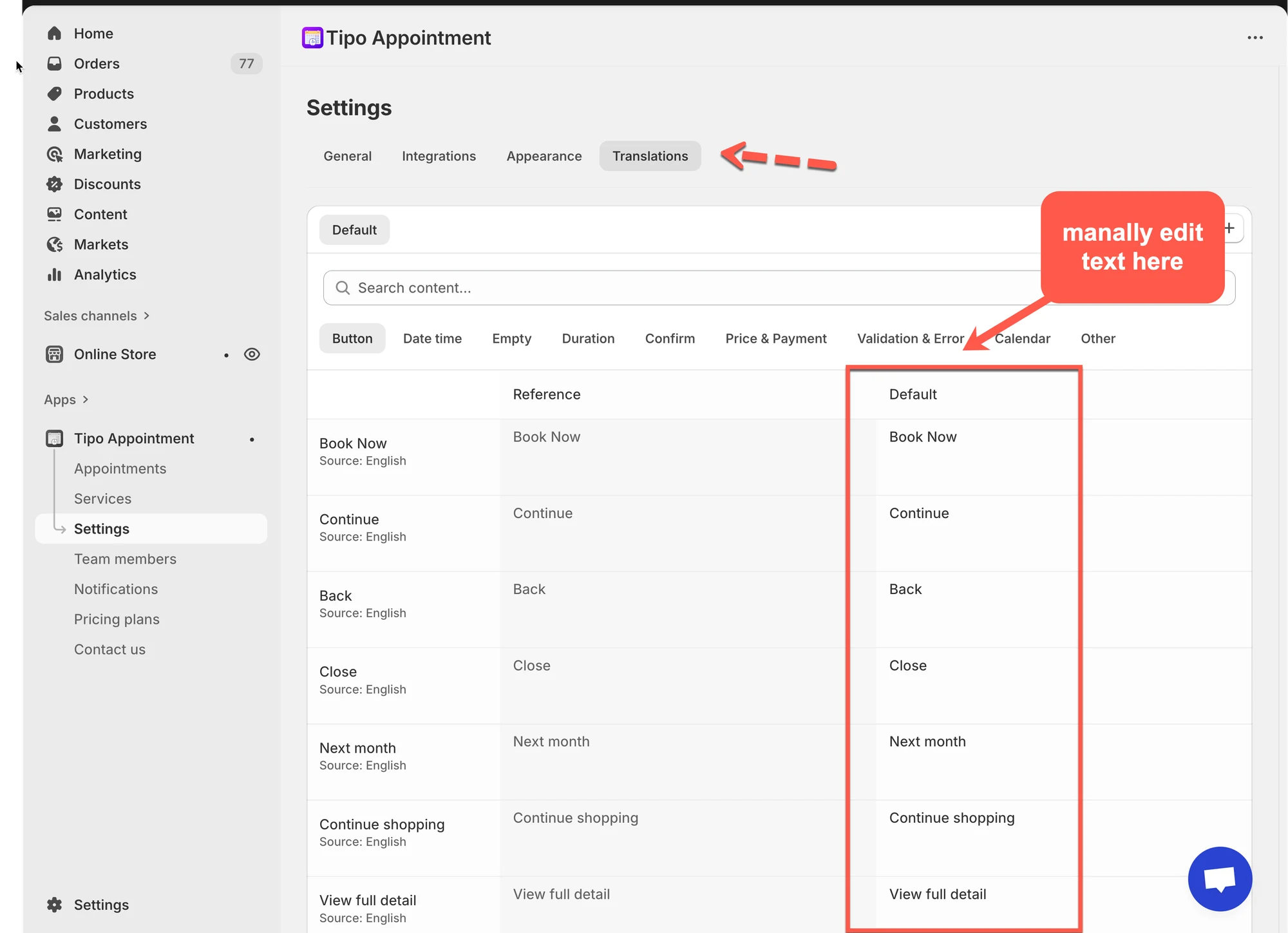
Last inn nettbutikken på nytt for å se den oppdaterte widgetteksten.
💡 Forstå oversettelsestabellen
Section titled “💡 Forstå oversettelsestabellen”På denne siden ser du:
- Search content…: finn raskt hvilken som helst tekst (eksempel: “Book”, “Confirm”, “Error”)
- Kategorifaner som:
Button, Date time, Empty, Duration, Confirm, Price & Payment, Validation & Error, Calendar, Other - En tabell med kolonnene:
- Key / Item (eksempel: Book Now, Continue, Close…)
- Reference (opprinnelig tekst)
- Default (teksten som brukes på widgeten din nå — det er denne du redigerer)
💡 Tenk på det slik: Reference = original, Default = det kundene ser.
Eksempler på redigeringer:
| Referansetekst | Egendefinert tekst (Default) |
|---|---|
| Book Now | Reserve Now |
| Continue | Proceed |
| Back | Go Back |
| Add guest | Add another person |
| View full detail | See all details |
⭐ Beste praksis
Section titled “⭐ Beste praksis”Hold teksten kort
Section titled “Hold teksten kort”Knapper fungerer best med 1–3 ord:
- “Reserve”
- “Next”
- “Confirm”
Hold ordlyden konsekvent
Section titled “Hold ordlyden konsekvent”Hvis du bruker “Reserve” på den første knappen, bør du unngå å bytte til “Book” senere.
Ikke endre systemets betydning
Section titled “Ikke endre systemets betydning”For feilmeldinger bør du holde betydningen tydelig slik at kundene forstår hva de må rette opp.
🙋 Trenger du fortsatt hjelp?
Hvis du fortsatt trenger hjelp, er du velkommen til å kontakte oss på hi@tipo.io. Vi hjelper deg gjerne videre.