
Slik blokkerer du datoer eller arbeidstid
KI-oversikt
Sperr datoer eller arbeidstid i Tipo Appointment Booking på to måter: med innstillingen Block specific dates, eller ved å redigere tilgjengeligheten til et teammedlem. Sperrede tidspunkter forsvinner fra kundenes bookingvindu. Sperring avlyser ikke eksisterende bookinger, så du må flytte eller avlyse dem manuelt.
Vis merVis mindre
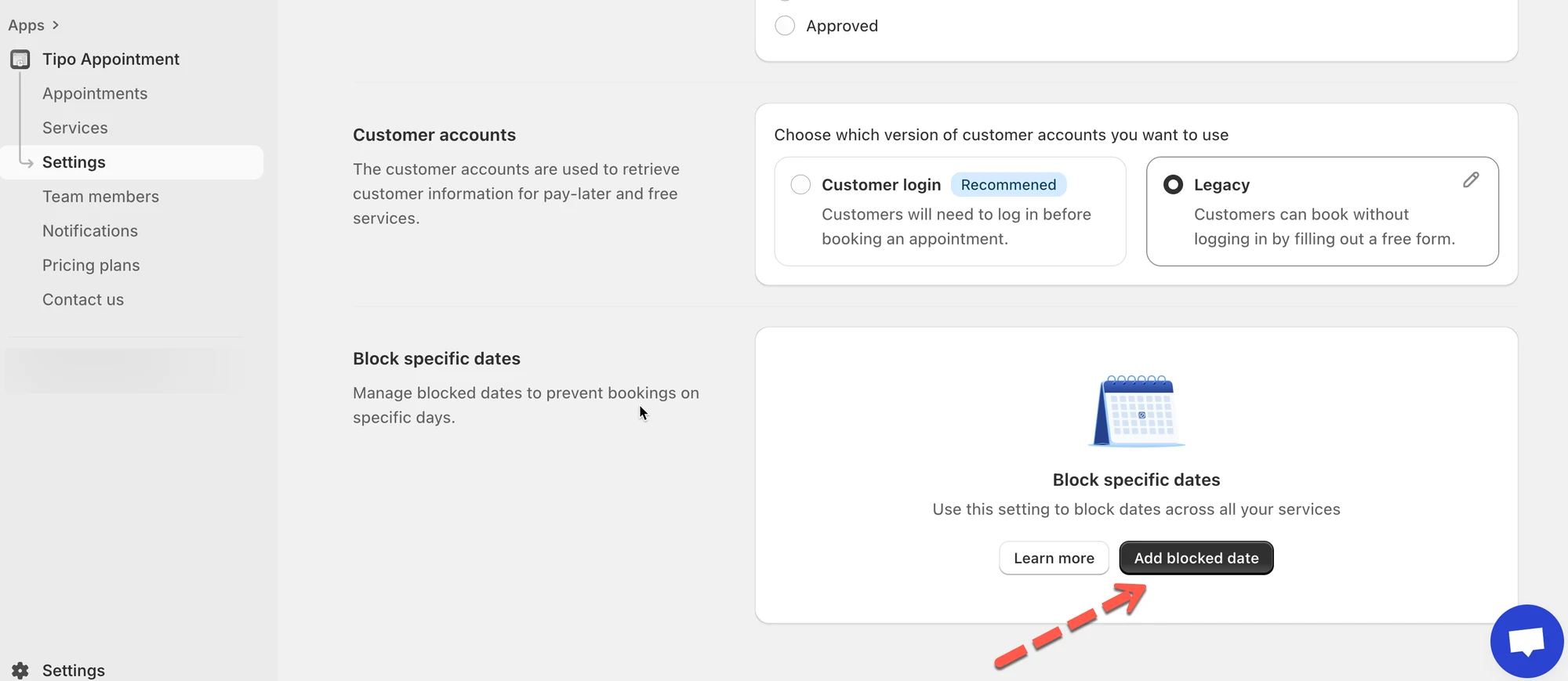
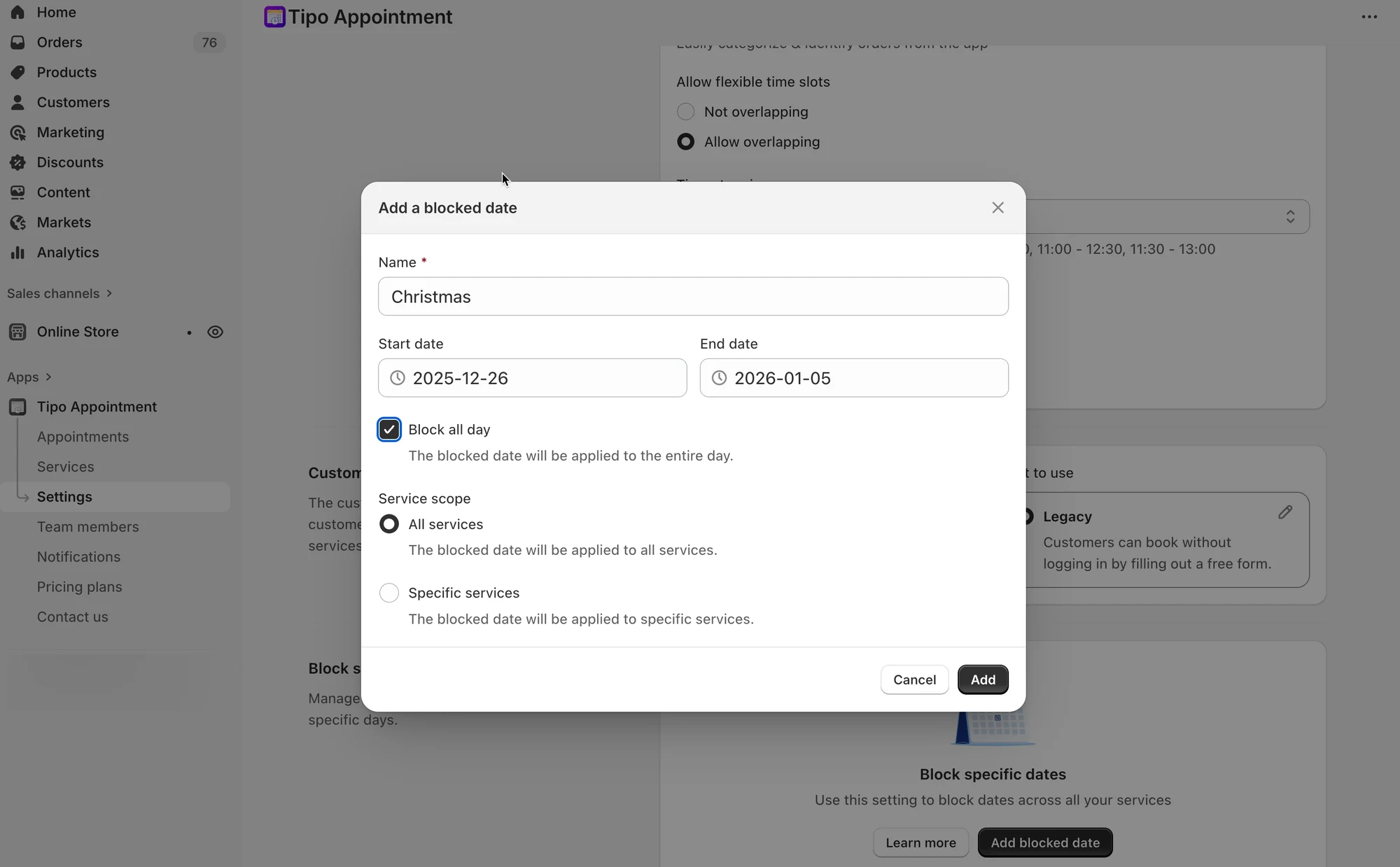
- Alternativ 1: åpne Settings, rull til Block specific dates, klikk på Add blocked date, angi tidsrommet, velg tjenester, og klikk på Save.
- Alternativ 2: åpne Availability for et teammedlem, klikk på en dato, velg Unavailable, velg datoene og klikk på Save.
- Alternativ 2 påvirker bare det teammedlemmet; andre kan fortsatt bookes.
- Sperret tid overstyrer overlappende tidsrom, bookingperioden og tilgjengelighet for ansatte.
- Eksisterende bookinger avlyses ikke når du sperrer tid.
Sammendrag generert av KI. Det kan inneholde feil, så sjekk hele veiledningen nedenfor.
Det finnes 2 måter å blokkere tid på i bookingappen.
- Bruk innstillingen Block specific dates
- Sett opp ansattes tilgjengelighet
⚙️ Alternativ 1: Bruk innstillingen Block specific dates
Section titled “⚙️ Alternativ 1: Bruk innstillingen Block specific dates ”Slik administrerer du det
Section titled “Slik administrerer du det”1. Åpne appen > klikk Settings > bla ned til Block specific dates > klikk Add blocked date
- Angi tidsrommet du vil blokkere, og velg tjenestene den blokkerte datoen skal gjelde for
- Klikk Save
Eksempel: Hva kundene ser
Section titled “Eksempel: Hva kundene ser”Oppsett
- Ansatt A jobber: 8:00 – 16:00
- Tjenestevarighet: 1 time
- Blokkert: 22.–30. des. (ferie)
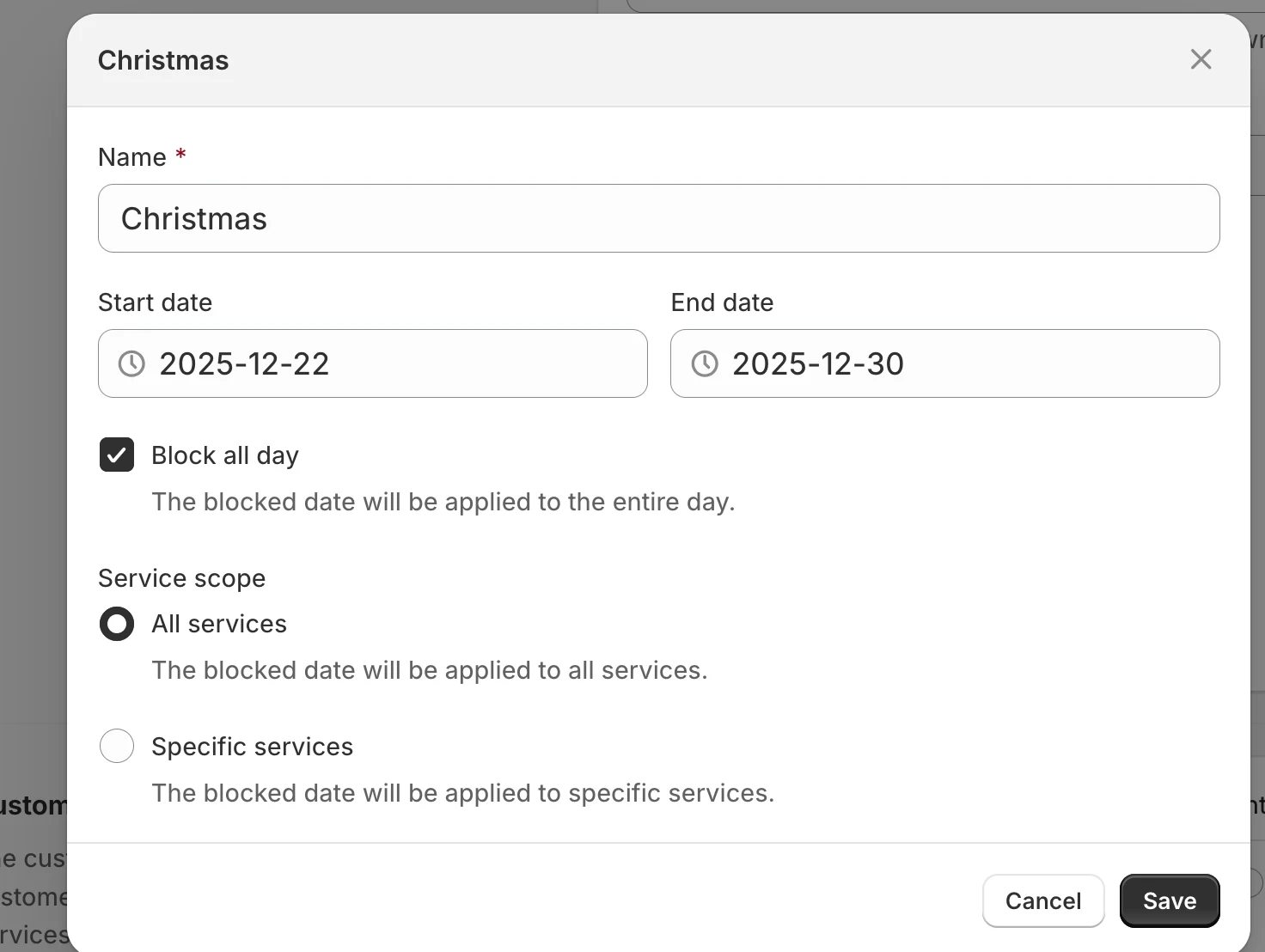
Resultat
- ❌ Ingen tidsrom vises mellom 22.–30. des.
- ✅ Tidsrom er tilgjengelige igjen fra 31. des.
Kunder ser aldri blokkerte datoer i bookingvinduet.
Merknader:
⚠️ Å blokkere tid avlyser ikke eksisterende bookinger (Du må flytte eller avlyse dem manuelt.)
⚠️ Blokkert tid overstyrer:
- overlappende tidsrom
- bookingperiode
- ansattes tilgjengelighet
⚙️ Alternativ 2: Sett opp ansattes tilgjengelighet
Section titled “⚙️ Alternativ 2: Sett opp ansattes tilgjengelighet ”Tjenestens tilgjengelige tid avhenger av teammedlemmets tilgjengelige tid.
Hvis du vil redigere tilgjengelig tid for en bestemt tjeneste, må du
- opprette et teammedlem
- redigere teammedlemmets tilgjengelighet for å blokkere bestemte datoer eller tider
- tildele teammedlemmet til tjenesten
Slik administrerer du det
Section titled “Slik administrerer du det”1. Åpne appen > klikk Services i menyen til venstre > åpne tjenesten du vil redigere
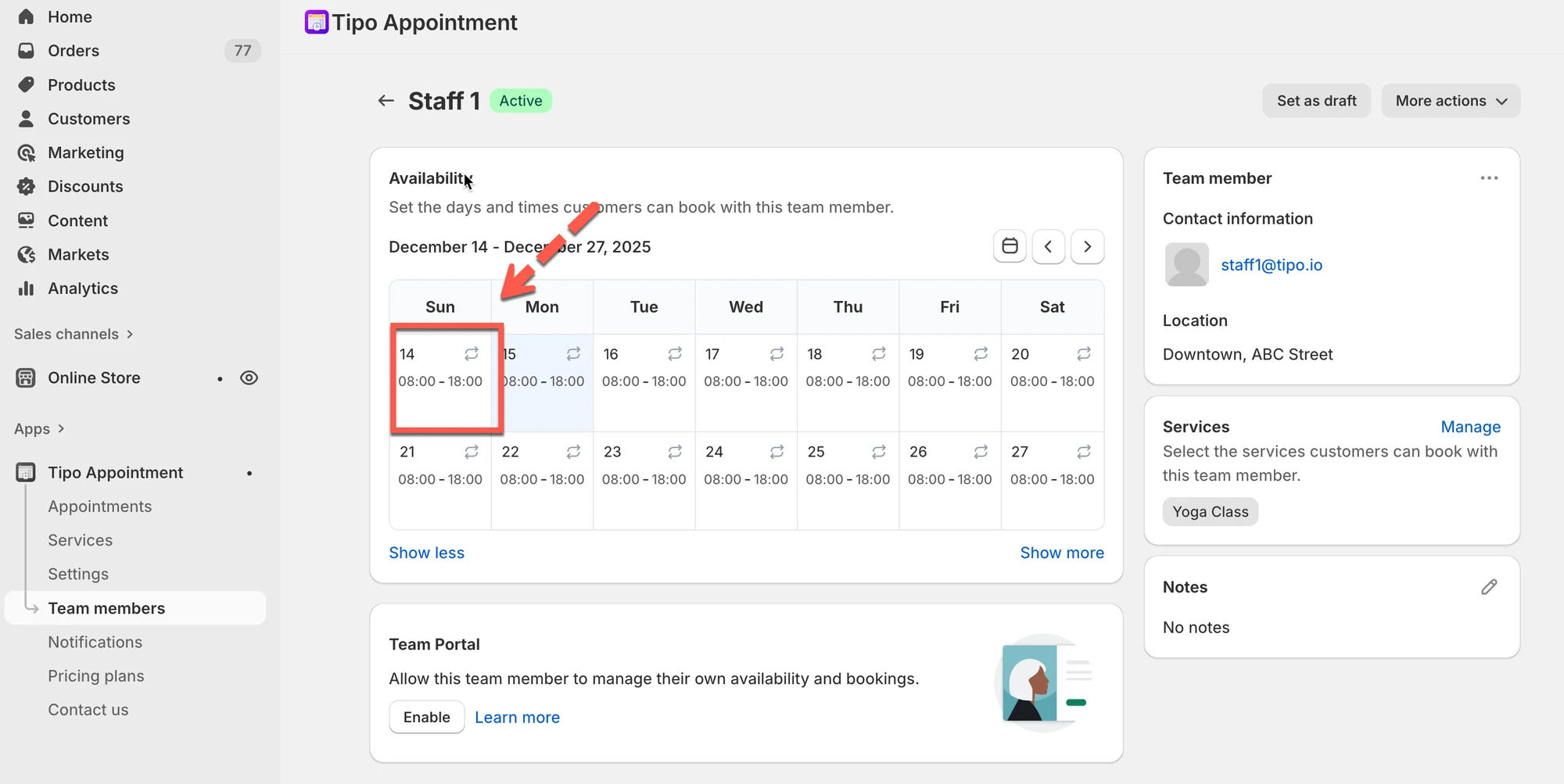
2. I tjenestedetaljene > Availability > klikk på teammedlemmets navn eller opprett et nytt teammedlem > du kommer til teammedlemmets detaljer
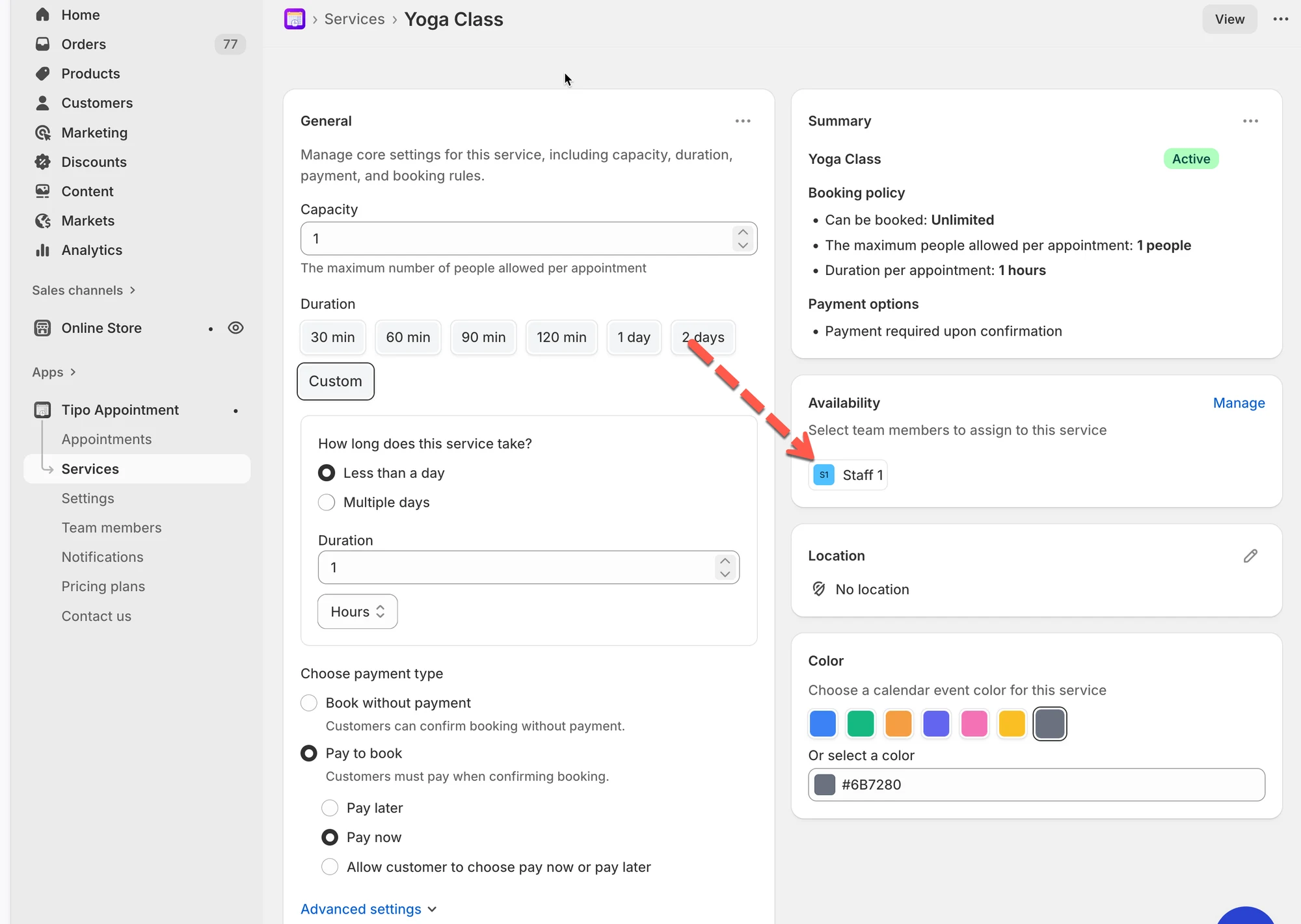
En annen fremgangsmåte: Åpne appen > klikk Team Members > åpne detaljene til teammedlemmet du vil ha
3. I delen Availability klikker du på datoen du vil redigere > Popup-vinduet Edit Availability vises > klikk Unavailable
4. Velg dato(er) som tiden skal gjelde for
- klikk Sunday Dec 14, 2025 for å bruke tiden på én bestemt dato
- eller klikk All Sunday for å bruke den på alle søndager
- eller klikk Day or week range > velg flere dager du vil gjøre utilgjengelige
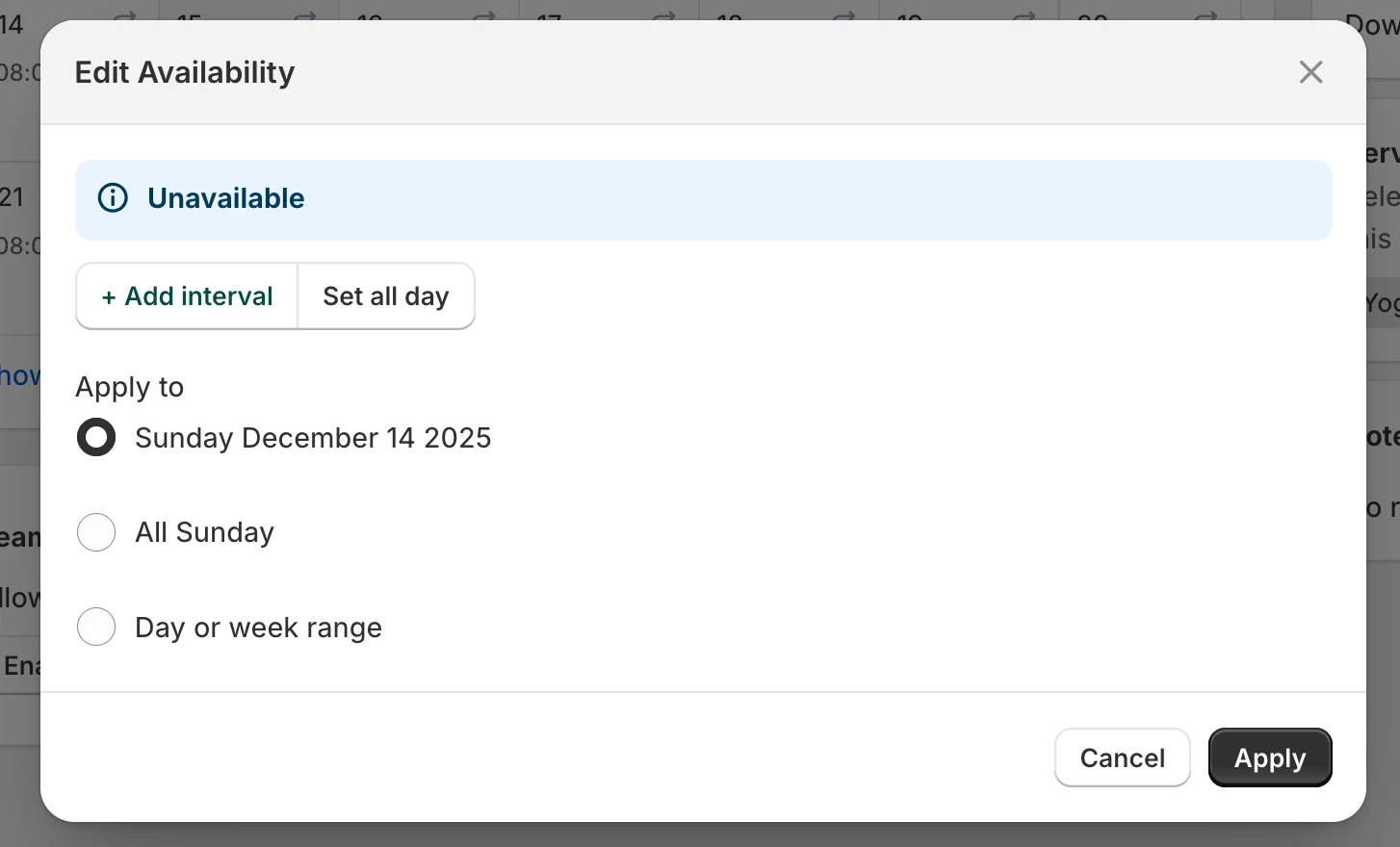
5. klikk Save
Den blokkerte tiden forsvinner umiddelbart fra kundenes bookingalternativer
Hva kundene ser
Section titled “Hva kundene ser”Når en tid er blokkert:
- Tidsrommet vises ikke i bookingvinduet
- Kunder kan ikke velge eller booke i utilgjengelige perioder
- Bare gyldige, ledige tidsrom vises
Eksempel:
Frisøren «Maria» er utilgjengelig 8. mars 2026 på grunn av et seminar.
- I Marias tilgjengelighet: velg 8. mars → marker som Unavailable (hele dagen).
- Bare Maria er utilgjengelig. Andre teammedlemmer kan fortsatt bookes.
🙋 Trenger du fortsatt hjelp?
Hvis du fortsatt trenger hjelp, er du velkommen til å kontakte oss på hi@tipo.io. Vi hjelper deg gjerne videre.