
日付や勤務時間をブロックする方法
AI概要
Tipo Appointment Bookingで日付や勤務時間をブロックする方法は2つあります。Block specific dates 設定を使う方法と、チームメンバーの空き状況を編集する方法です。ブロックした時間は、お客様の予約ポップアップから消えます。ブロックしても既存の予約はキャンセルされないため、手動で日程を変更またはキャンセルする必要があります。
もっと見る表示を減らす
- 方法1: Settings を開き、Block specific dates までスクロールして Add blocked date をクリックし、時間範囲を設定してサービスを選び、Save をクリックします。
- 方法2: チームメンバーの Availability を開き、日付をクリックして Unavailable を選び、日付を指定して Save をクリックします。
- 方法2の影響を受けるのはそのチームメンバーだけで、他のメンバーは引き続き予約できます。
- ブロックした時間は、重複する枠、予約可能期間、スタッフの空き状況より優先されます。
- 時間をブロックしても、既存の予約はキャンセルされません。
AIが生成した要約です。誤りを含む場合があるため、下記のガイド全文をご確認ください。
予約アプリで時間をブロックする方法は2つあります。
- 特定の日付をブロックする設定を使う
- 従業員の空き状況を設定する
⚙️ オプション1:特定の日付をブロックする設定を使う
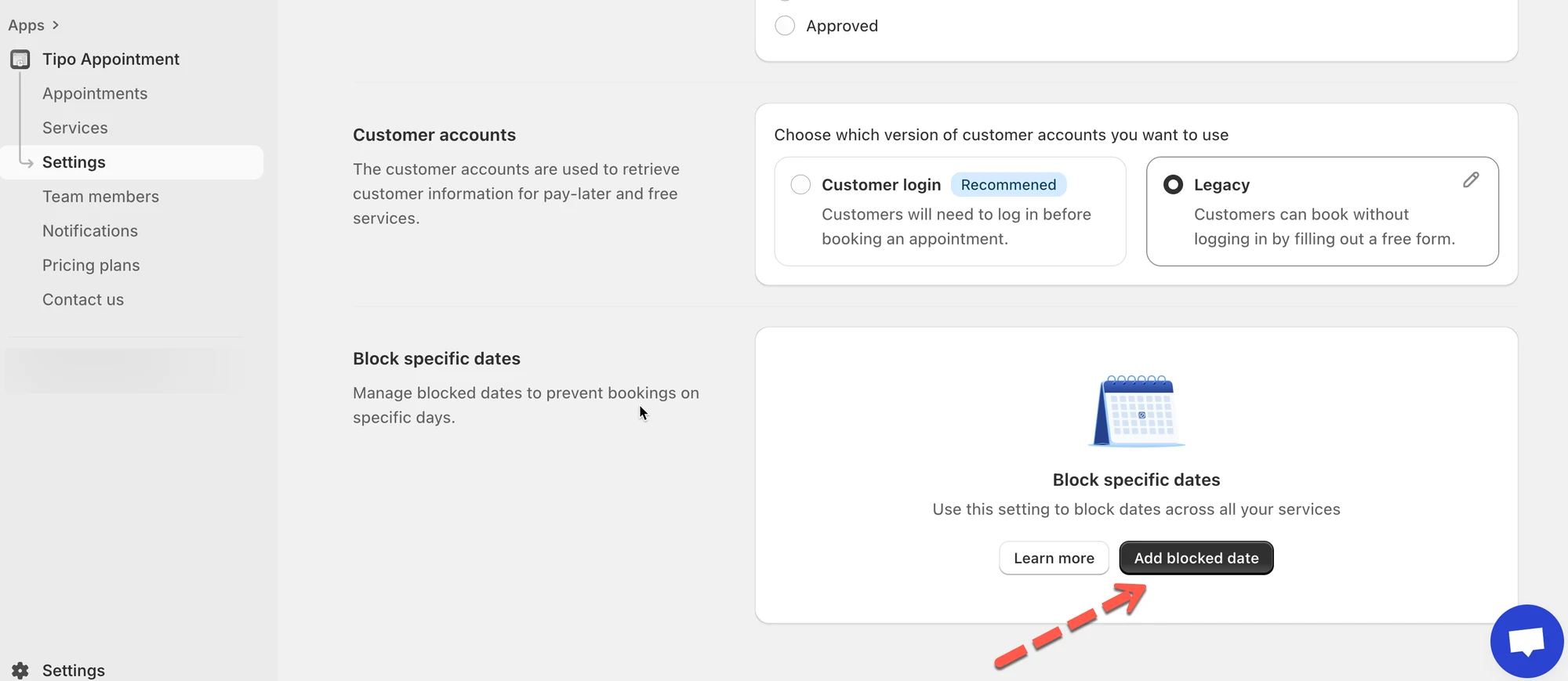
Section titled “⚙️ オプション1:特定の日付をブロックする設定を使う ”1. アプリを開き、**設定(Settings)をクリックして特定の日付をブロック(Block specific dates)**までスクロールし、**ブロックする日付を追加(Add blocked date)**をクリックします
- ブロックする時間範囲を設定し、ブロックする日付を適用するサービスを選択します
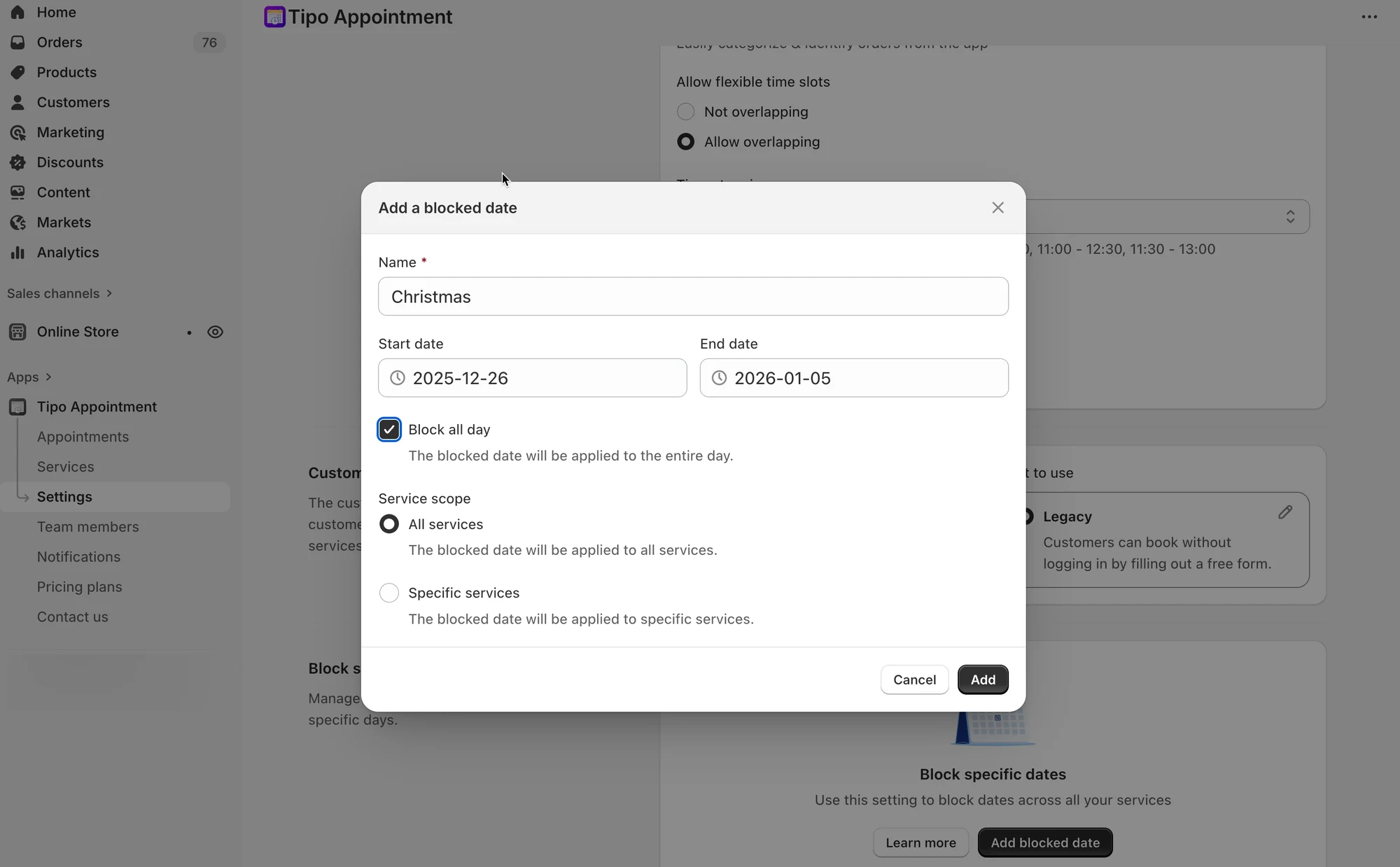
- **保存(Save)**をクリックします
例:お客様に表示される内容
Section titled “例:お客様に表示される内容”設定
- スタッフAの勤務:8:00~16:00
- サービスの所要時間:1時間
- ブロック:12月22日~30日(祝日)
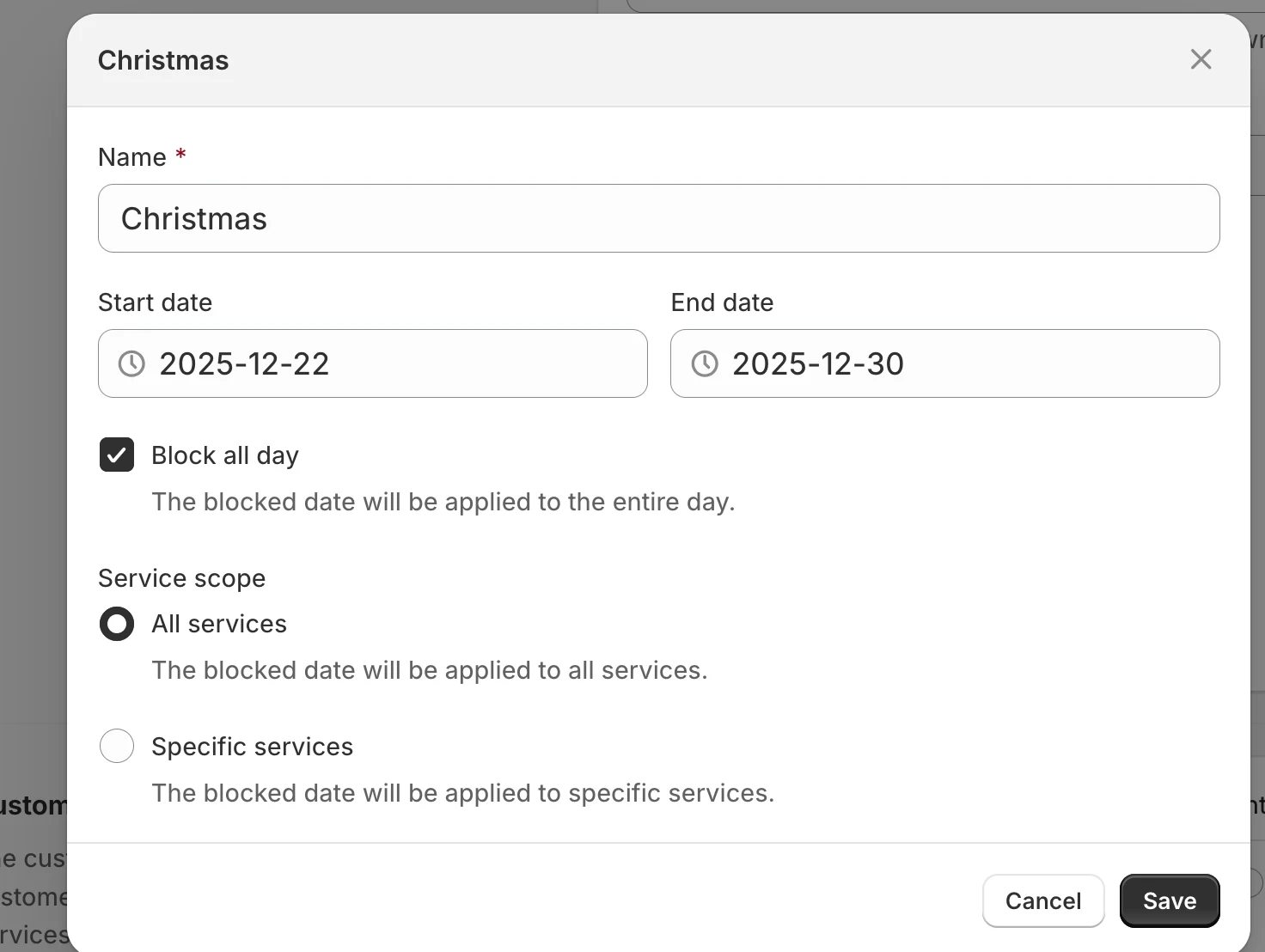
結果
- ❌ 12月22日~30日の枠は表示されません
- ✅ 12月31日から枠が再開されます
ブロックされた日付は、予約ポップアップでお客様に表示されることはありません。
注意事項:
⚠️ 時間をブロックしても、既存の予約はキャンセルされません(手動で日時変更またはキャンセルする必要があります。)
⚠️ ブロックされた時間は、次の設定よりも優先されます。
- 重複する時間枠
- 予約可能な日付範囲
- スタッフの空き状況
⚙️ オプション2:従業員の空き状況を設定する
Section titled “⚙️ オプション2:従業員の空き状況を設定する ”サービスの予約可能な時間は、チームメンバーの空き時間によって決まります。
特定のサービスの空き時間を編集したい場合は、次の手順が必要です。
- チームメンバーを作成する
- チームメンバーの空き時間を編集して、特定の日付や時間をブロックする
- チームメンバーをサービスに割り当てる
1. アプリを開き、左側のメニューで**サービス(Services)**をクリックして、編集するサービスを開きます
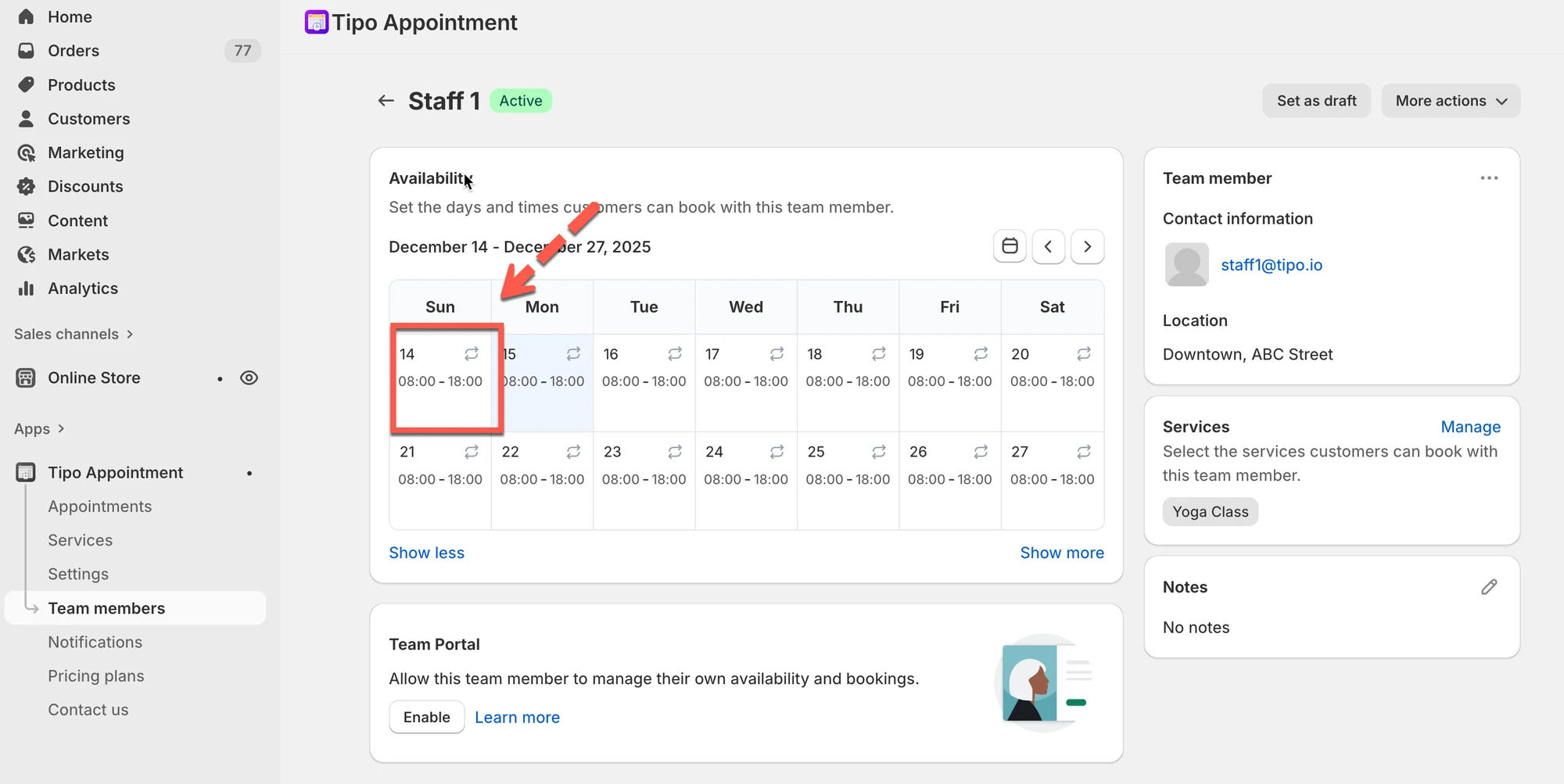
2. サービスの詳細で**空き状況(Availability)**をクリックし、チームメンバー名をクリックするか新しいチームメンバーを作成します。チームメンバーの詳細に移動します
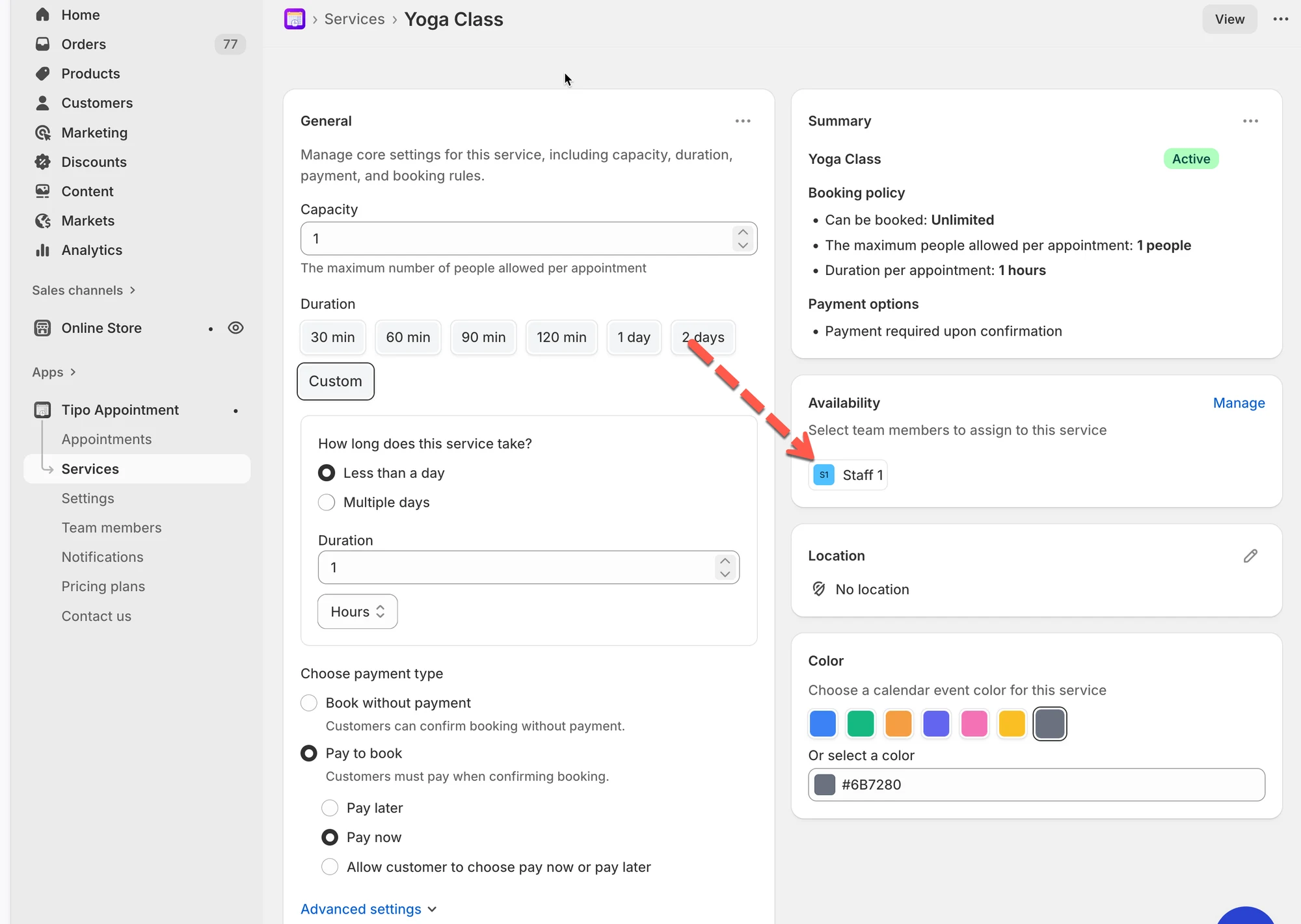
別の方法:アプリを開き、**チームメンバー(Team Members)**をクリックして、対象のチームメンバーの詳細を開きます
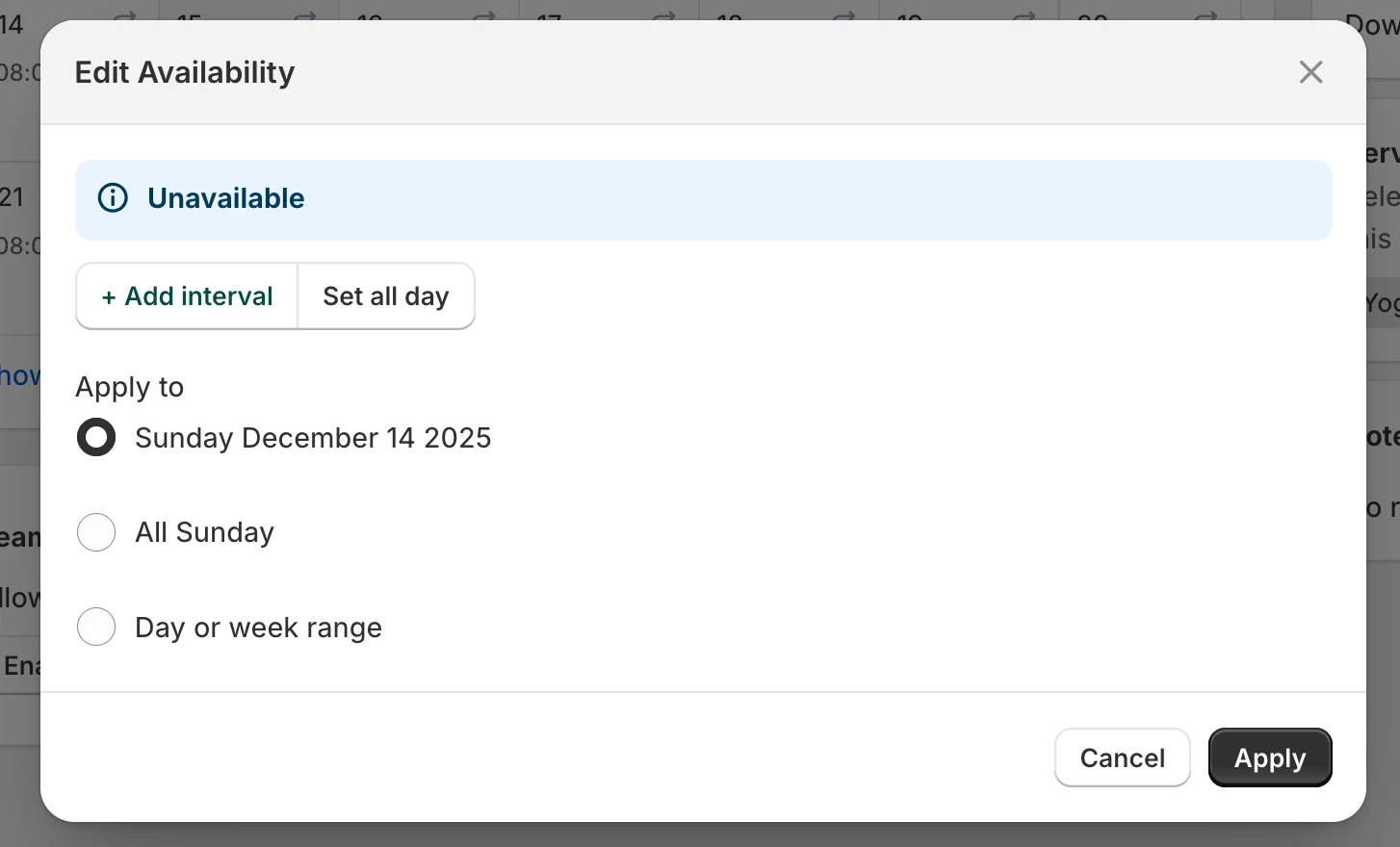
3. 空き状況セクションで、編集したい日付をクリックします。空き状況の編集(Edit Availability)ポップアップが表示されます。**利用不可(Unavailable)**をクリックします
4. 時間を適用する日付を選択します
- **2025年12月14日(日)**をクリックすると、特定の日付にのみ時間が適用されます
- **すべての日曜日(All Sunday)**をクリックすると、すべての日曜日に適用されます
- **日または週の範囲(Day or week range)**をクリックして、利用不可にしたい複数の日を選択します
5. 保存をクリックします
ブロックした時間は、お客様の予約オプションからすぐに消えます
お客様に表示される内容
Section titled “お客様に表示される内容”時間がブロックされている場合:
- その時間枠は予約ポップアップに表示されません
- お客様は利用不可の期間を選択したり予約したりできません
- 有効で空いている枠のみが表示されます
例:
スタイリストの「Maria」は、セミナーのため2026年3月8日は対応できません。
- Mariaの空き状況で3月8日を選択し、利用不可(終日)に設定します。
- 利用不可になるのはMariaのみで、他のチームメンバーは引き続き予約可能です。
🙋 サポートが必要ですか?
解決しない場合は、hi@tipo.ioまでお気軽にご連絡ください。引き続きサポートいたします。