
予約リマインダー
AI概要
予約のリマインダーは、予約が始まる前に自動でメールを送信して、無断キャンセルを減らします。送信のタイミングは、予約した時点ではなく、予約の時間を基準にします。お客様、チームメンバー、事業者ごとに個別に有効にでき、1件の予約に複数のリマインダーを追加できます。
もっと見る表示を減らす
- アプリを開いて Notifications に移動し、Customer、Merchant、Team member のいずれかを選んで、Booking reminder を選択します。
- Add a reminder をクリックして数値を入力し、Minutes、Hours、Daysのいずれかを選んで、ON に切り替えます。
- 1日前、3時間前、30分前など、複数のリマインダーを追加できます。
- リマインダーメールの件名、本文、変数を編集して、Save をクリックします。
- 近い将来の予約を使い、単位を分にしてテストします。
AIが生成した要約です。誤りを含む場合があるため、下記のガイド全文をご確認ください。
予約リマインダーは、予約が始まる前に自動でメールを送信します。お客様、チームメンバー、ストア運営者に今後の予約をお知らせすることで、無断キャンセルを減らせます。
💡 予約リマインダーの仕組み
Section titled “💡 予約リマインダーの仕組み”予約リマインダーは、予約が作成された時点ではなく、予約開始までの残り時間を基準に送信されます。
次のことができます。
- 同じ予約に対して複数のリマインダーを送信する
- 時間の単位(分、時間、日)を選択する
- 次の対象ごとにリマインダーを個別に有効にする
- お客様
- チームメンバー
- ストア運営者(管理者)
🛠️ 設定方法
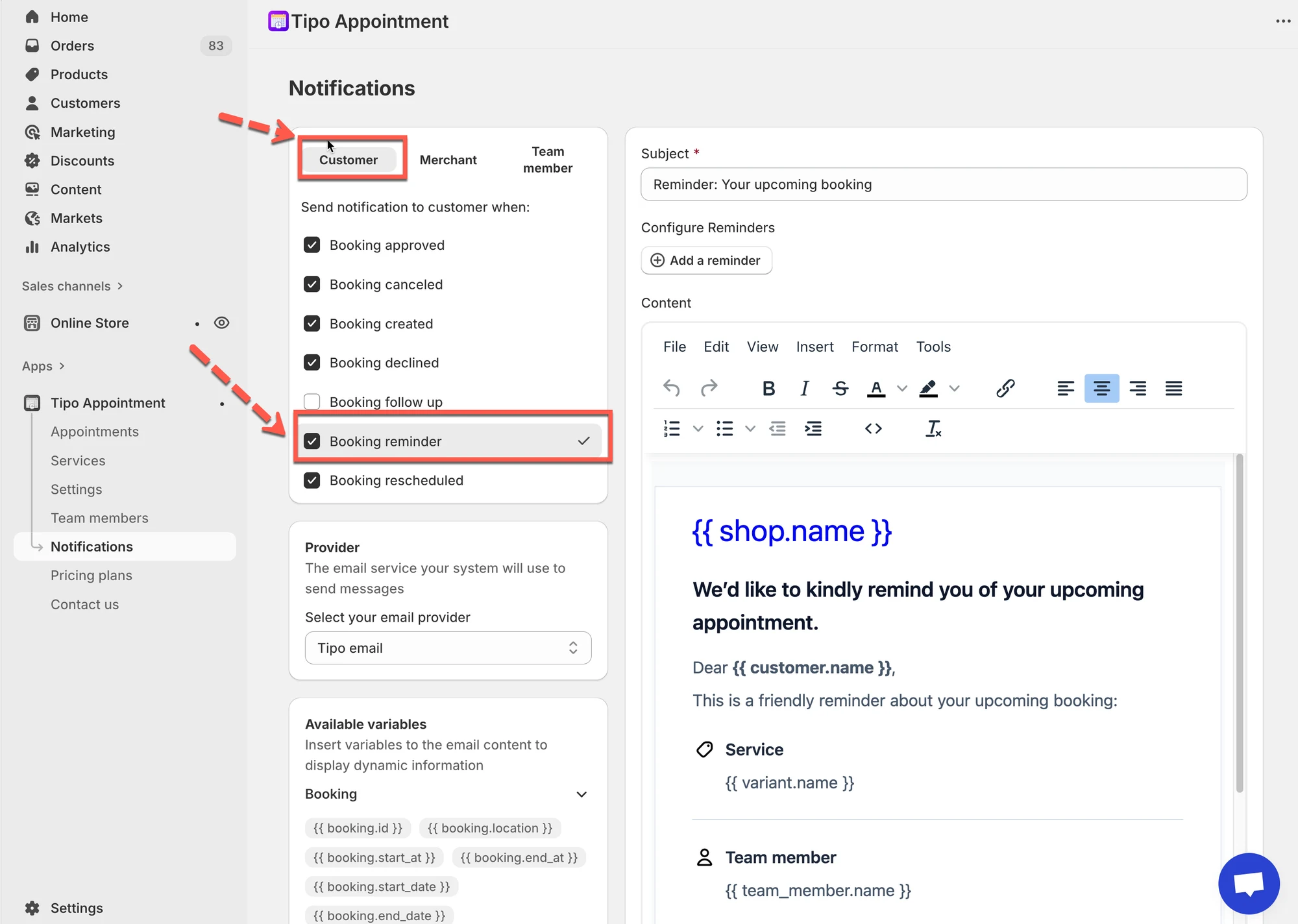
Section titled “🛠️ 設定方法”- アプリを開き、**通知(Notifications)**に移動します
- リマインダーを受け取る相手を選択します。
- お客様(Customer)
- 事業者(Merchant)
- チームメンバー(Team member)
- 予約リマインダーを選択します
- リマインダーを追加します
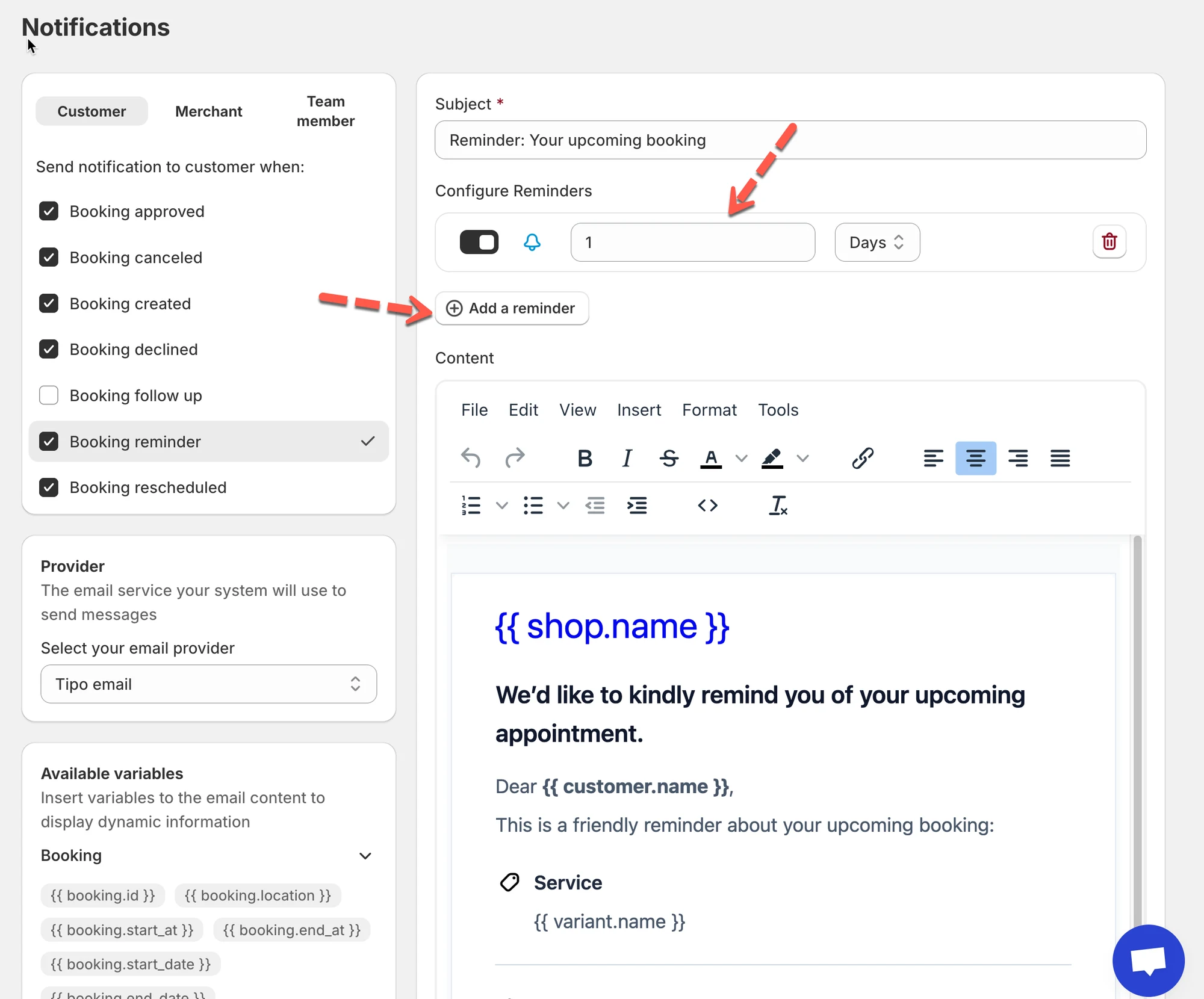
- **リマインダーを追加(Add a reminder)**をクリックします
- 数値を入力します(例:
1) - 時間の単位を選択します。
- 分
- 時間
- 日
- リマインダーをオンに切り替えます
➕ 複数のリマインダー(推奨)
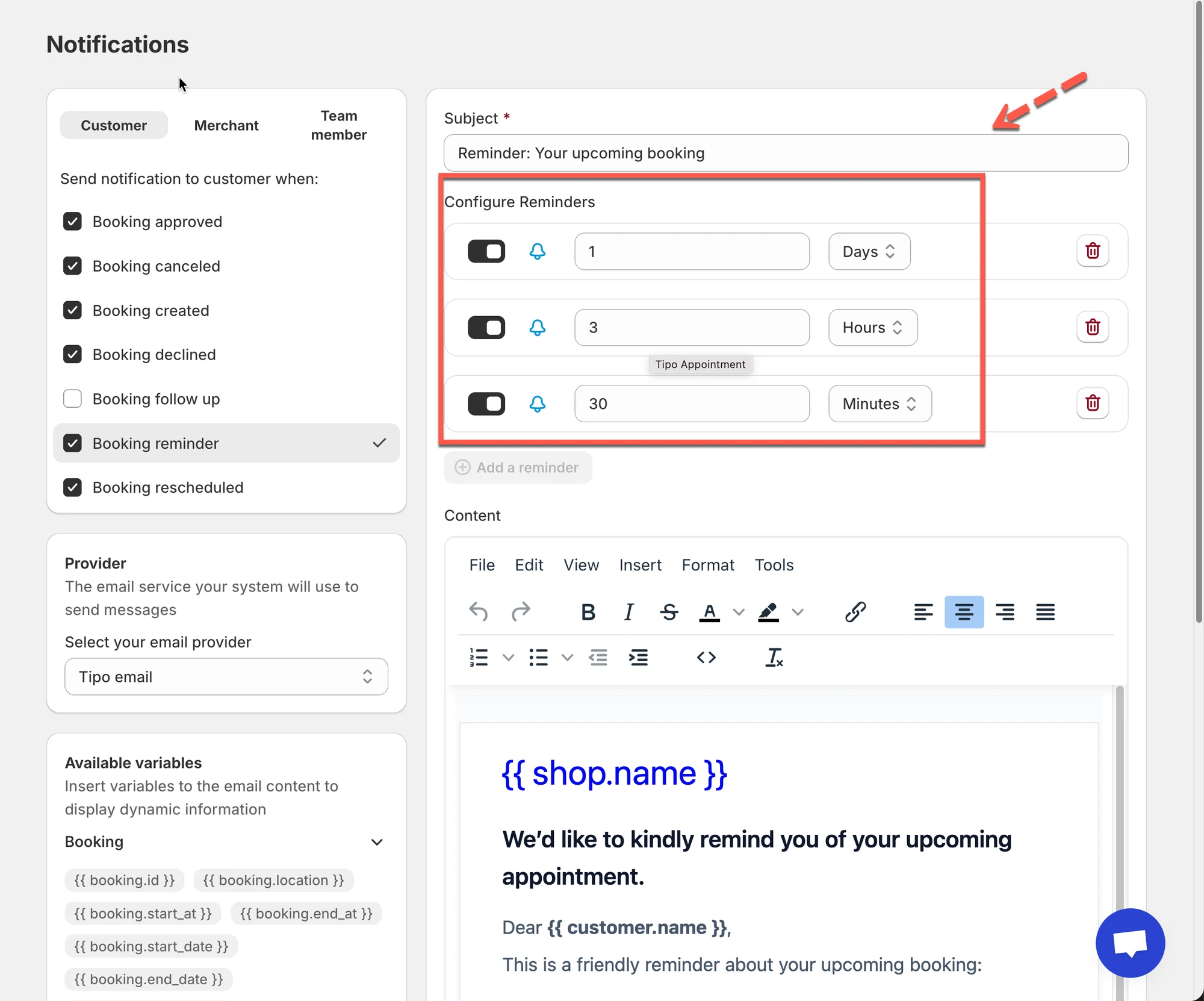
Section titled “➕ 複数のリマインダー(推奨)”同じ予約に対して複数のリマインダーを追加できます。
設定例:
- 予約の1日前
- 3時間前
- 30分前
こうすることで、お客様に負担をかけすぎず、わかりやすいリマインダーの流れを作れます。
- リマインダーメールの内容をカスタマイズします
各リマインダーでは予約リマインダーのメールテンプレートが使用されます。
次の項目を編集できます。
- 件名
- メール本文
- 変数(お客様名、サービス、日付、時間、場所)
6 保存をクリックして変更を反映します。
🧪 リマインダーをテストする
Section titled “🧪 リマインダーをテストする”- 近い将来の日時でテスト予約を作成します
- リマインダーメールが正しいタイミングで届くことを確認します
ヒント: テストでは、時間や日ではなく分を使うと便利です。
🙋 サポートが必要ですか?
解決しない場合は、hi@tipo.ioまでお気軽にご連絡ください。引き続きサポートいたします。