
Zapier 連携
AI概要
Zapierを使うと、TipoをSlack、Google Sheets、HubSpot、Trelloなど、数千のアプリに接続できます。Tipoはトリガーアプリとして、Webhookを通じて予約データをZapierに送信し、Zapierが他のツールでアクションを実行します。このガイドには、予約をGoogle Sheetsに同期する例が含まれています。
もっと見る表示を減らす
- Zapierで Webhooks by Zapier と Catch Raw Hook を使ってZapを作成し、Webhook URLをコピーします。
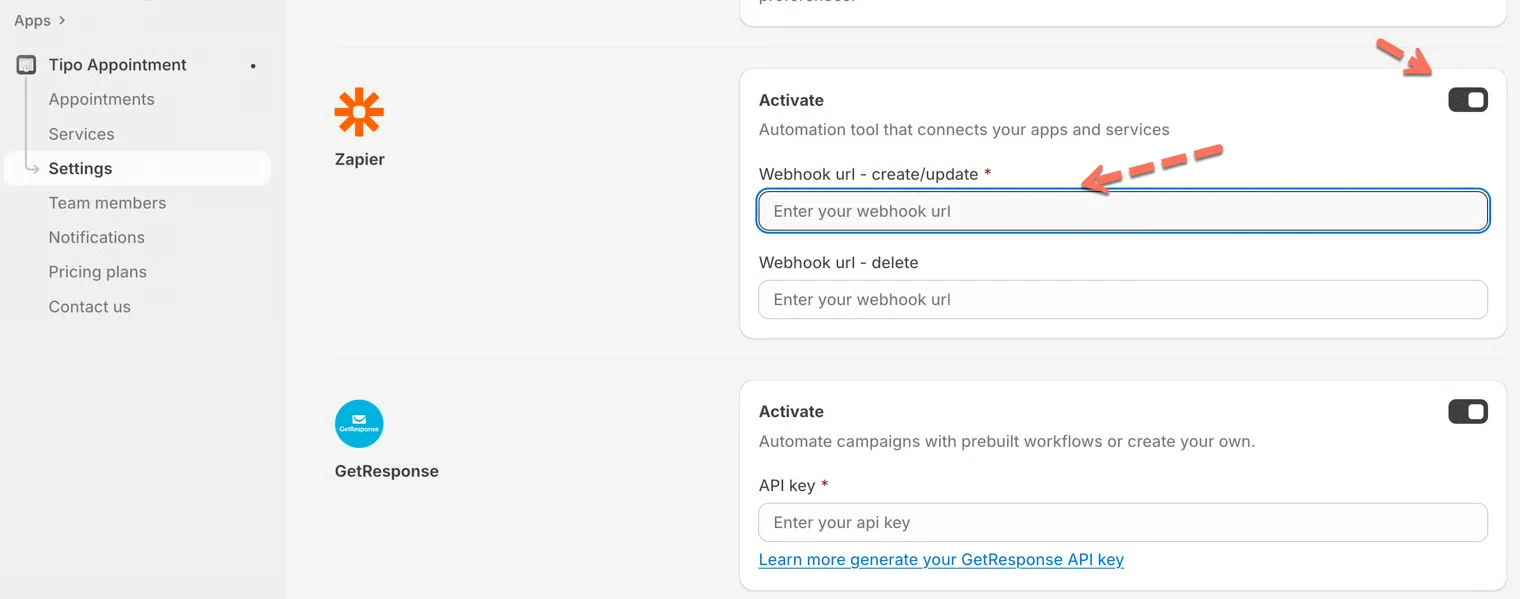
- Tipoで Settings > Integrations > Zapier に移動し、Connect をクリックして、Webhook URL (create/update) にURLを貼り付け、保存します。
- トリガーをテストしてから、Code by Zapier を追加し、`JSON.parse` で予約を解析します。
- Google Sheetsの検索や更新のステップなどのアクションを追加して、Publish をクリックします。
- 送信されるイベント: 作成、更新、承認、キャンセル、日程変更。
AIが生成した要約です。誤りを含む場合があるため、下記のガイド全文をご確認ください。
Zapier を使うと、Tipo を数千のアプリ(Slack、Google Sheets、HubSpot、Trello など)に接続できます。Tipo は Zapier のトリガーアプリとして動作します。
Tipo は Zapier のトリガーアプリとして動作します。つまり、Zapier は Tipo から予約イベントを受け取り、その後ほかのツールでアクションを実行します。
⚡ Zapier でできること
Section titled “⚡ Zapier でできること”Zapier を使うと、次の処理を自動で行えます:
- 予約を Google Sheets に追加する
- Slack に通知を送信する
- CRM ツール で連絡先を作成または更新する
- 予約を社内システムに同期する
- 高度な用途向けにカスタムのワークフローを構築する
💡 Zapier は、標準の連携よりも柔軟に設定したい場合に最適です。
🔌 Tipo で Zapier を有効にする
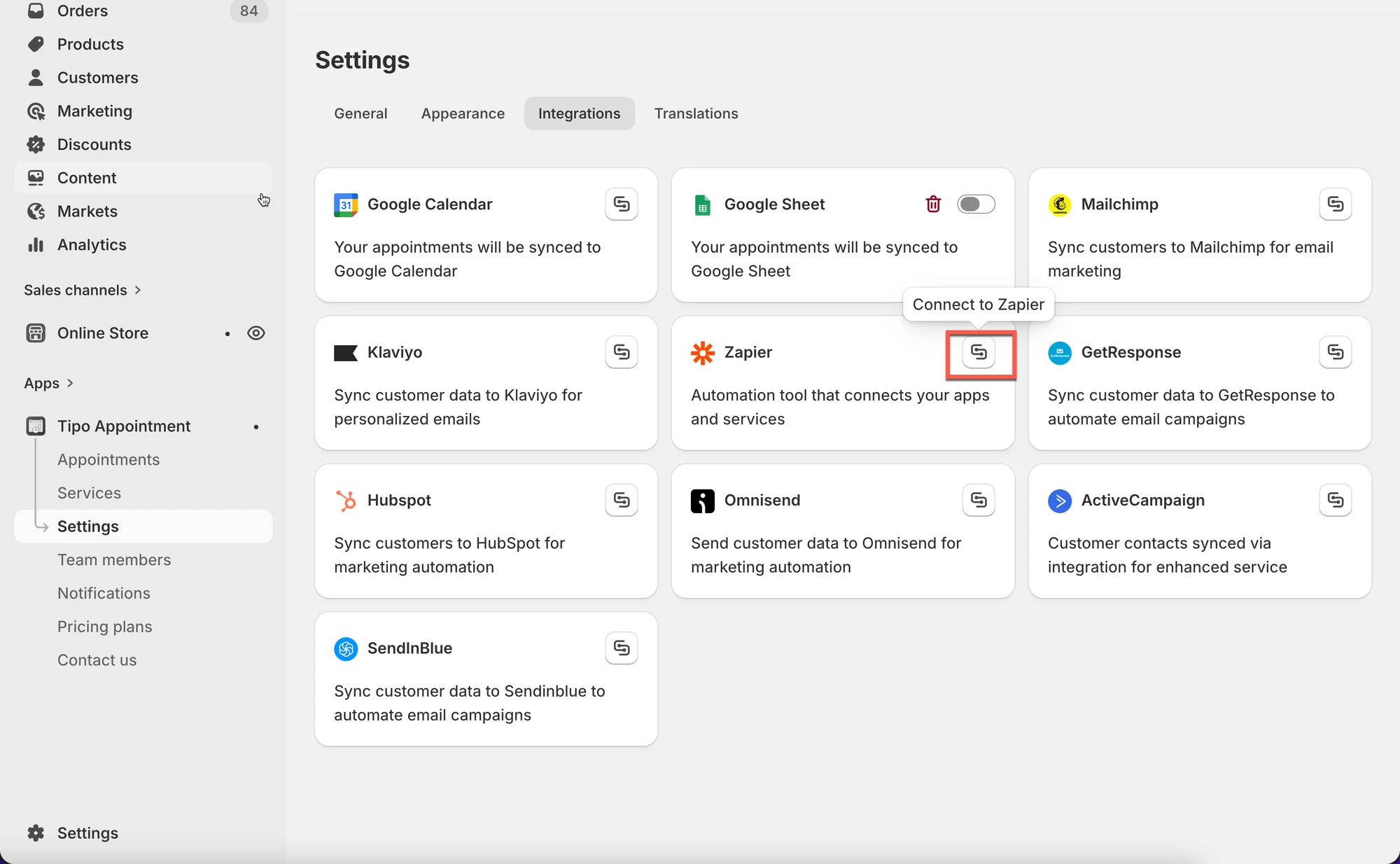
Section titled “🔌 Tipo で Zapier を有効にする”- アプリを開き、Settings > Integrations をクリックして Zapier を見つけます
- Connect アイコンをクリックします
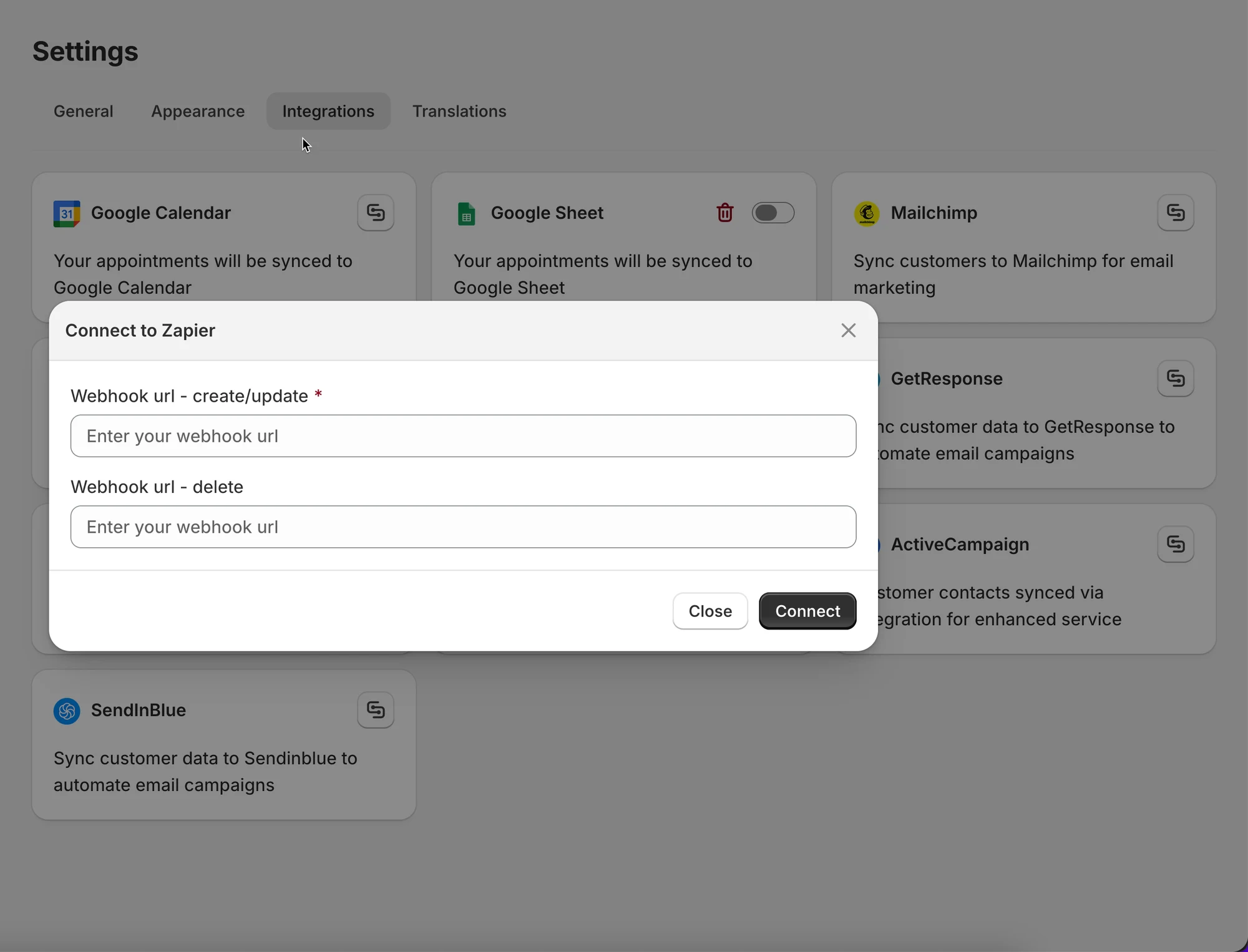
- Zapier の Webhook URL を Webhook URL (create/update) 欄に貼り付けます
- Save をクリックします
💡 Tipo と Zapier の連携の仕組み
Section titled “ 💡 Tipo と Zapier の連携の仕組み”Zapier は Webhook を使って、Tipo から予約データを受け取ります。
流れは次のとおりです:
- Tipo が予約データを送信します(作成、更新、キャンセル)
- Zapier が Webhook を受信します
- Zapier が他のアプリ(スプレッドシート、Slack、CRM など)でアクションを実行します
🧩 Zapier で Zap を作成する
Section titled “🧩 Zapier で Zap を作成する”手順1:新しい Zap を作成する
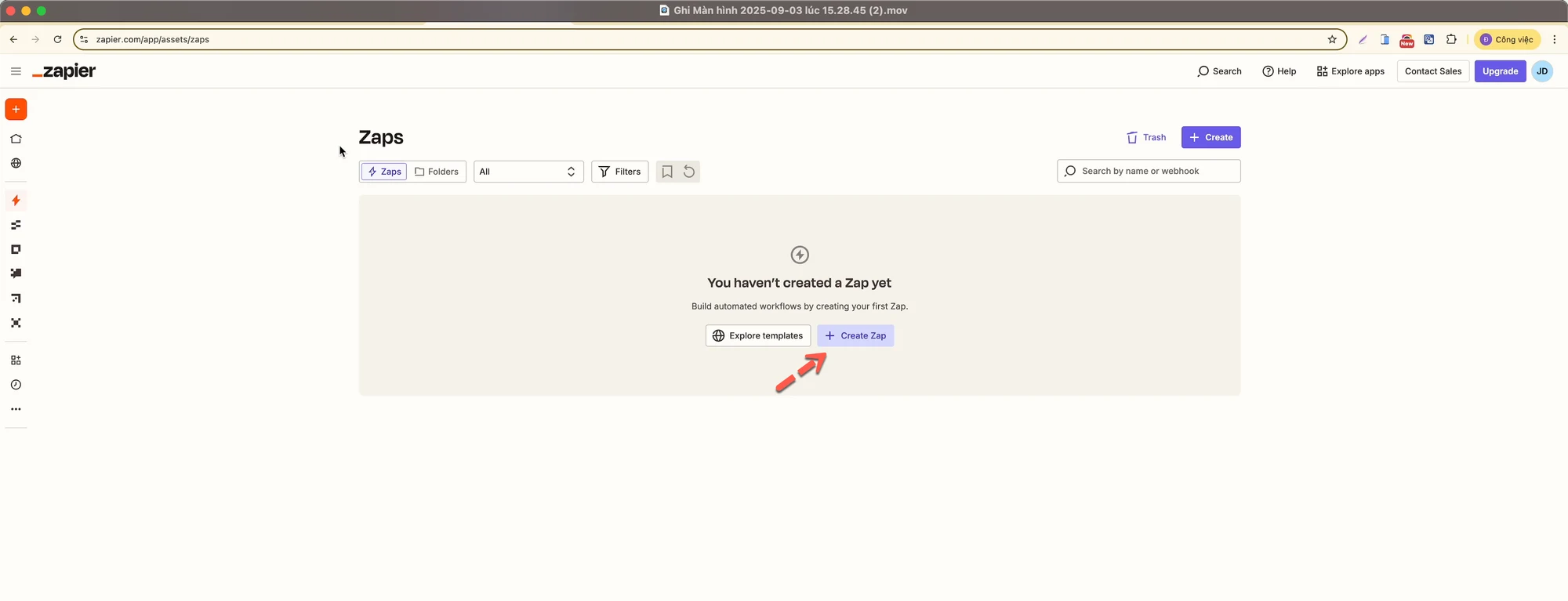
Section titled “手順1:新しい Zap を作成する”- Zapier にログインします
- Zaps に移動します
- Create Zap をクリックします
手順2:トリガー(Webhook)を設定する
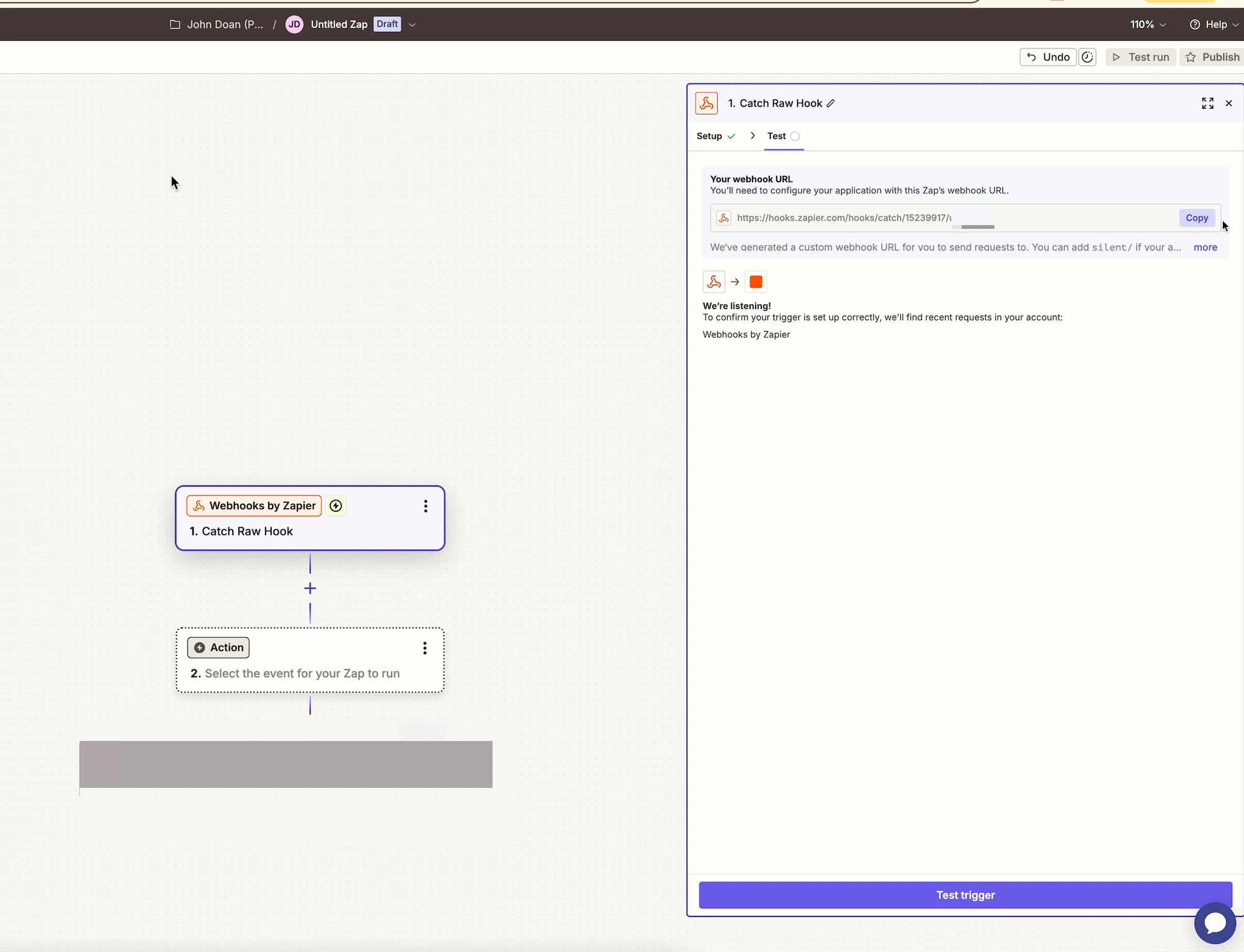
Section titled “手順2:トリガー(Webhook)を設定する”- Webhooks by Zapier を選択します
- Catch Raw Hook を選択します
- Continue をクリックします
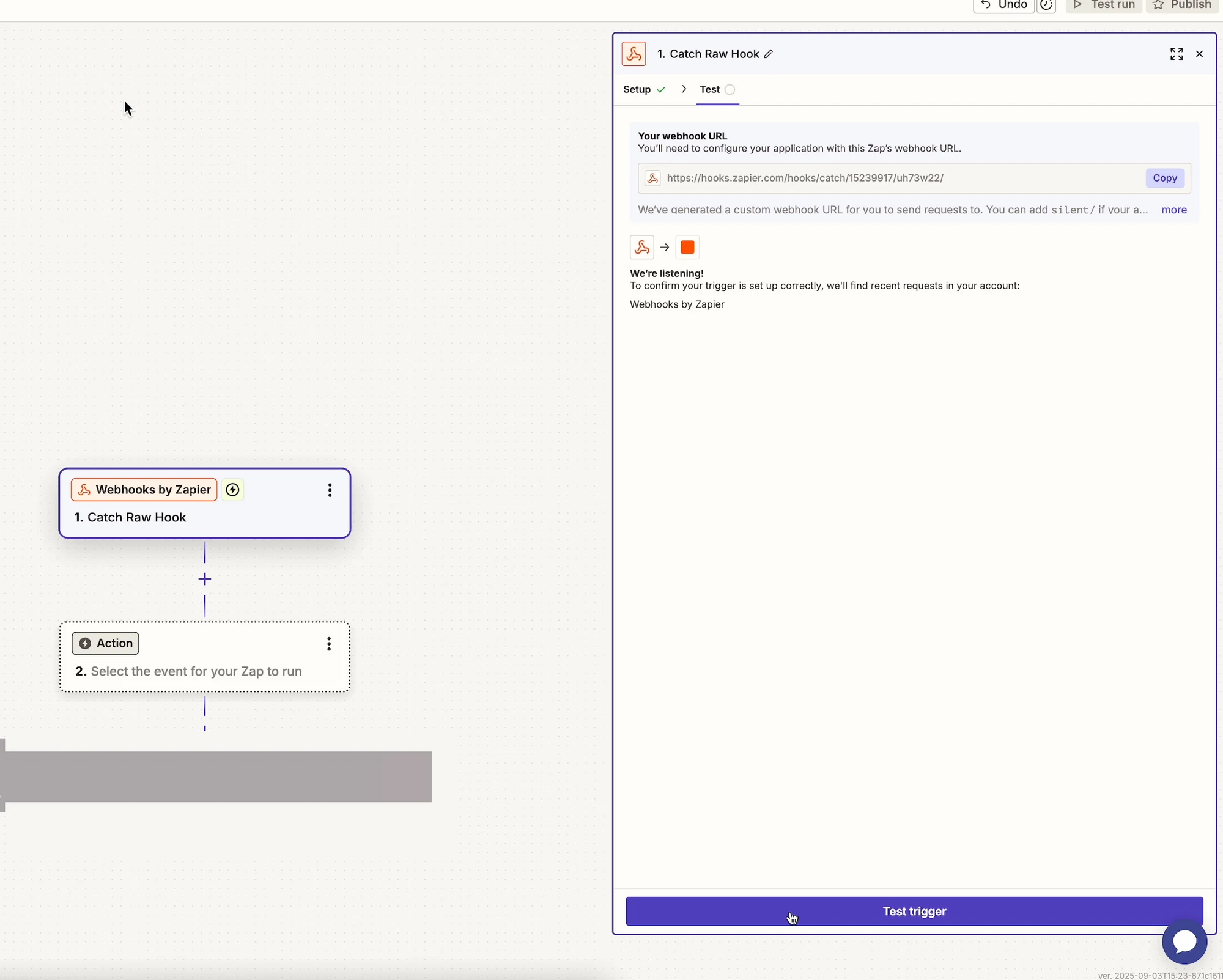
- Zapier に表示された Webhook URL をコピーします
手順3:Zapier と Tipo を接続する
Section titled “手順3:Zapier と Tipo を接続する”- Tipo アプリ に戻り、アプリの Settings > Integrations > Zapier を開きます
- Zapier の Webhook URL を Webhook URL – create/update 欄に貼り付けます
- 設定を保存します
手順4:Webhook をテストする
Section titled “手順4:Webhook をテストする”- Zapier で Test trigger をクリックします
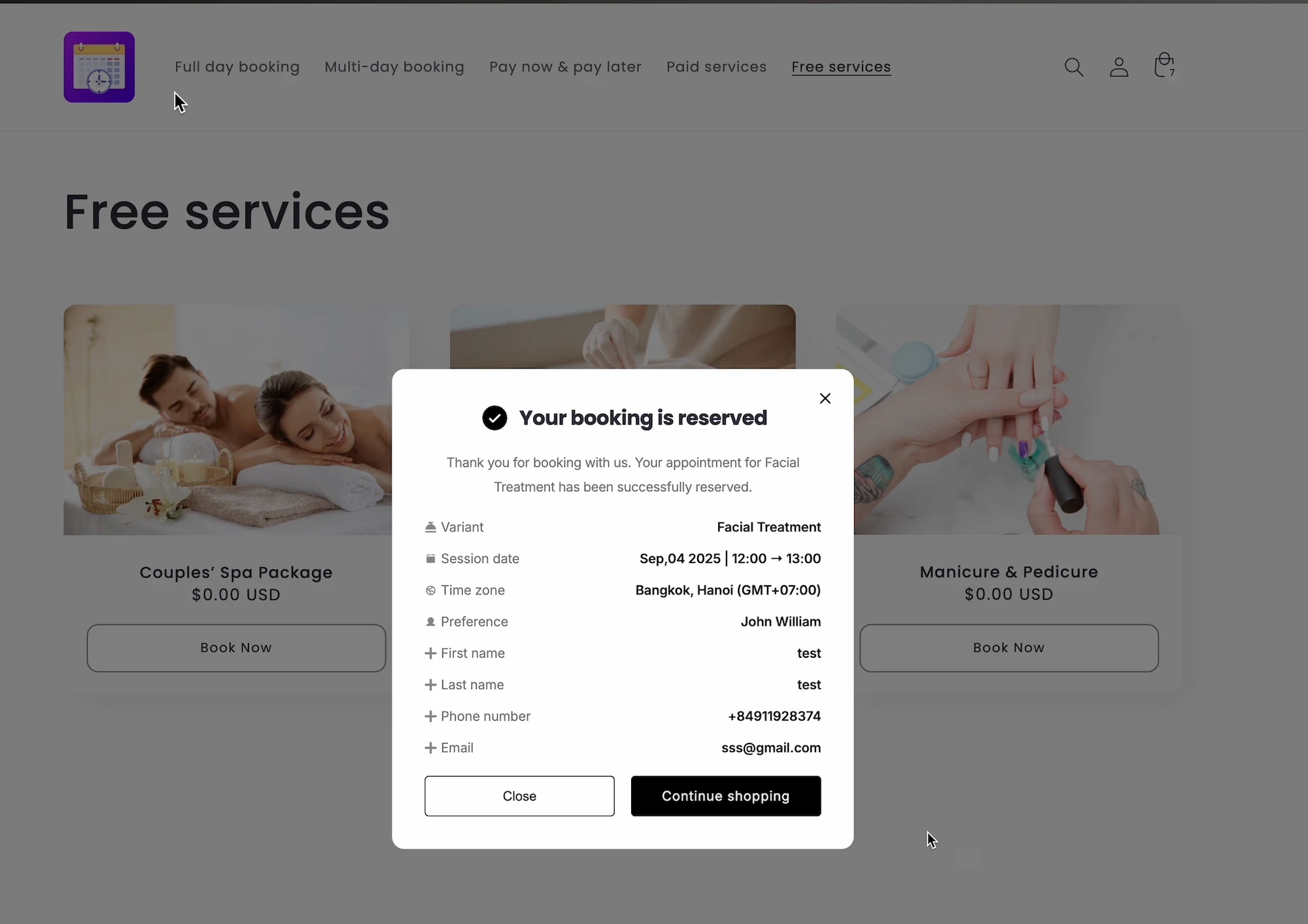
- ストアで予約を作成または更新します
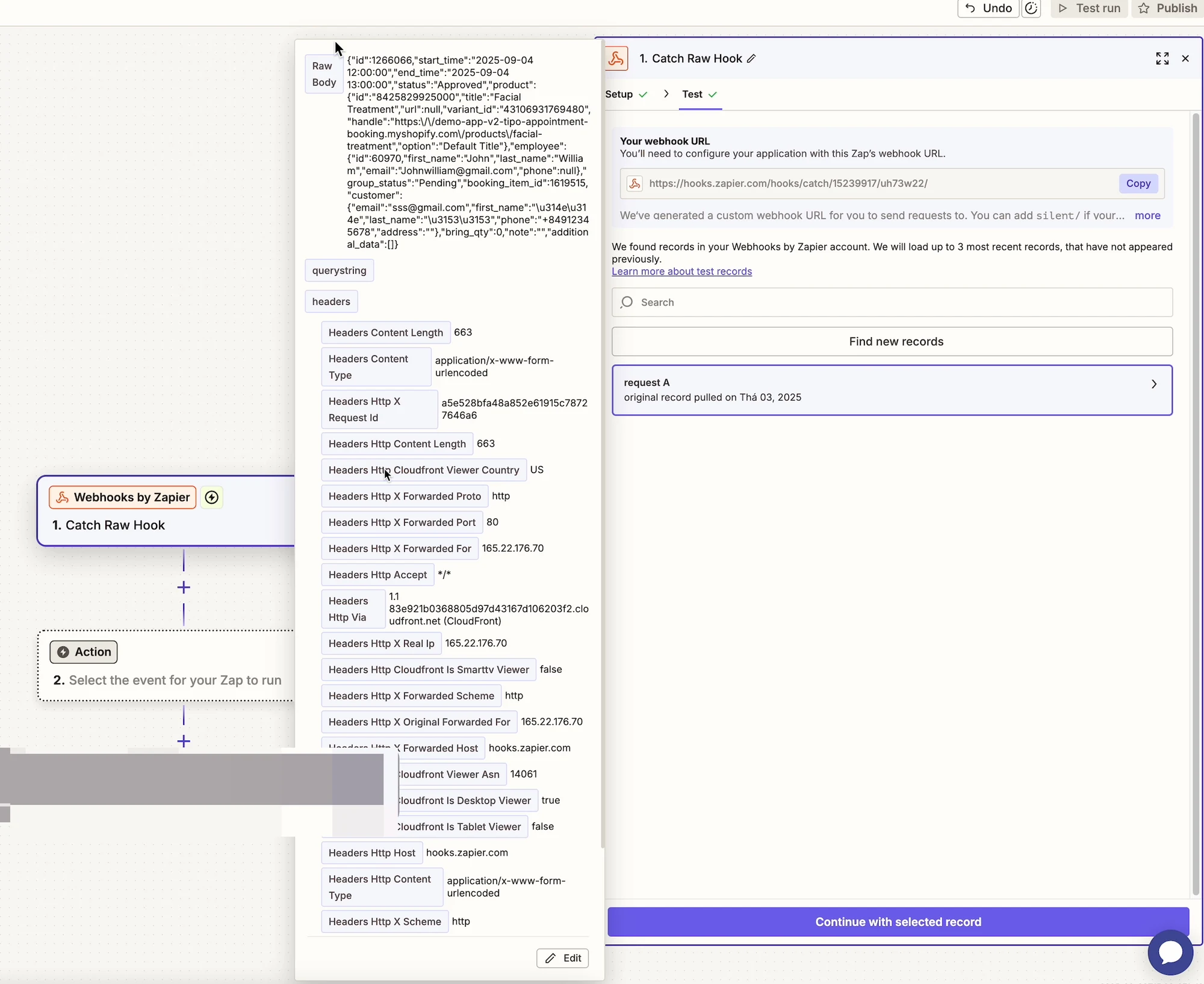
- Zapier が予約データを正しく受信することを確認します
手順5:「Code by Zapier」を追加する
Section titled “手順5:「Code by Zapier」を追加する”- + をクリックして新しいステップを追加します
- Code by Zapier を選択します
- Run Javascript を選択します
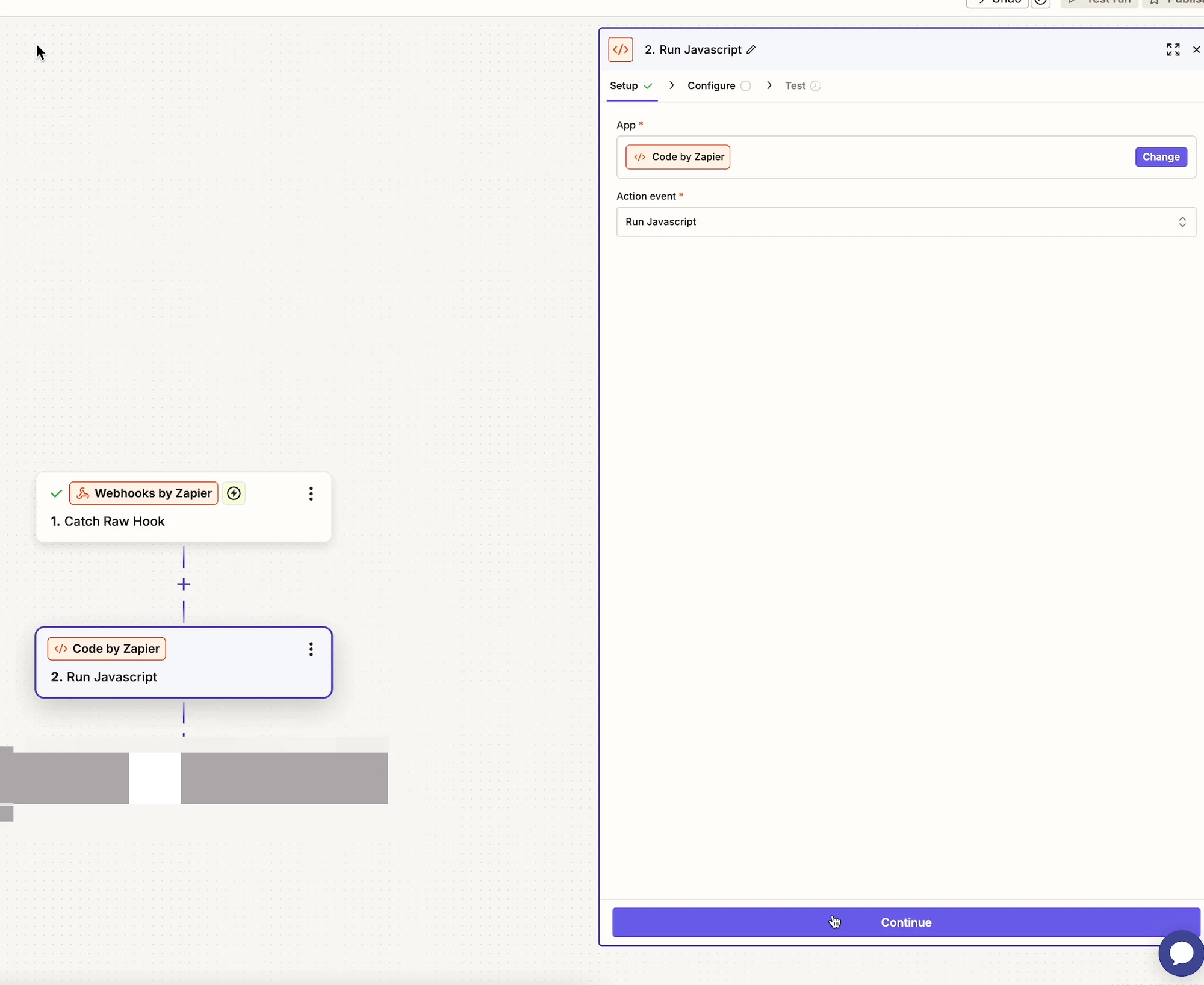
手順6:コードのステップを設定する
Section titled “手順6:コードのステップを設定する”Input Data
- Name:
Booking - Value:Webhook のステップにある
Raw Body
Code
return { body: JSON.parse(inputData.Booking) };- Continue をクリックします
- Test を実行します
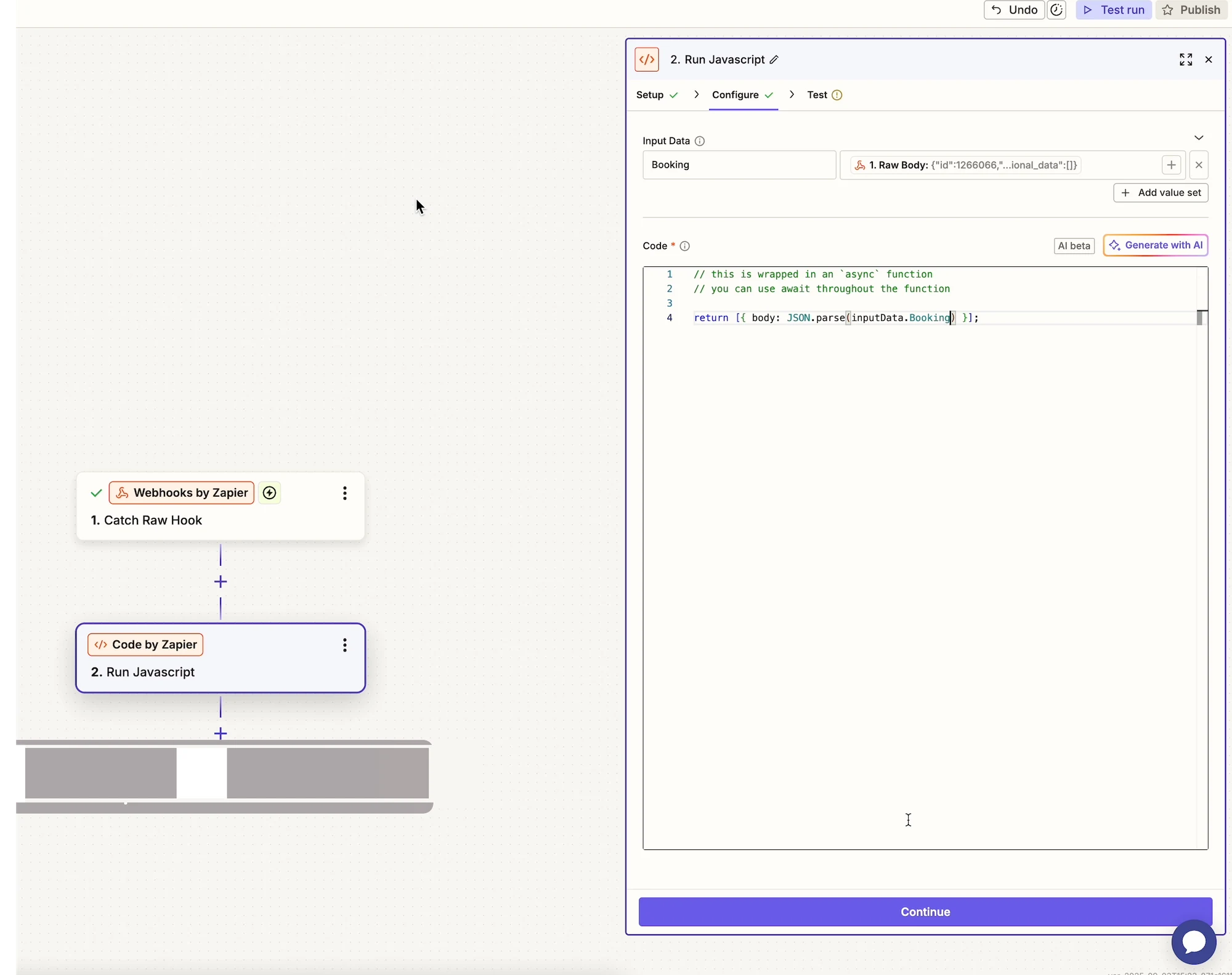
この手順の後、予約の項目(商品、担当者、時刻、お客様など)が個別に利用できるようになります。
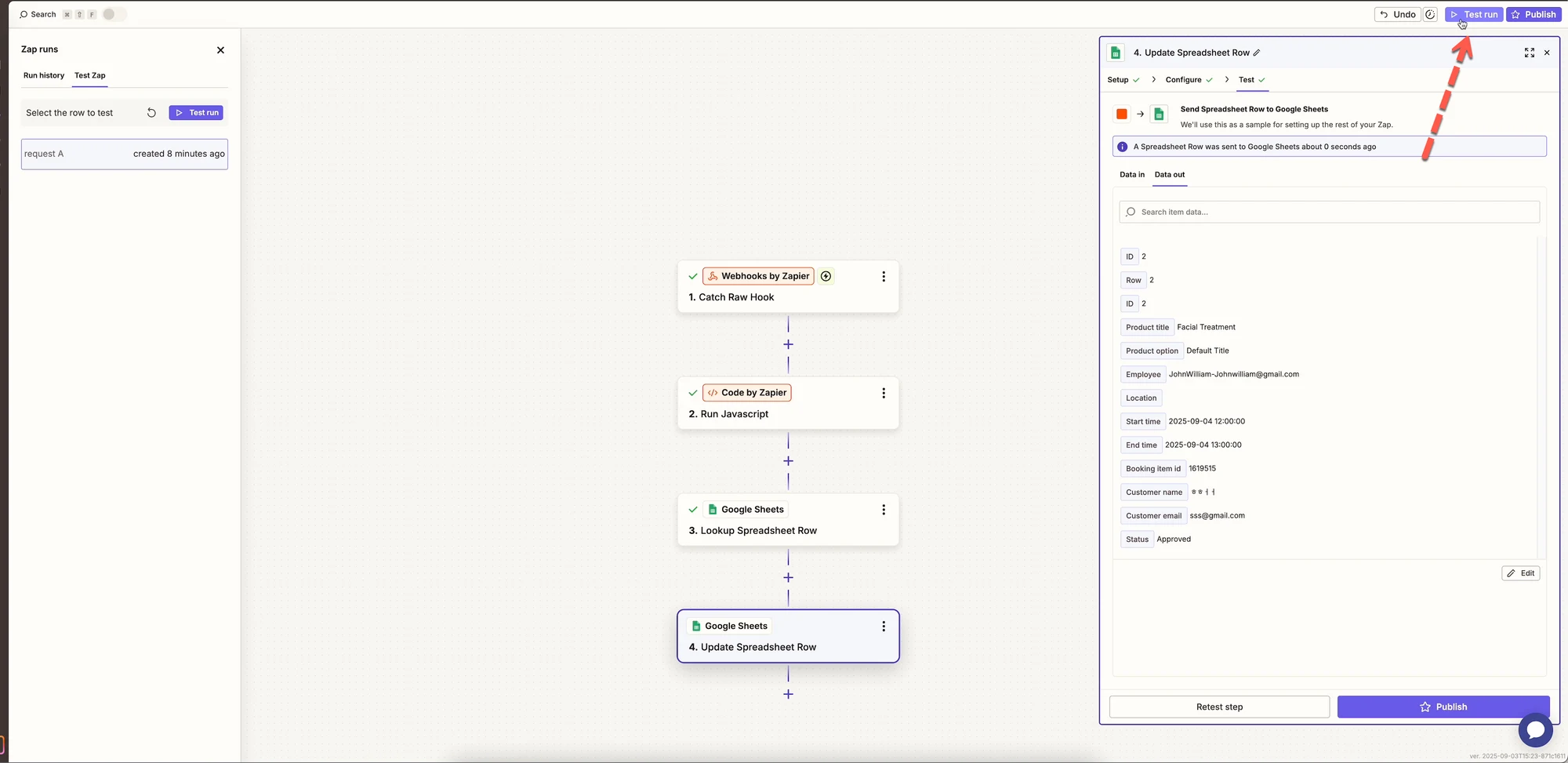
🧪 例:予約を Google Sheets に同期する
Section titled “🧪 例:予約を Google Sheets に同期する”手順7:行を検索するか作成する
Section titled “手順7:行を検索するか作成する”- 新しいステップを追加します
- Google Sheets を選択します
- Lookup Spreadsheet Row を選択します
- Google アカウントを接続します
- スプレッドシートとワークシートを選択します
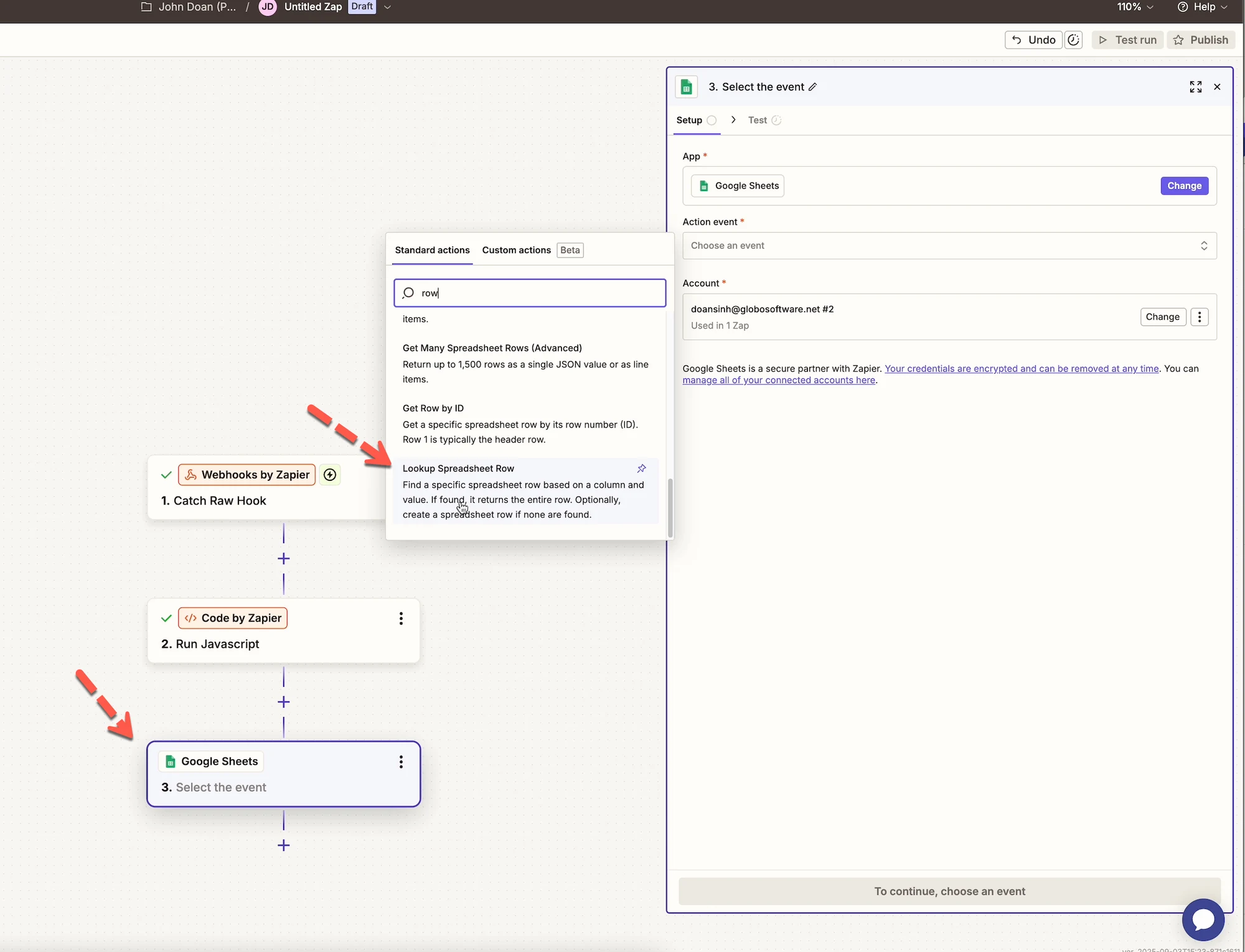
手順8:スプレッドシートの行を更新する
Section titled “手順8:スプレッドシートの行を更新する”- 別のステップを追加します
- Google Sheets を選択します
- Update Spreadsheet Row を選択します
- 予約の項目を対応付けます:
- 商品名
- 担当者名
- 開始時刻
- 終了時刻
- お客様情報
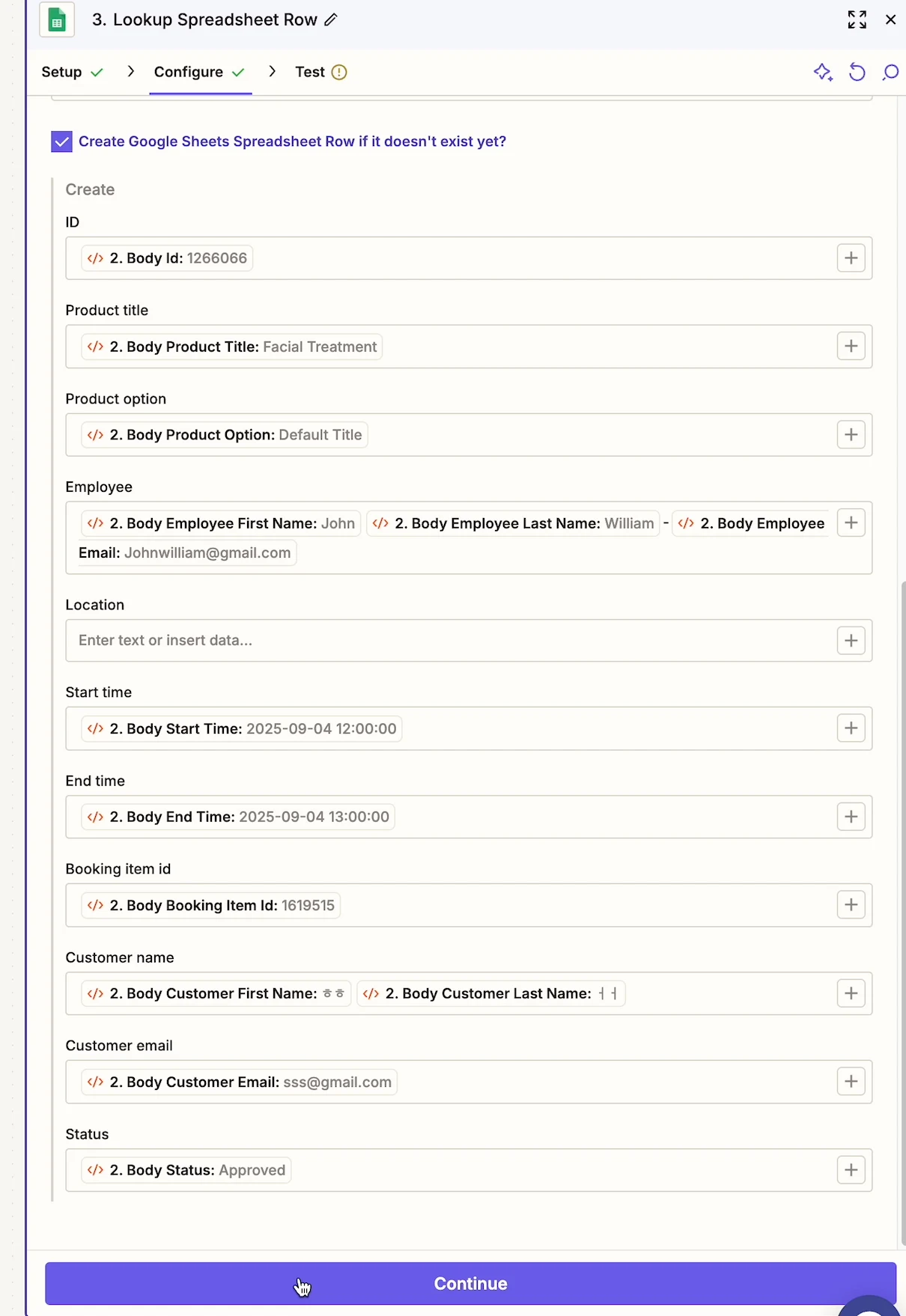
🚀 Zap を公開する
Section titled “🚀 Zap を公開する”- すべてのステップを確認します
- Publish をクリックします
- 自動化が有効になりました 🎉
Tipo からの予約によって、ワークフローが自動的に開始されます。
🔔 対応している予約イベント
Section titled “🔔 対応している予約イベント”Zapier は、予約が次の状態になったときにデータを受信します:
- 作成された
- 更新された
- 承認された
- キャンセルされた
- 日程が変更された
💡 ヒントとベストプラクティス
Section titled “💡 ヒントとベストプラクティス”- まずはシンプルな Zap を 1 つ作成し、その後で拡張してください
- データを最初に確認するには Google Sheets を使用してください
- Zapier でフィルターを追加すると、アクションを実行するタイミングを制御できます
- Webhook URL は非公開に保ってください
❓ サポートが必要ですか?
Section titled “❓ サポートが必要ですか?”Zap が開始されない、またはデータが正しくない場合:
- Webhook を再テストしてください
- Tipo で Zapier が有効になっていることを確認してください
- Zap の詳細を添えて Tipo サポートに問い合わせてください
🙋 サポートが必要ですか?
解決しない場合は、hi@tipo.ioまでお気軽にご連絡ください。引き続きサポートいたします。