
HubSpot 連携
AI概要
Tipo Appointment BookingをHubSpotに接続して、お客様が予約するたびにコンタクトが自動で作成されるようにします。HubSpotのポータルIDと、HubSpotで取得したAPIキーまたはアクセストークンが必要で、アプリのIntegrations設定に貼り付けます。予約の後、データがHubSpotのコンタクトリストに表示されます。
もっと見る表示を減らす
- HubSpotのポータルIDは、管理画面のURL、またはプロフィールのドロップダウンにあるポータル名の下で確認できます。
- APIキーまたはアクセストークンは、HubSpotのガイドに従って取得します。
- Settings > Integrations > HubSpot を開き、Activate をONにして、APIキーとPortal IDを貼り付け、Save をクリックします。
- 実際のメールアドレスで予約をテストし、HubSpot → Contacts で新規または更新されたコンタクトを確認します。
AIが生成した要約です。誤りを含む場合があるため、下記のガイド全文をご確認ください。
Tipoを HubSpot に接続すると、お客様が予約した際に連絡先を自動で作成できます。
🔑 手順1:HubSpot ポータルIDを確認する
Section titled “🔑 手順1:HubSpot ポータルIDを確認する”1. URLから確認する
HubSpot にログインしていると、バックエンドのURLに一意のポータルIDが含まれています:

これは、ページエディター、デザインツール、レポート、コンテンツ設定などのHubSpotバックエンドページを開いた場合にも当てはまります。いずれのページにも、一意のポータルIDが含まれています。
2. ユーザーのドロップダウンから確認する
2つ目の方法では、HubSpotポータルにログインしている必要があります。
ログインしたら、ページ右上のプロフィールをクリックします。
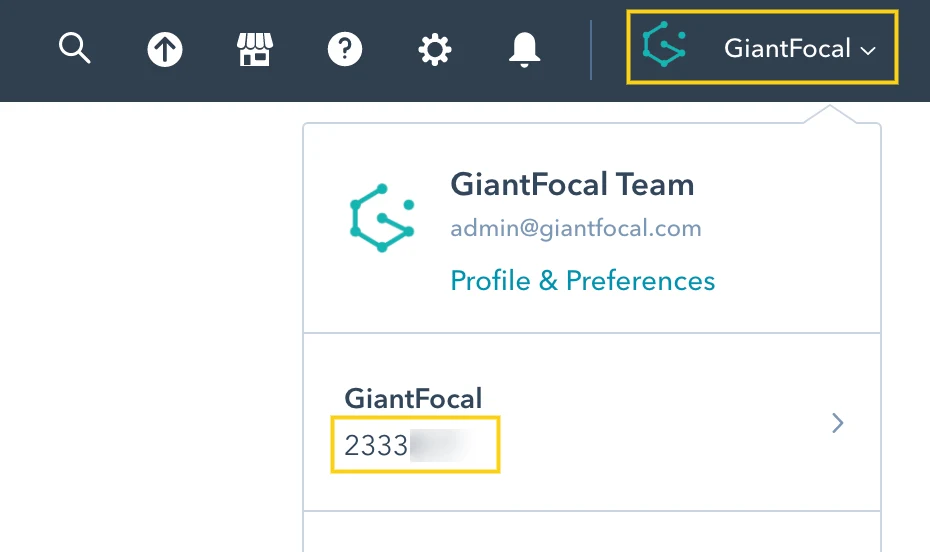
一意のポータルIDは、ドロップダウン内のポータル名の下に表示されます。
🔑 手順2:アクセストークンを確認する
Section titled “🔑 手順2:アクセストークンを確認する”APIキーの確認方法は、このガイドを参照してください
⚙️ 手順3:アプリで HubSpot 連携を設定する
Section titled “⚙️ 手順3:アプリで HubSpot 連携を設定する”- アプリを開き、Settings > Integrations をクリックして HubSpot を見つけます
- Activate をオンにします
- APIキーとポータルIDを入力欄に貼り付けます
- Saveをクリックします
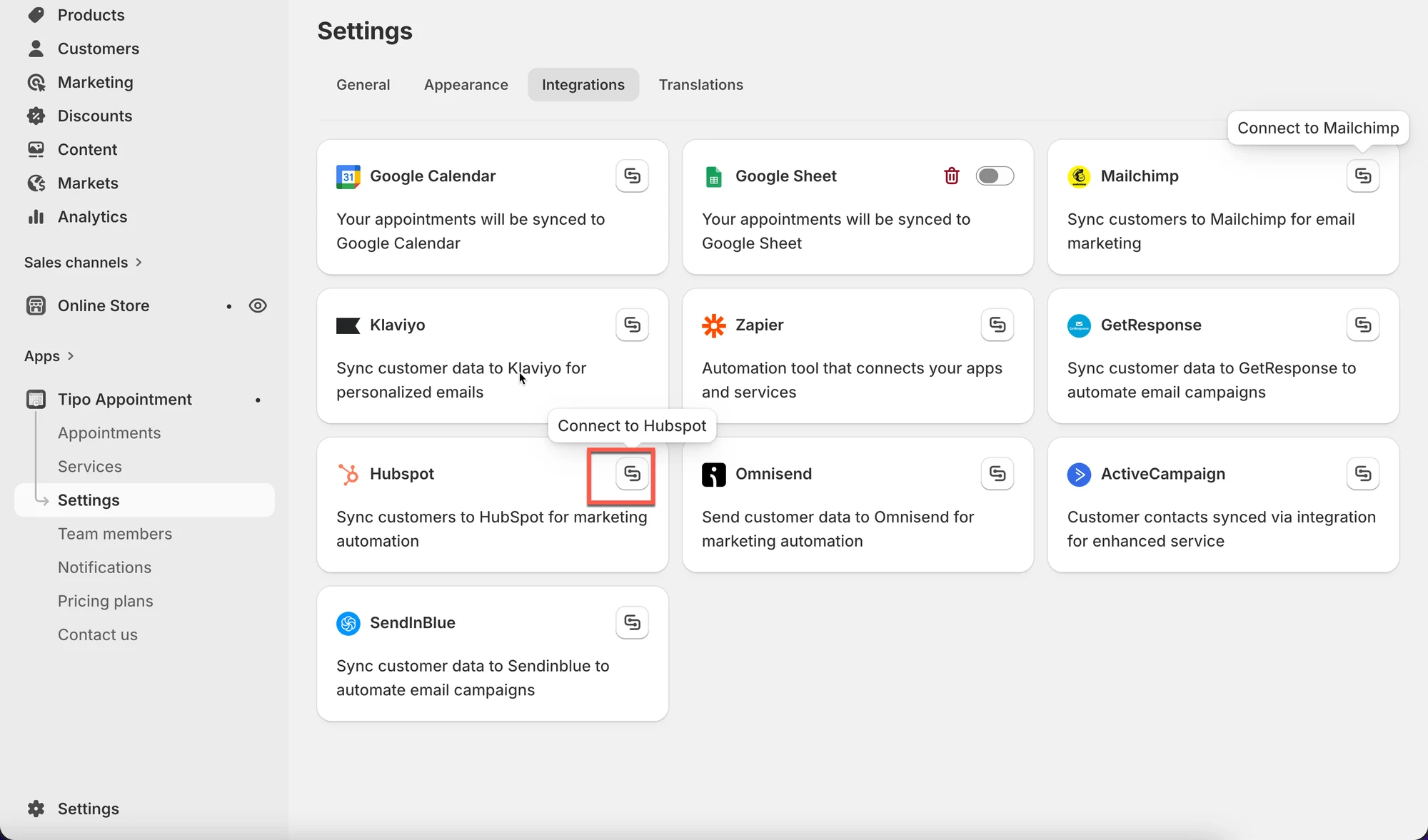
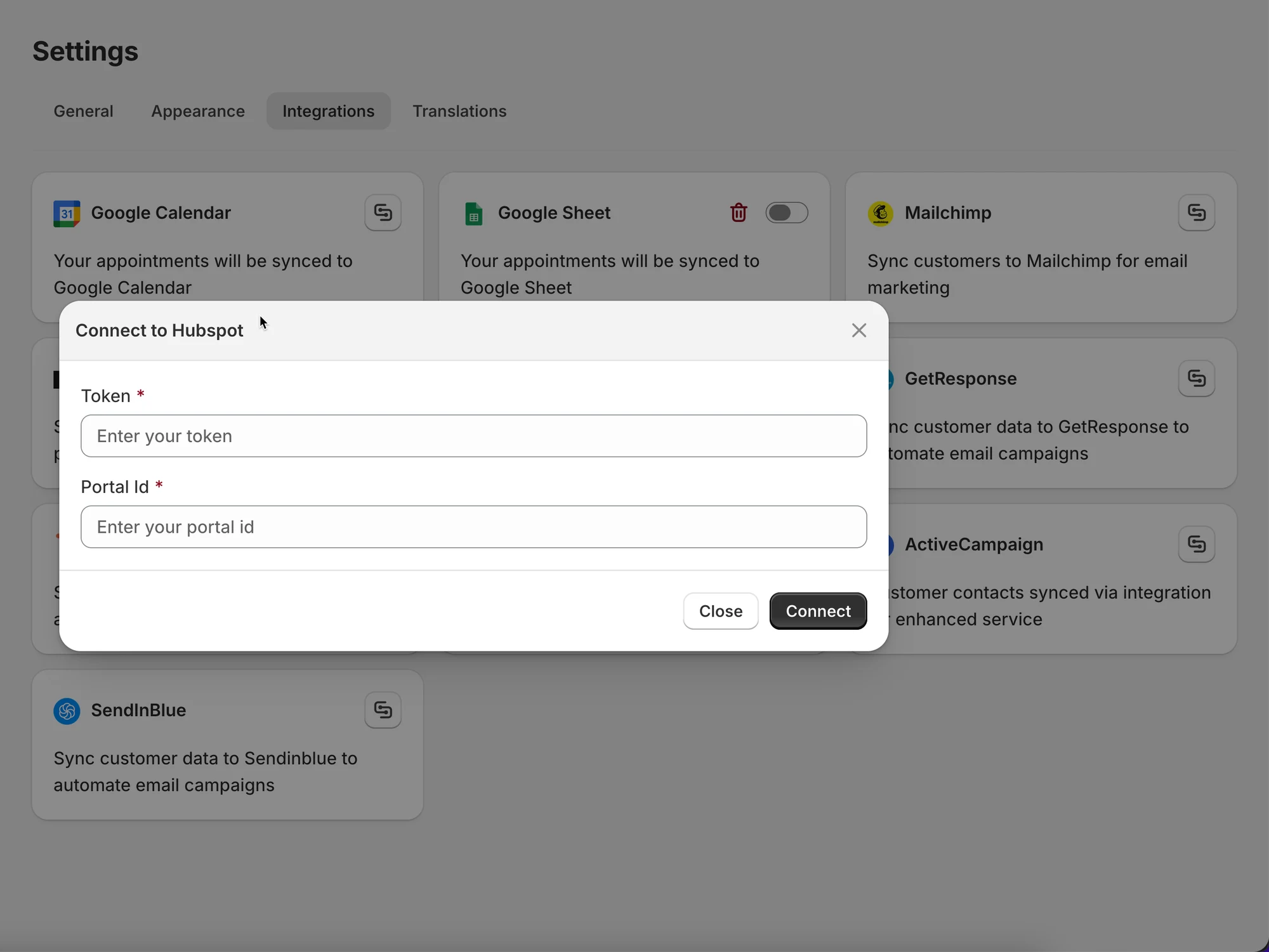
予約が完了すると、そのデータがHubSpotの連絡先リストに追加されます。
✅ 連携をテストする
Section titled “✅ 連携をテストする”- 実在のメールアドレスを使ってテスト予約を作成します
- HubSpot → Contacts を開きます
- 連絡先が表示されるか、更新されていることを確認します
🙋 サポートが必要ですか?
解決しない場合は、hi@tipo.ioまでお気軽にご連絡ください。引き続きサポートいたします。