# HubSpot 連携
Tipoを HubSpot に接続すると、お客様が予約した際に連絡先を自動で作成できます。
### 🔑 手順1:HubSpot ポータルIDを確認する
**1. URLから確認する**
HubSpot にログインしていると、バックエンドのURLに一意のポータルIDが含まれています:
 これは、ページエディター、デザインツール、レポート、コンテンツ設定などのHubSpotバックエンドページを開いた場合にも当てはまります。いずれのページにも、一意のポータルIDが含まれています。
**2. ユーザーのドロップダウンから確認する**
2つ目の方法では、HubSpotポータルにログインしている必要があります。
ログインしたら、ページ右上のプロフィールをクリックします。
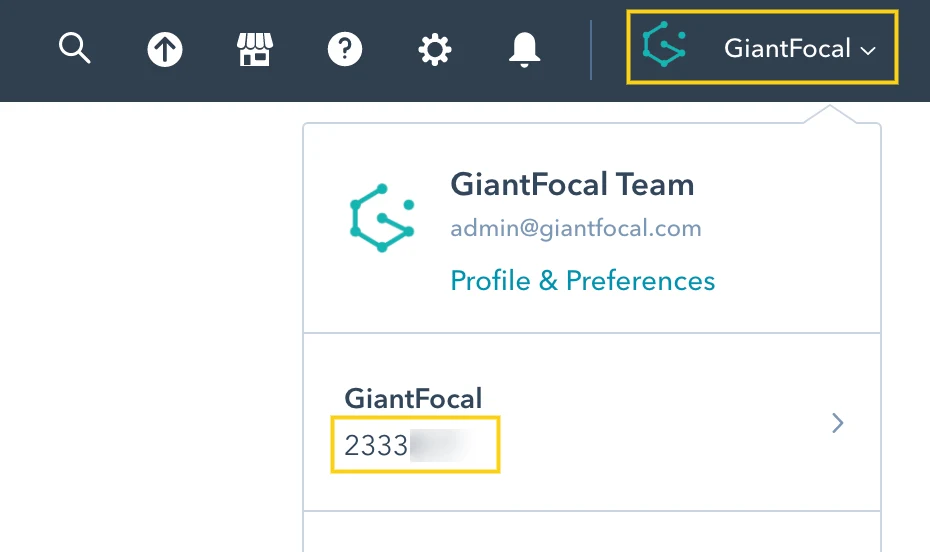 ***
一意のポータルIDは、ドロップダウン内のポータル名の下に表示されます。
***
### 🔑 **手順2:アクセストークンを確認する**
APIキーの確認方法は、[このガイド](https://knowledge.hubspot.com/integrations/how-do-i-get-my-hubspot-api-key)を参照してください
***
### ⚙️ 手順3:アプリで HubSpot 連携を設定する
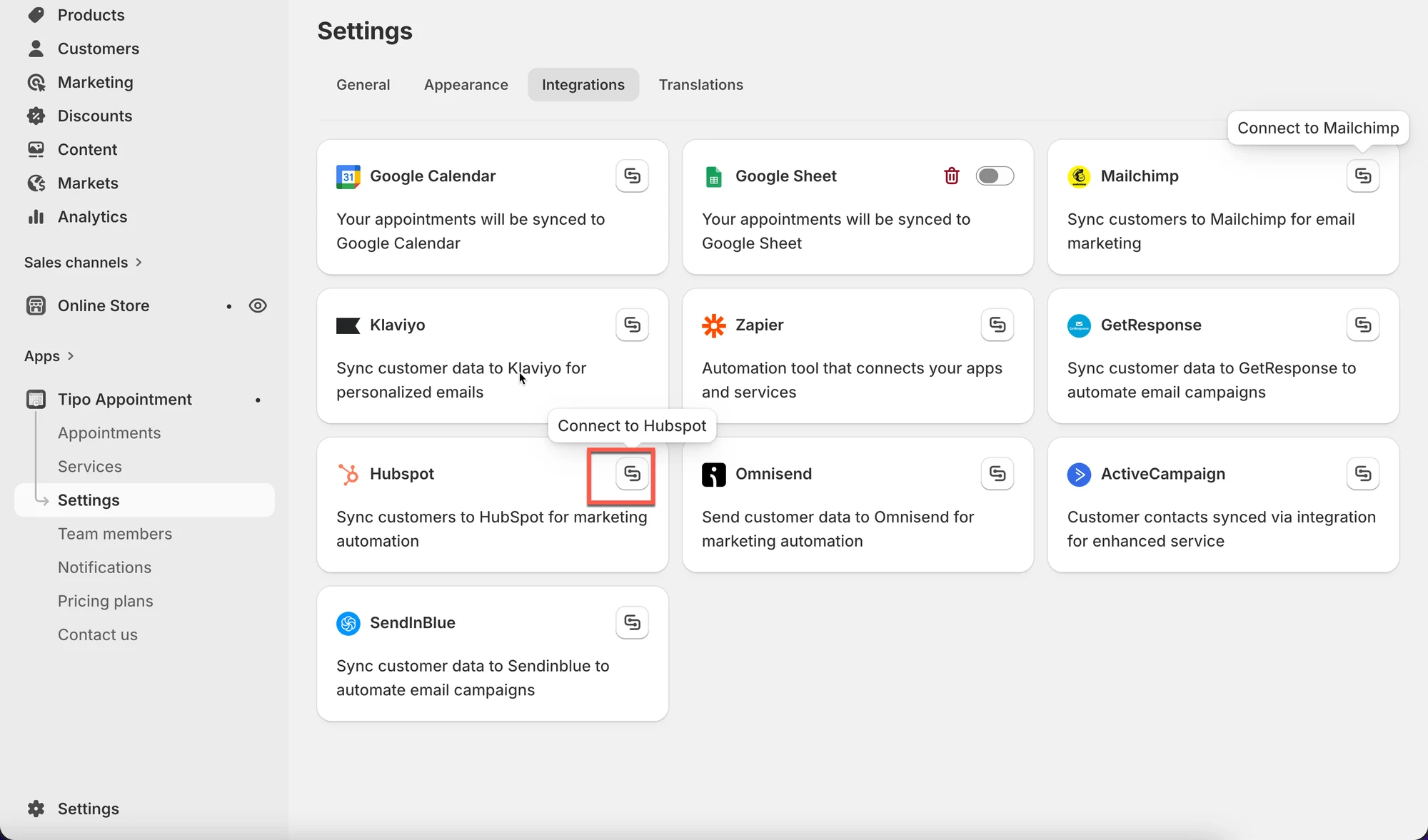
1. アプリを開き、**Settings** > **Integrations** をクリックして **HubSpot** を見つけます
2. **Activate** をオンにします
3. APIキーとポータルIDを入力欄に貼り付けます
4. **Save**をクリックします
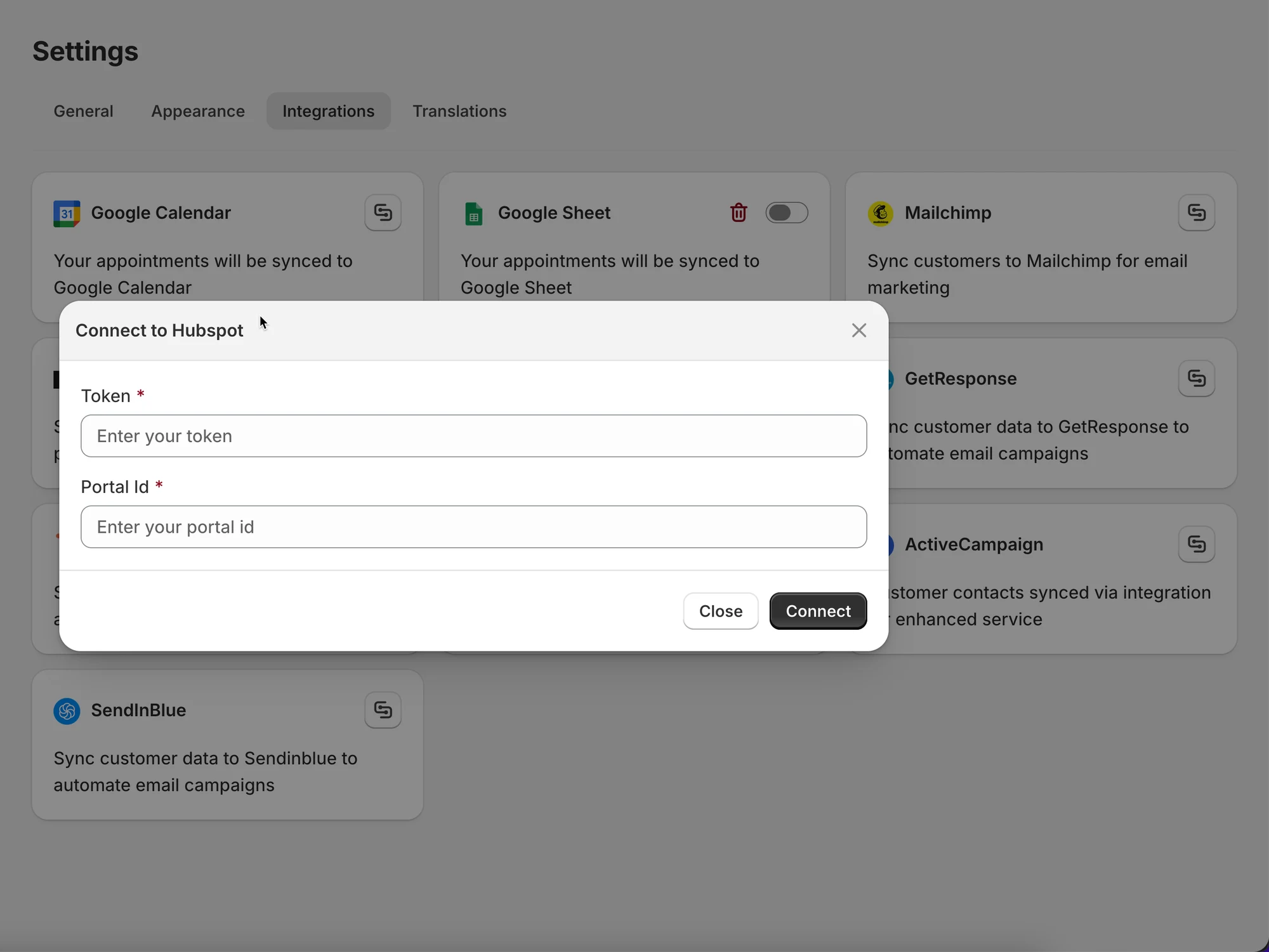 予約が完了すると、そのデータがHubSpotの連絡先リストに追加されます。
***
### ✅ 連携をテストする
* 実在のメールアドレスを使ってテスト予約を作成します
* **HubSpot → Contacts** を開きます
* 連絡先が表示されるか、更新されていることを確認します
***
**🙋 サポートが必要ですか?**
解決しない場合は、までお気軽にご連絡ください。引き続きサポートいたします。