
HubSpot-integratie
AI-overzicht
Koppel Tipo Appointment Booking aan HubSpot zodat automatisch een contact wordt aangemaakt wanneer een klant een afspraak boekt. Je hebt je HubSpot-portal-ID en een API-sleutel of toegangstoken van HubSpot nodig, die je plakt in de Integrations-instellingen van de app. Na een boeking verschijnen de gegevens in je HubSpot-contactenlijst.
Meer weergevenMinder weergeven
- Vind je HubSpot-portal-ID in de back-end-URL of onder de portalnaam in de profielvervolgkeuzelijst.
- Haal je API-sleutel of toegangstoken op door de handleiding van HubSpot te volgen.
- Open Settings > Integrations > HubSpot, zet Activate ON, plak de API-sleutel en Portal ID en klik op Save.
- Test met een boeking met een echt e-mailadres en controleer dan HubSpot → Contacts op het nieuwe of bijgewerkte contact.
Samenvatting gemaakt door AI. Er kunnen fouten in staan, dus raadpleeg de volledige handleiding hieronder.
Koppel Tipo aan HubSpot om automatisch contacten aan te maken wanneer klanten afspraken boeken.
🔑 Stap 1: het HubSpot-portal-ID vinden
Section titled “🔑 Stap 1: het HubSpot-portal-ID vinden”1. Via de URL
Wanneer u bent ingelogd bij HubSpot, bevatten uw back-end-URL’s uw unieke portal-ID:

Dit geldt ook wanneer u een paginaeditor, ontwerptools, rapportages, contentinstellingen of andere back-endpagina’s van HubSpot opent. Elk van deze bevat uw unieke portal-ID.
2. Via het gebruikersmenu
Voor de tweede optie moet u ook inloggen op uw HubSpot-portal.
Klik na het inloggen rechtsboven op de pagina op uw profiel.
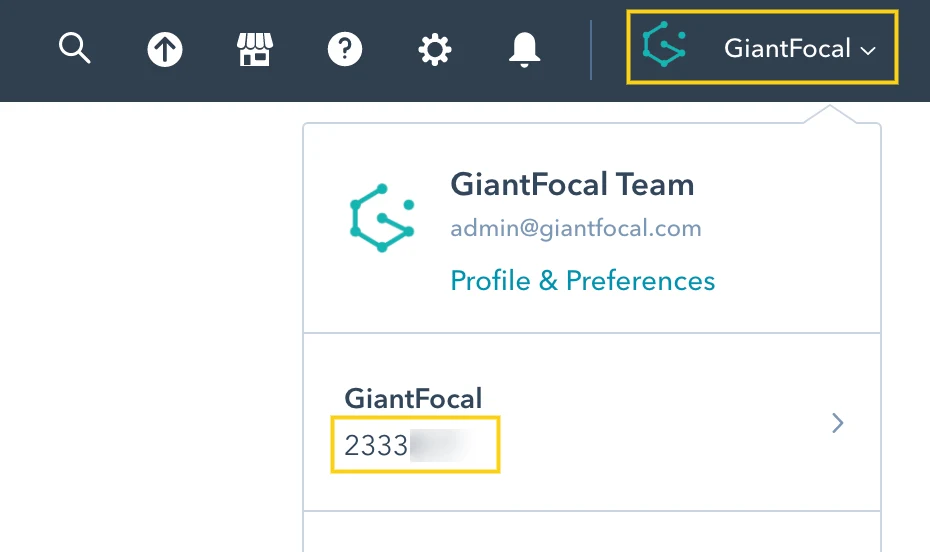
Uw unieke portal-ID vindt u in het menu, onder de portalnaam, om precies te zijn.
🔑 Stap 2: Access token ophalen
Section titled “🔑 Stap 2: Access token ophalen”Raadpleeg deze gids om uw API-sleutel te vinden
⚙️ Stap 3: HubSpot-integratie configureren in de app
Section titled “⚙️ Stap 3: HubSpot-integratie configureren in de app”- Open de app > klik op Settings > Integrations > zoek HubSpot
- Zet Activate AAN
- Plak de API-sleutel en het Portal-ID in de velden
- Klik op Save
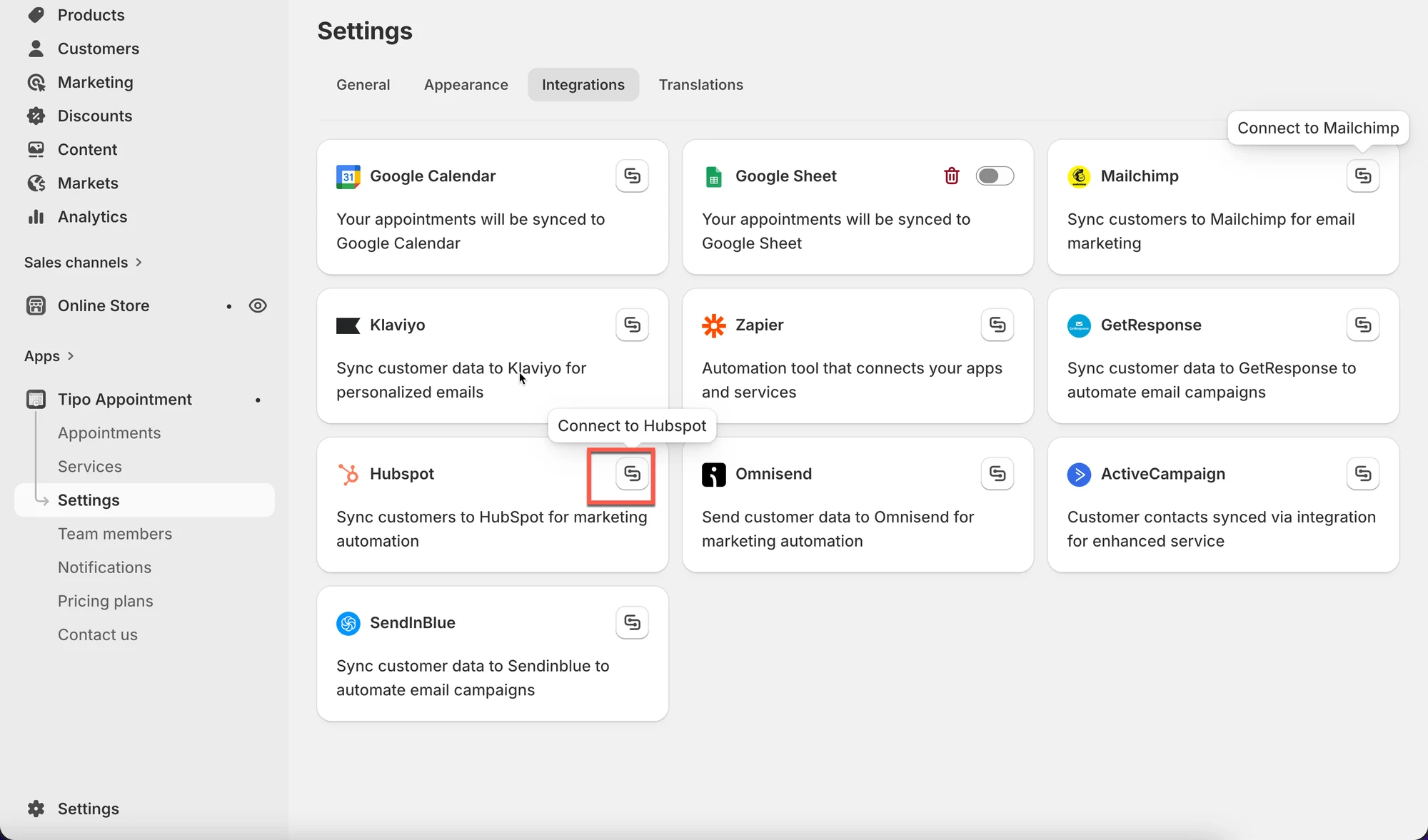
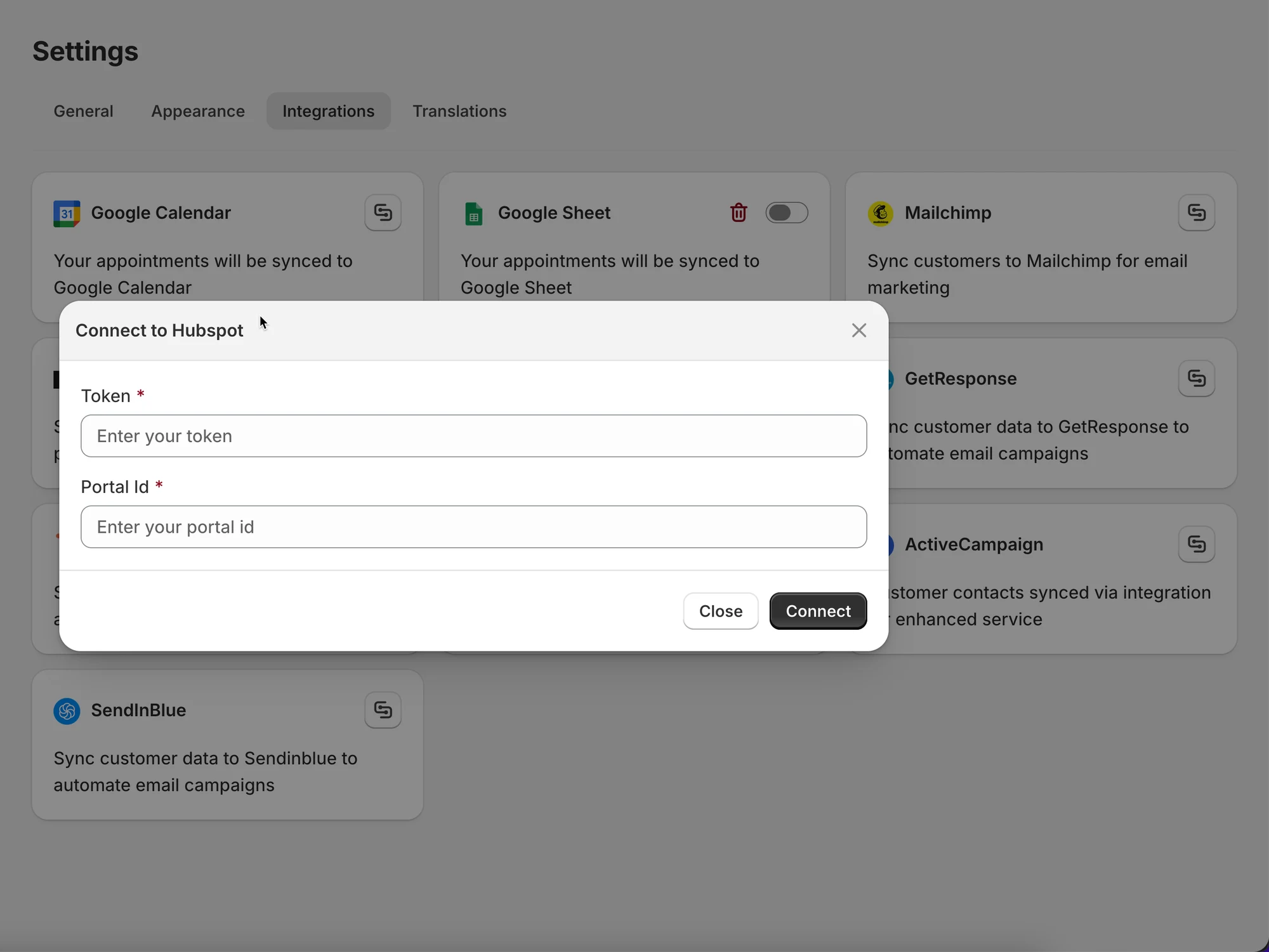
Nadat de afspraak is geboekt, worden de gegevens toegevoegd aan de contactlijst in HubSpot.
✅ De integratie testen
Section titled “✅ De integratie testen”- Maak een testboeking met een echt e-mailadres
- Open HubSpot → Contacts
- Controleer of het contact verschijnt of is bijgewerkt
🙋 Heb je nog steeds ondersteuning nodig?
Als je nog steeds hulp nodig hebt, neem dan gerust contact met ons op via hi@tipo.io. We helpen je graag verder.