
Google Sheet-integratie
AI-overzicht
Exporteer Tipo-boekingen naar Google Sheets om afspraken bij te houden, rapporten te maken en gegevens met je team te delen. Na het koppelen wordt elke nieuwe boeking automatisch toegevoegd aan het sheet dat je selecteert.
Meer weergevenMinder weergeven
- Open de app, klik op Settings > Integrations en zet Google Sheets ON.
- Klik op het tandwielpictogram, log in op je Google-account en selecteer een sheet of klik op Create sheet.
- Vink eventueel Show appointment booking information aan (dienst, medewerker, datum en tijd, duur en meer).
- Klik op Save; geboekte afspraken worden dan automatisch toegevoegd aan het geselecteerde sheet.
Samenvatting gemaakt door AI. Er kunnen fouten in staan, dus raadpleeg de volledige handleiding hieronder.
Exporteer boekingen naar Google Sheets, zodat u afspraken kunt bijhouden, rapportages kunt maken en gegevens met uw team kunt delen.
🔌 Tipo koppelen aan Google Sheets
Section titled “🔌 Tipo koppelen aan Google Sheets”1. Open de app > klik op Settings > Integrations > zoek de optie Google Sheets
- Zet de optie Google Sheets AAN
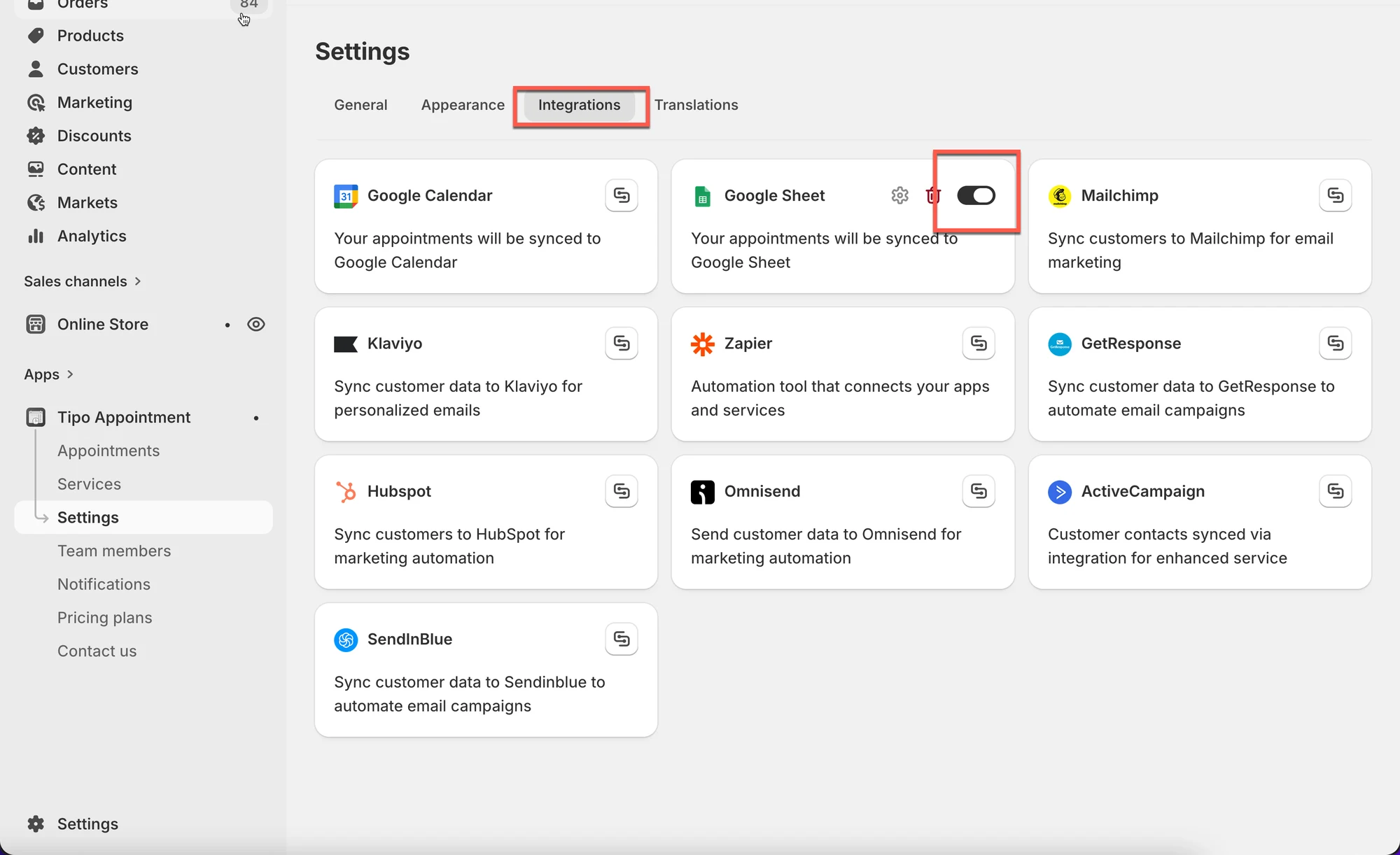
- Klik op het tandwielpictogram om te configureren
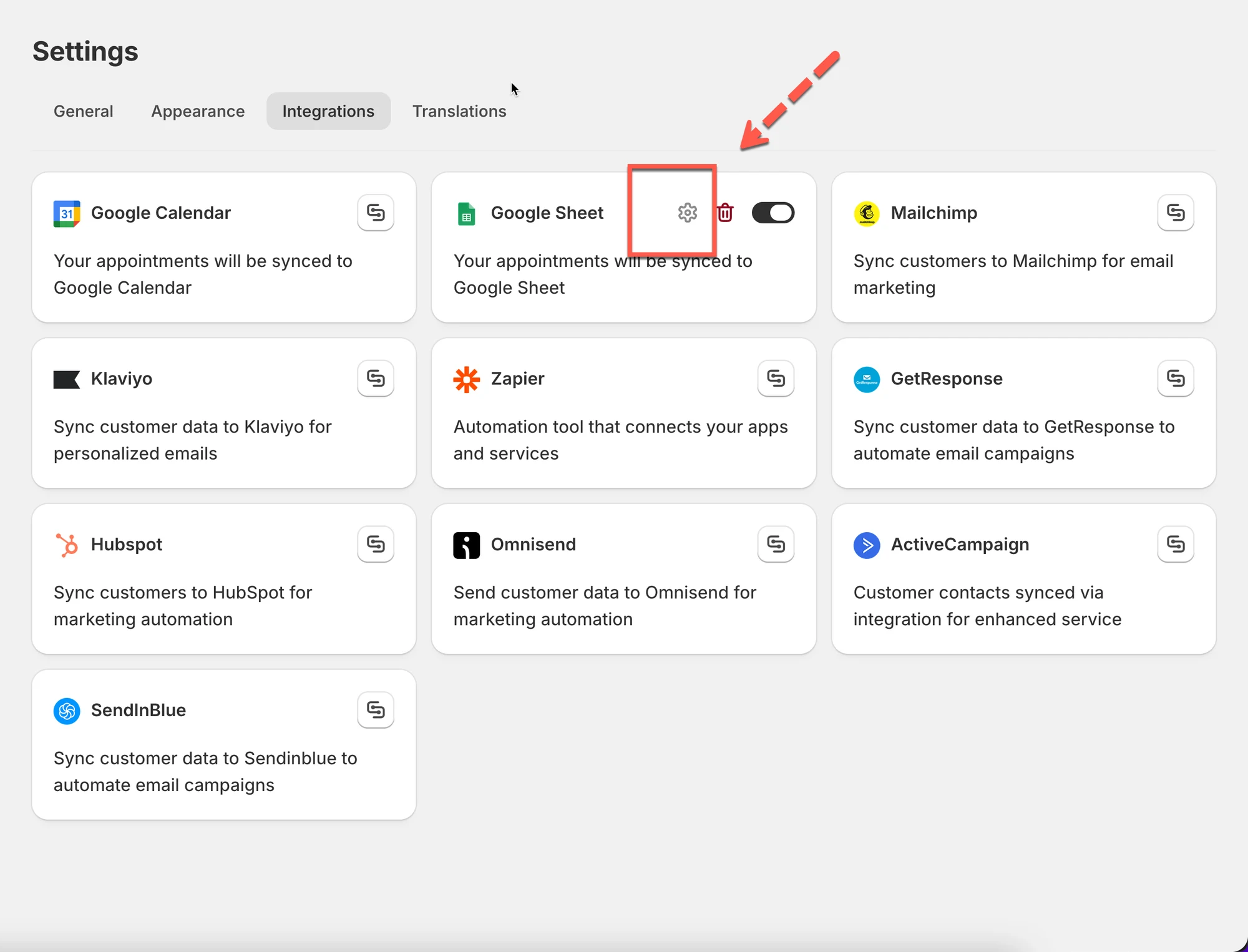
- Log in met uw Google-account
- Selecteer een beschikbare sheet in uw account of klik op Create sheet om een nieuwe lijst te maken
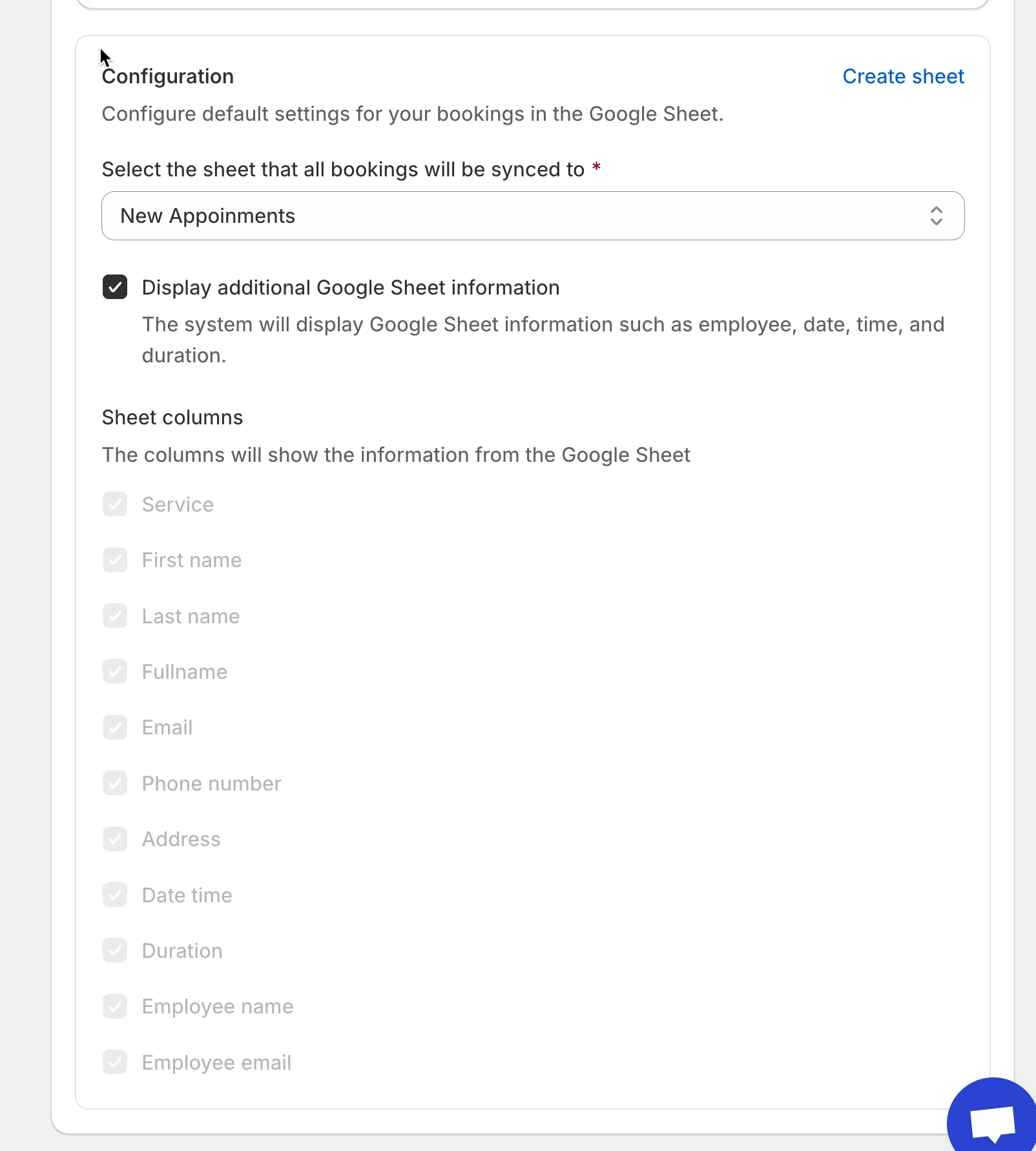
- Vink het selectievakje Show appointment booking information (service, employee, date time, duration, …) aan (optioneel)
- Klik op Save
✅ Hoe het werkt
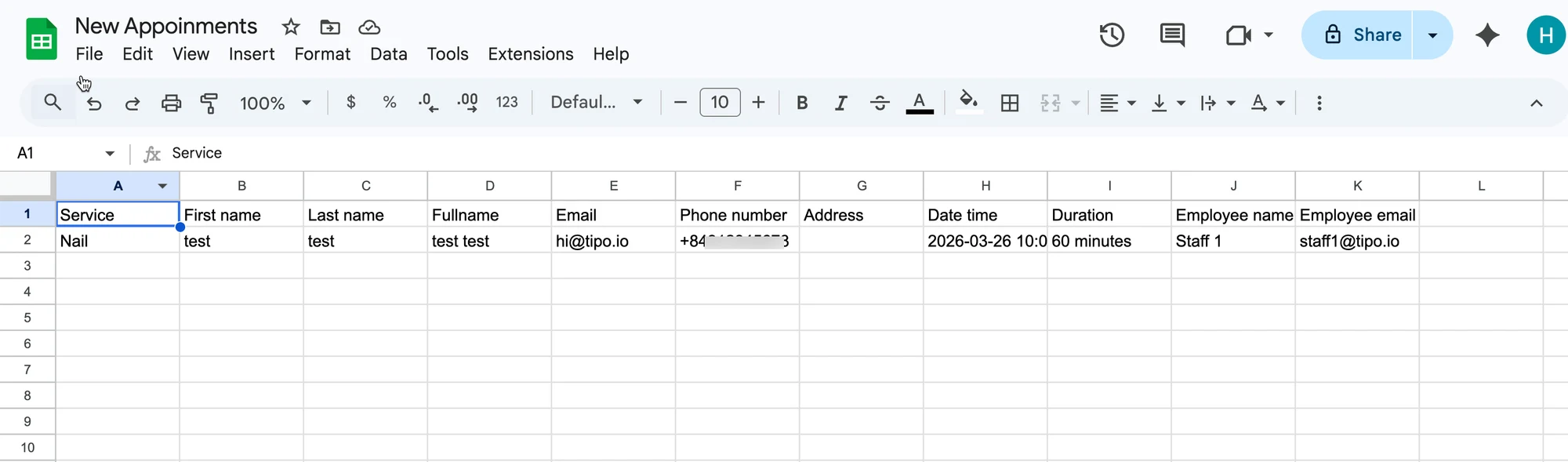
Section titled “✅ Hoe het werkt”Nadat de afspraak in de app is geboekt, worden de gegevens automatisch toegevoegd aan de geselecteerde tabel in uw Google Sheet.
Afspraak in de app:
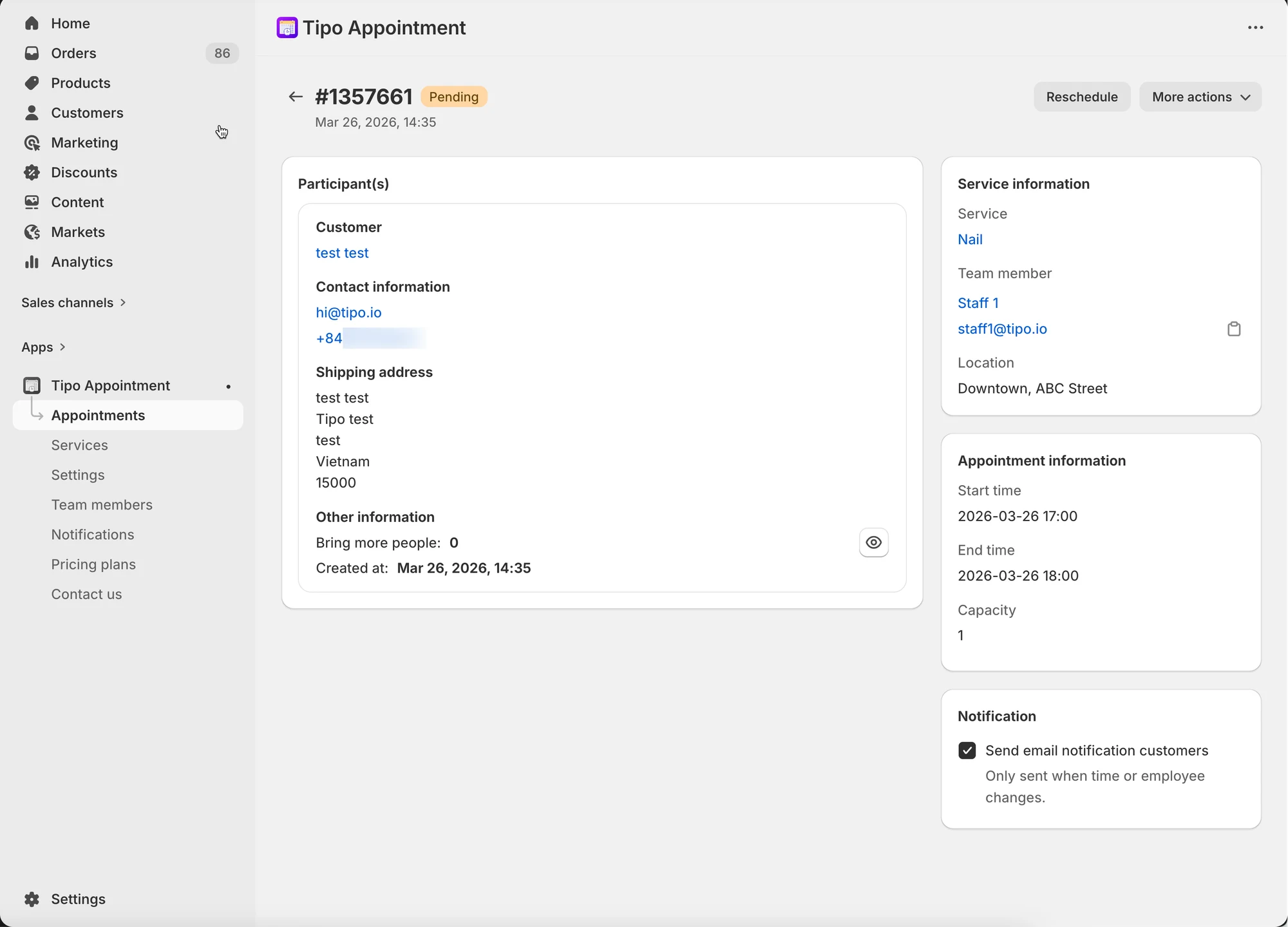
Gegevens worden toegevoegd aan de geselecteerde sheet in Google Sheets:
🙋 Heb je nog steeds ondersteuning nodig?
Als je nog steeds hulp nodig hebt, neem dan gerust contact met ons op via hi@tipo.io. We helpen je graag verder.