# Google Sheet-integratie
Exporteer boekingen naar Google Sheets, zodat u afspraken kunt bijhouden, rapportages kunt maken en gegevens met uw team kunt delen.
### 🔌 Tipo koppelen aan Google Sheets
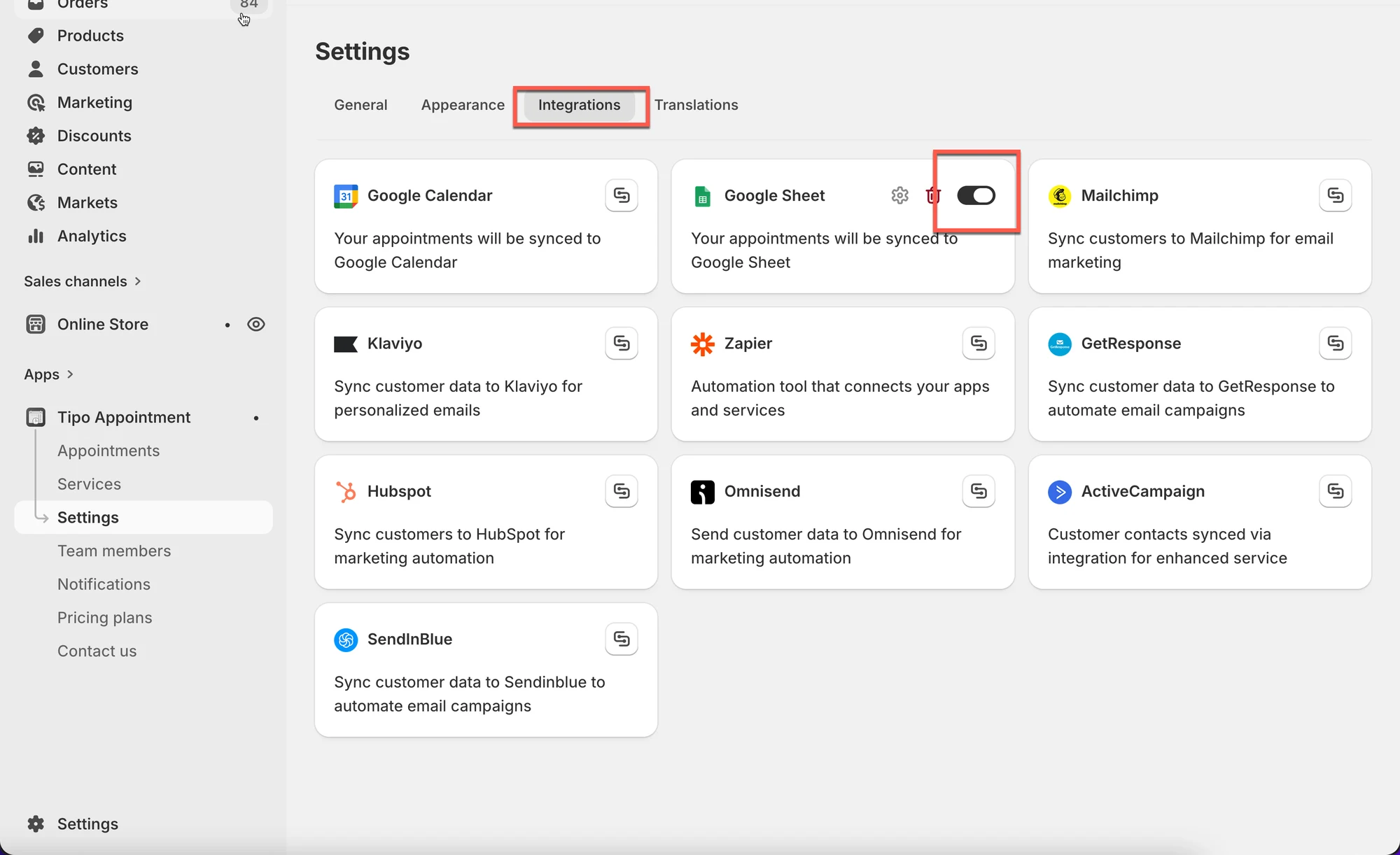
1\. Open de app > klik op **Settings** > **Integrations** > zoek de optie **Google Sheets**
2. Zet de optie **Google Sheets** AAN
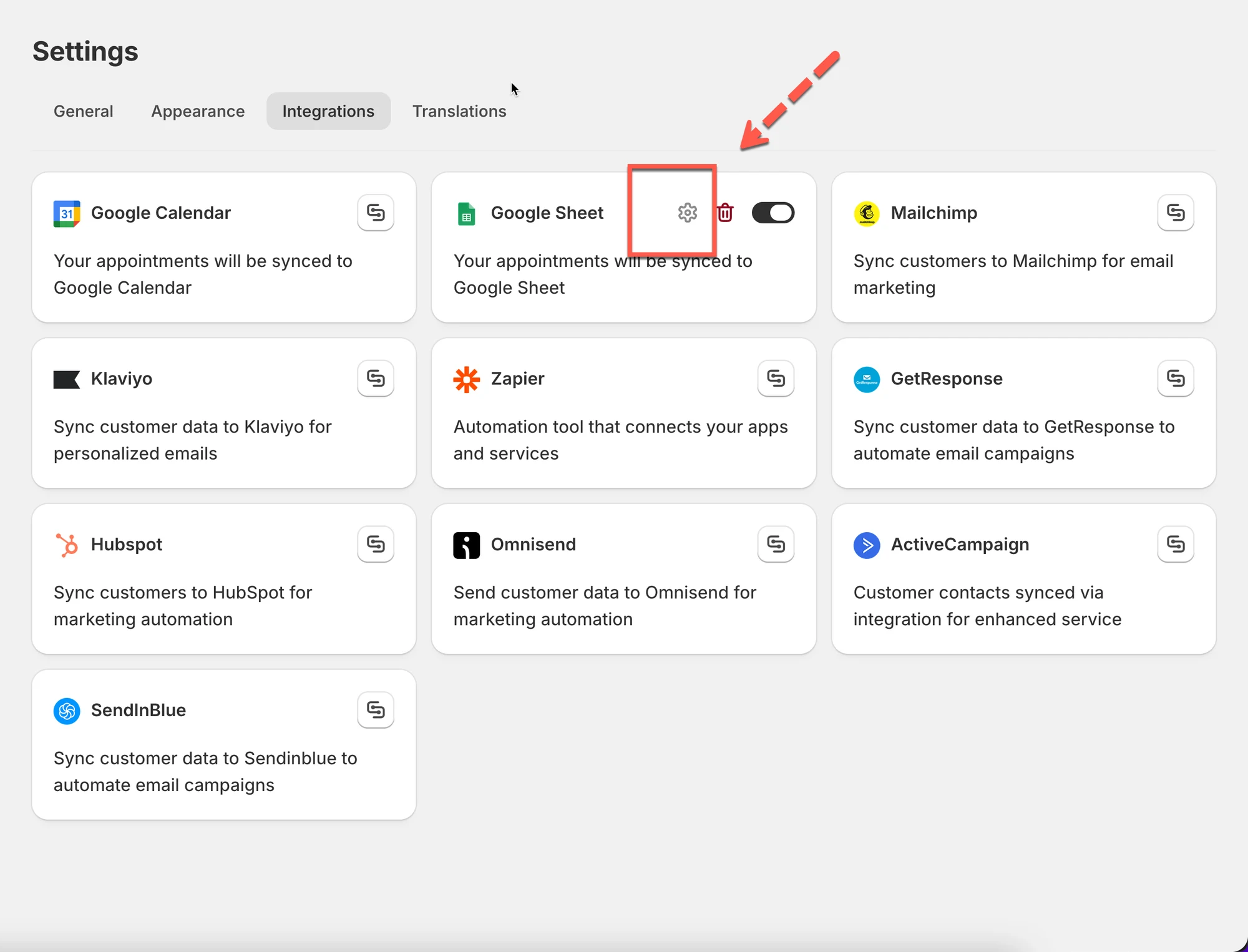
3. Klik op het tandwielpictogram om te configureren
3. Log in met uw Google-account
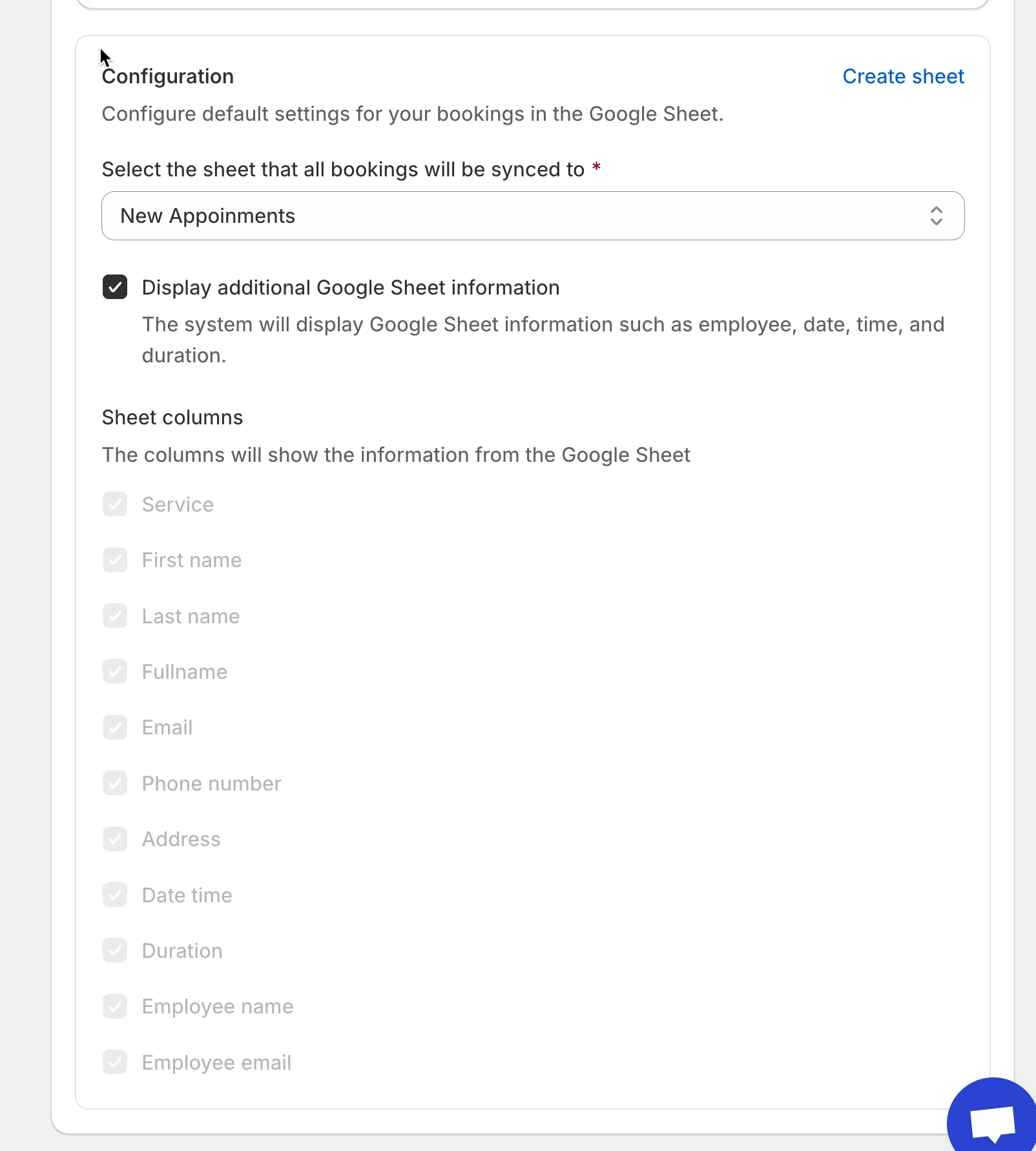
4. Selecteer een beschikbare **sheet** in uw account of klik op **Create sheet** om een nieuwe lijst te maken
5. Vink het selectievakje **Show appointment booking information (service, employee, date time, duration, …)** aan (optioneel)
6. Klik op **Save**
***
### ✅ **Hoe het werkt**
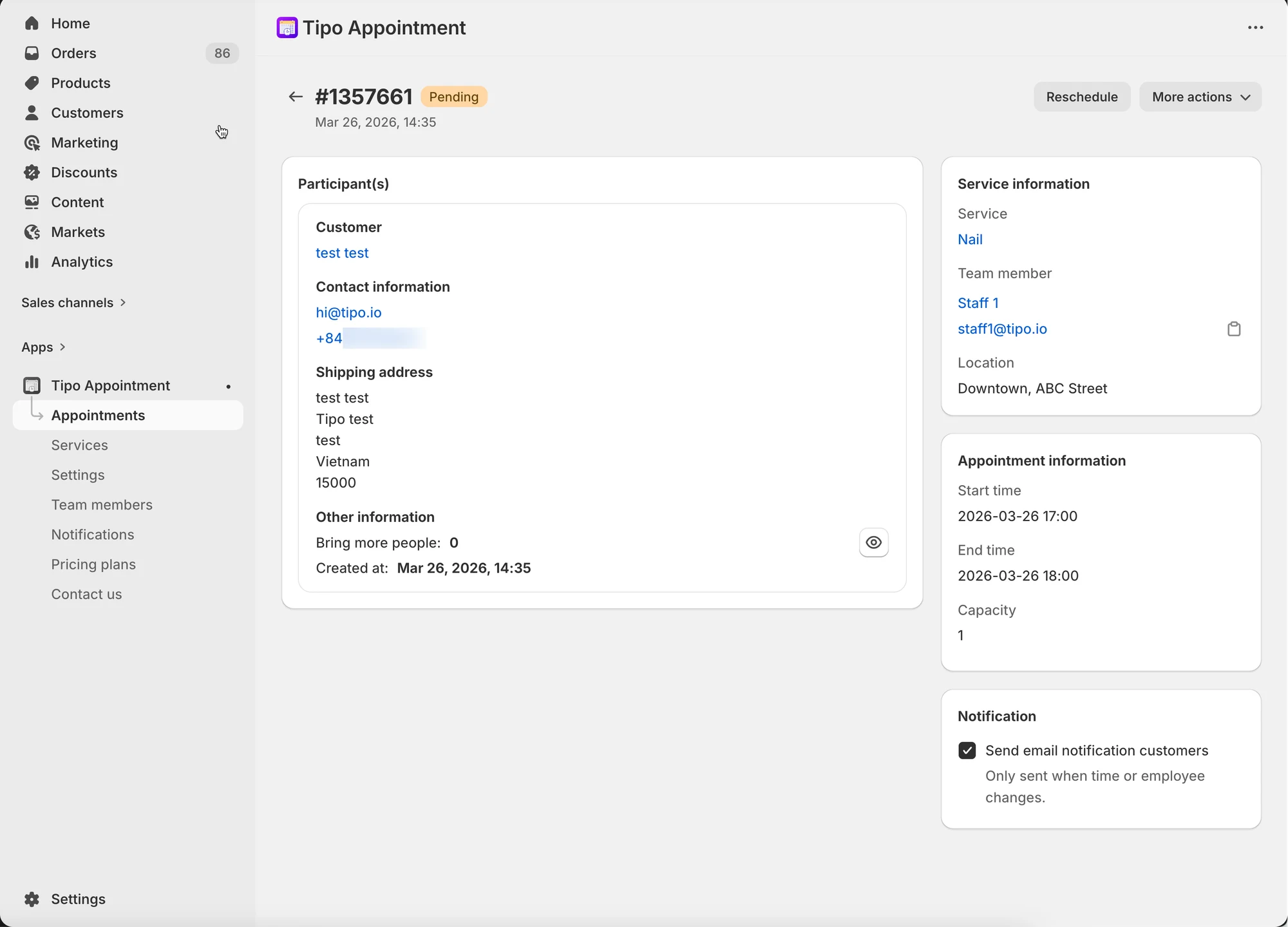
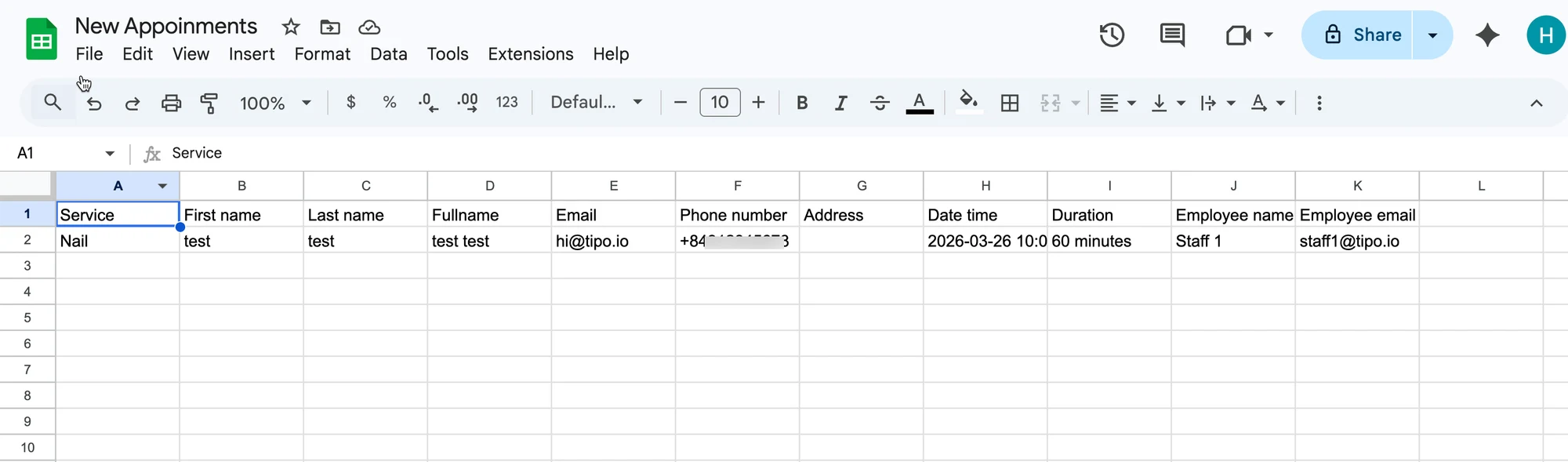
Nadat de afspraak in de app is geboekt, worden de gegevens automatisch toegevoegd aan de geselecteerde tabel in uw Google Sheet.
Afspraak in de app:
Gegevens worden toegevoegd aan de geselecteerde sheet in Google Sheets:
Deze schermafbeelding is niet beschikbaar in de oorspronkelijke documentatie.
***
**🙋 Heb je nog steeds ondersteuning nodig?**
Als je nog steeds hulp nodig hebt, neem dan gerust contact met ons op via . We helpen je graag verder.