
Tekst van het boekingswidget vertalen
AI-overzicht
Vertaal de Tipo Appointment Booking-widget zodat deze past bij de taal van een meertalige Shopify-winkel. Je voegt een taal toe in de instellingen van Translations en bewerkt de tekst ervan. Wanneer een klant in je winkel van taal wisselt, toont de boekingsagenda automatisch de vertaalde tekst.
Meer weergevenMinder weergeven
- Open de app en klik op Settings > Translations.
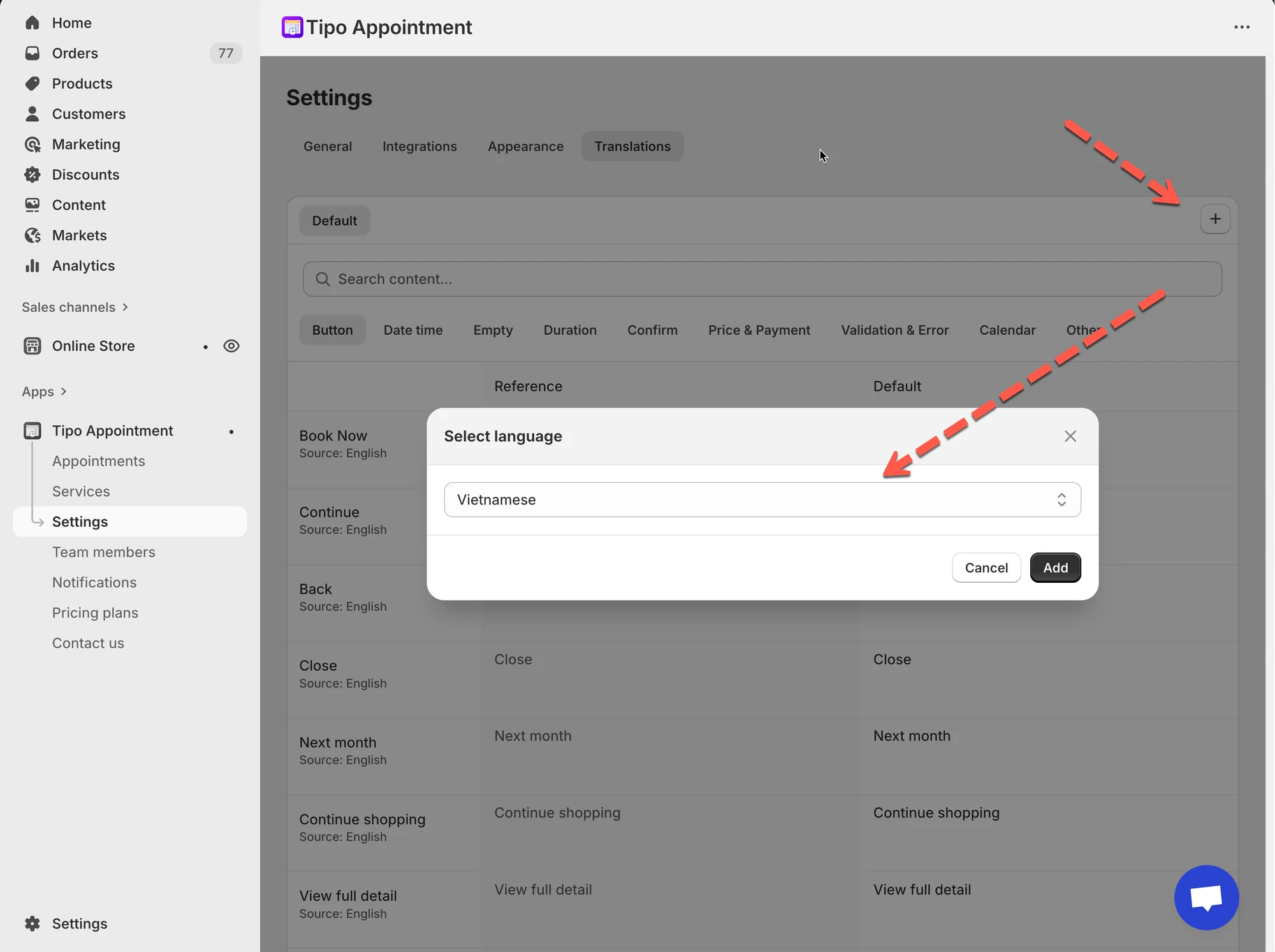
- Klik op de knop ➕, selecteer een taal en klik op Add.
- Open de toegevoegde taal en bewerk de tekst per categorie: Button, Confirm, Calendar, Validation & Error, Other.
- Klik op Save en controleer de widget in je winkel.
- Houd de stijl consistent en wijzig geen plaatshouders zoals `{{ ... }}`.
Samenvatting gemaakt door AI. Er kunnen fouten in staan, dus raadpleeg de volledige handleiding hieronder.
Als u een meertalige Shopify-winkel heeft, kunt u de taal van de Tipo Appointment Booking-agenda aanpassen zodat deze overeenkomt met de taal van uw storefront. Zo krijgen klanten een naadloze ervaring.
🛠️ Stappen
Section titled “🛠️ Stappen”- Open de app > klik op Settings > Translations
- Klik op de knop ➕ (rechtsboven) > selecteer een taal (bijv. Vietnamese) > klik op Add
- Klik op de taal die u zojuist heeft toegevoegd (bijv. Vietnamese) > gebruik de categorietabbladen om de tekst te vinden:
- Button (Book Now, Continue, Back…)
- Confirm (bevestigingsberichten)
- Calendar (Next month, dagen, labels…)
- Validation & Error (foutmeldingen)
- Other (diverse tekst)
- Bewerk de tekst in de taalkolom (rechts)
Let op: gebruik het veld Search content… om snel een woord te vinden, zoals:
- “Book”
- “Confirm”
- “Next month”
- Klik op Save om de wijzigingen op te slaan
- Controleer uw widget in de storefront
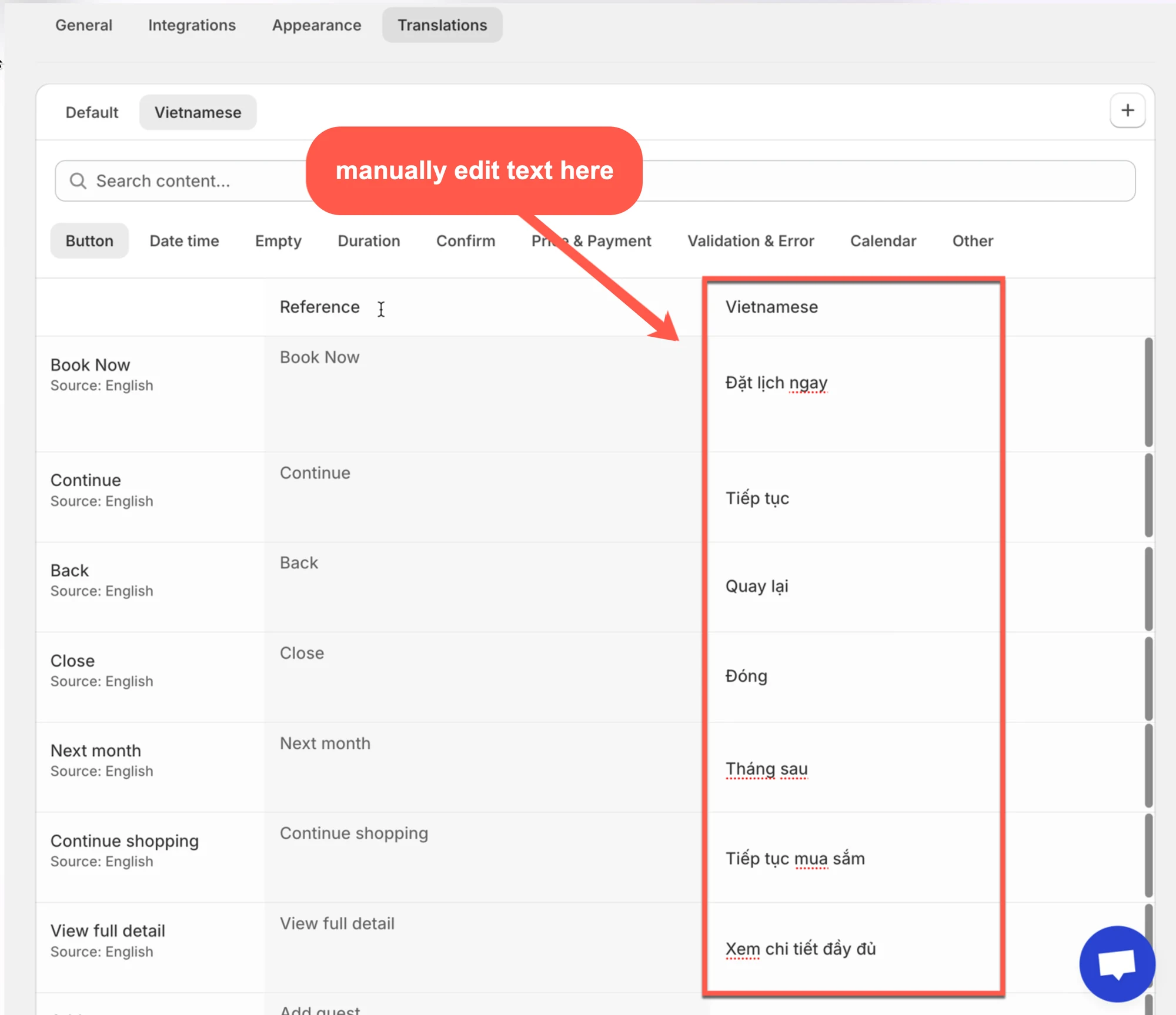
In de online winkel wordt, wanneer klanten een nieuwe taal selecteren, de tekst van de boekingsapp ook op basis van de gekozen taal gewijzigd.
💡 Tips & best practices
Section titled “💡 Tips & best practices”Icoon: 💡
- Houd de vertaalstijl consistent (formeel of vriendelijk).
- Wijzig geen speciale variabelen of plaatshouders (als uw tekst er zoals
{{ ... }}bevat). - Vertaal eerst de meest zichtbare onderdelen: knoppen + agenda + bevestiging.\
🌐 Hoe de tekst op uw storefront wordt getoond
Section titled “🌐 Hoe de tekst op uw storefront wordt getoond ”Wanneer een klant op uw storefront een andere taal selecteert, toont de boekingsagenda automatisch de vertaalde tekst op basis van de gekozen taal, zolang u dit in de app heeft ingesteld.
🙋 Heb je nog steeds ondersteuning nodig?
Als je nog steeds hulp nodig hebt, neem dan gerust contact met ons op via hi@tipo.io. We helpen je graag verder.