
Widgettekst bewerken
AI-overzicht
Wijzig de teksten die klanten zien in de Tipo-boekingswidget, waaronder knoppen, labels, foutmeldingen en agendateksten, via de instellingen van Translations. Je bewerkt de kolom Default van de vertaaltabel; er is geen nieuwe taal nodig om de standaardtekst bij te werken. Vernieuw je winkel om het resultaat te zien.
Meer weergevenMinder weergeven
- Open de app en klik op Settings > Translations.
- Zoek de tekst met de zoekbalk of de categorietabbladen zoals Button, Calendar of Validation & Error.
- Bewerk de tekst rechtstreeks in de kolom Default (Reference is de oorspronkelijke tekst).
- Klik op Save en vernieuw dan de winkel om het resultaat te bekijken.
- Houd knopteksten kort (1-3 woorden) en consistent en houd de betekenis van foutmeldingen duidelijk.
Samenvatting gemaakt door AI. Er kunnen fouten in staan, dus raadpleeg de volledige handleiding hieronder.
Gebruik dit om de woorden te wijzigen die klanten in uw boekingswidget zien (knoppen, labels, foutmeldingen, agenda-tekst, enz.).
✏️ Stappen om widgettekst te bewerken
Section titled “✏️ Stappen om widgettekst te bewerken ”- Open de app > klik op Settings > Translations
- Zoek de tekst die u wilt wijzigen
- Bewerk de tekst direct in de kolom Default. Alle bewerkbare tekst staat in de kolom Default
Let op: u hoeft geen nieuwe taal toe te voegen als u alleen de standaardtekst wijzigt
- Gebruik het zoekveld of de categoriefilters (bijv. Button, Calendar, Validation & Error) om specifieke zinnen te vinden
- Klik op Save om de wijzigingen op te slaan
- Controleer uw wijzigingen in de storefront
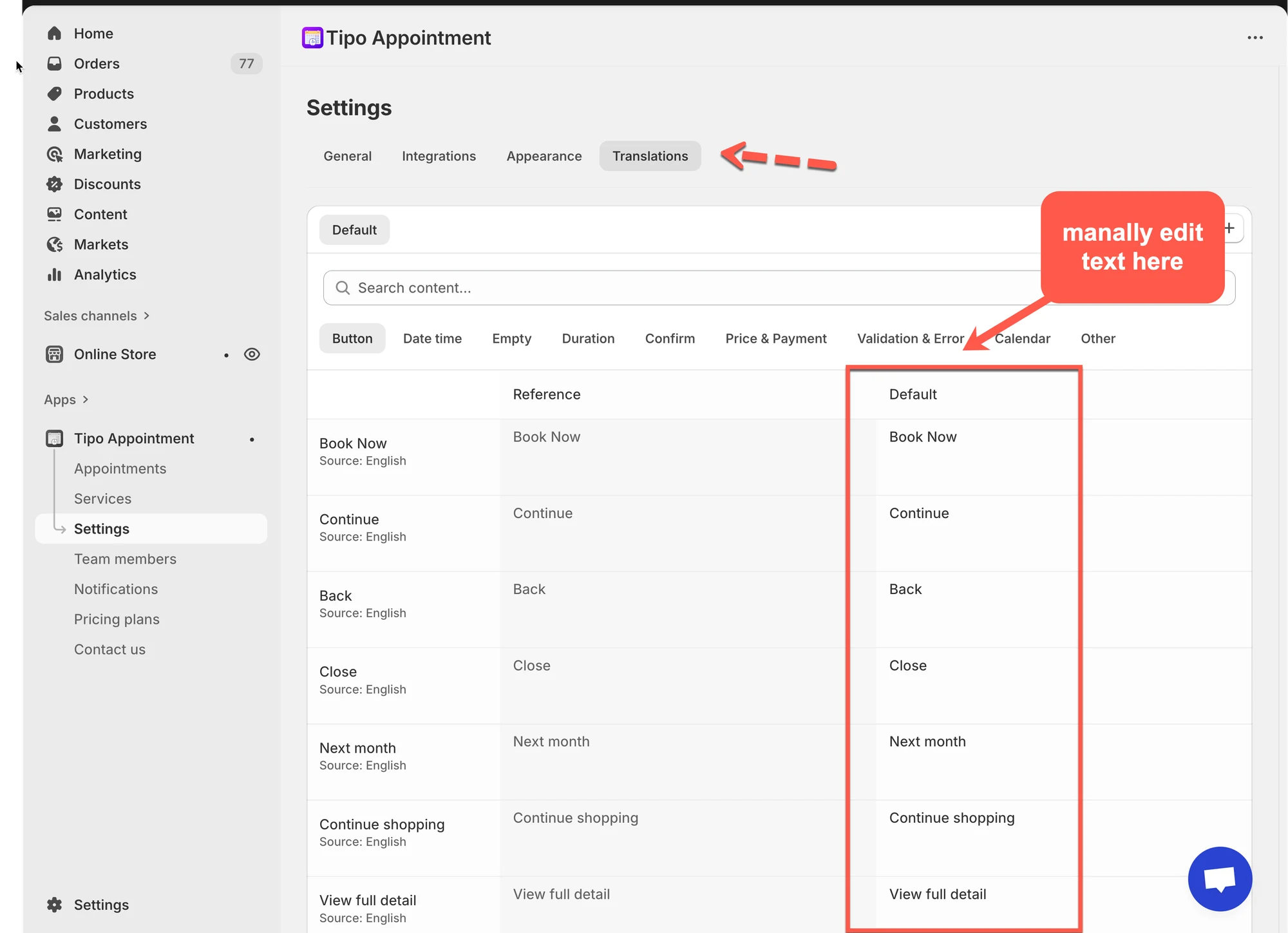
Ververs uw storefront om de bijgewerkte widgettekst te zien.
💡 De vertalingstabel begrijpen
Section titled “💡 De vertalingstabel begrijpen”Op deze pagina ziet u:
- Search content…: zoek snel naar elke tekst (bijv. “Book”, “Confirm”, “Error”)
- Categorietabbladen zoals:
Button, Date time, Empty, Duration, Confirm, Price & Payment, Validation & Error, Calendar, Other - Een tabel met kolommen:
- Key / Item (bijv. Book Now, Continue, Close…)
- Reference (oorspronkelijke tekst)
- Default (de tekst die nu in uw widget wordt gebruikt — dit is wat u bewerkt)
💡 Denk eraan als: Reference = origineel, Default = wat klanten zien.
Voorbeeldwijzigingen:
| Referentietekst | Aangepaste tekst (Default) |
|---|---|
| Book Now | Nu reserveren |
| Continue | Doorgaan |
| Back | Terug |
| Add guest | Een andere persoon toevoegen |
| View full detail | Alle details bekijken |
⭐ Best practices
Section titled “⭐ Best practices”Houd de tekst kort
Section titled “Houd de tekst kort”Knoppen werken het best met 1–3 woorden:
- “Reserveren”
- “Volgende”
- “Bevestigen”
Houd de woordkeuze consistent
Section titled “Houd de woordkeuze consistent”Als u “Reserveren” op de eerste knop gebruikt, schakel dan later niet over naar “Boeken”.
Verander de betekenis van het systeem niet
Section titled “Verander de betekenis van het systeem niet”Houd bij foutmeldingen de betekenis duidelijk, zodat klanten begrijpen wat ze moeten corrigeren.
🙋 Heb je nog steeds ondersteuning nodig?
Als je nog steeds hulp nodig hebt, neem dan gerust contact met ons op via hi@tipo.io. We helpen je graag verder.