# Widgettekst bewerken
Gebruik dit om de woorden te wijzigen die klanten in uw boekingswidget zien (knoppen, labels, foutmeldingen, agenda-tekst, enz.).
### ✏️ **Stappen om** widgettekst te bewerken
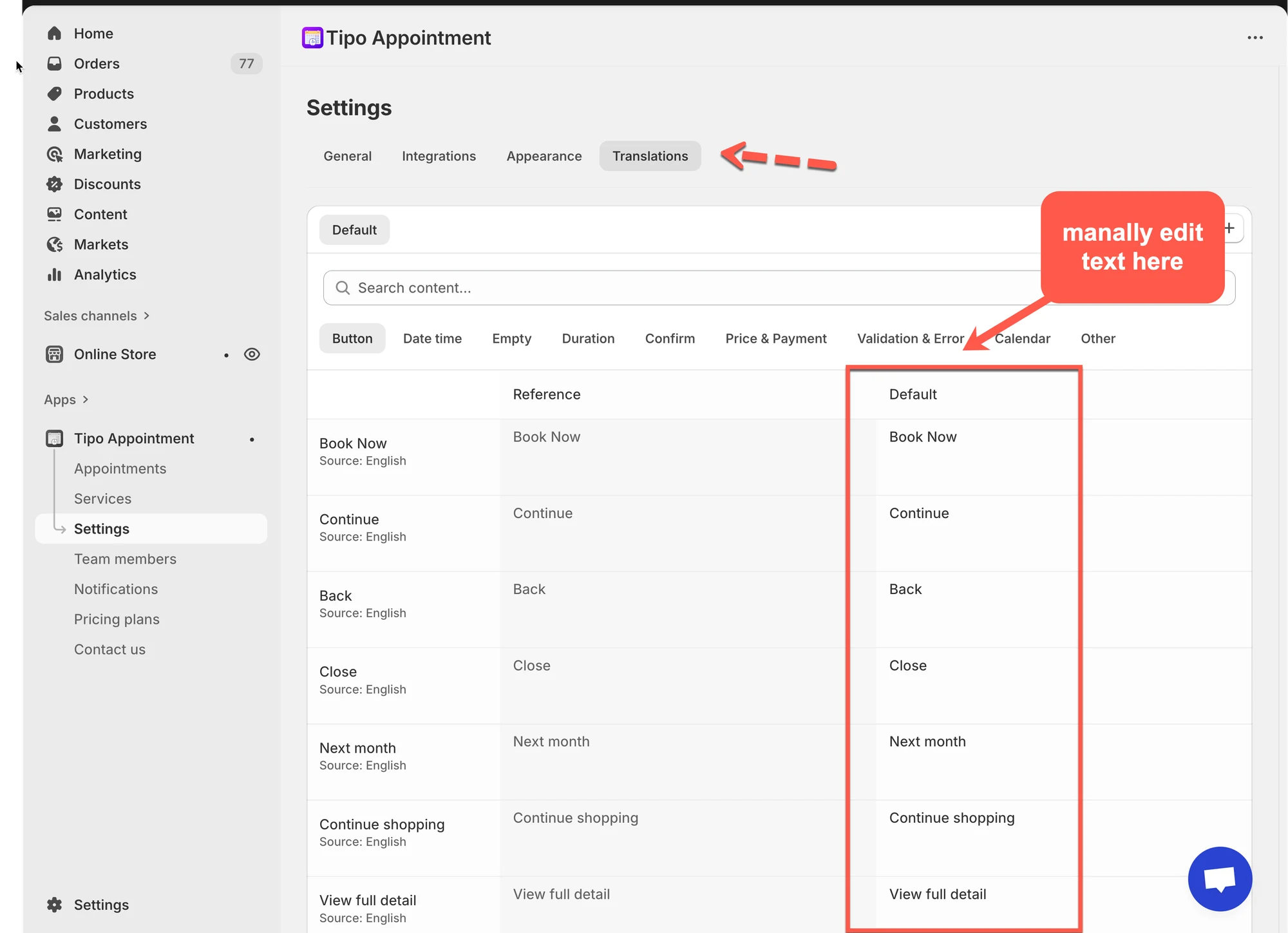
1. Open de app > klik op **Settings** > **Translations**
2. Zoek de tekst die u wilt wijzigen
3. Bewerk de tekst direct in de kolom **Default**. Alle bewerkbare tekst staat in de kolom **Default**
Let op: u hoeft **geen** nieuwe taal toe te voegen als u alleen de standaardtekst wijzigt
3. Gebruik het **zoekveld** of de categoriefilters (bijv. Button, Calendar, Validation & Error) om specifieke zinnen te vinden
4. Klik op **Save** om de wijzigingen op te slaan
5. Controleer uw wijzigingen in de storefront
Ververs uw storefront om de bijgewerkte widgettekst te zien.
***
### 💡 De vertalingstabel begrijpen
Op deze pagina ziet u:
* **Search content…**: zoek snel naar elke tekst (bijv. “Book”, “Confirm”, “Error”)
* Categorietabbladen zoals:\
**Button**, **Date time**, **Empty**, **Duration**, **Confirm**, **Price & Payment**, **Validation & Error**, **Calendar**, **Other**
* Een tabel met kolommen:
* **Key / Item** (bijv. Book Now, Continue, Close…)
* **Reference** (oorspronkelijke tekst)
* **Default** (de tekst die nu in uw widget wordt gebruikt — dit is wat u bewerkt)
> 💡 Denk eraan als: **Reference = origineel**, **Default = wat klanten zien**.
**Voorbeeldwijzigingen:**
| Referentietekst | Aangepaste tekst (Default) |
| ---------------- | -------------------------- |
| Book Now | Nu reserveren |
| Continue | Doorgaan |
| Back | Terug |
| Add guest | Een andere persoon toevoegen |
| View full detail | Alle details bekijken |
***
### ⭐ Best practices
#### Houd de tekst kort
Knoppen werken het best met 1–3 woorden:
* “Reserveren”
* “Volgende”
* “Bevestigen”
#### Houd de woordkeuze consistent
Als u “Reserveren” op de eerste knop gebruikt, schakel dan later niet over naar “Boeken”.
#### Verander de betekenis van het systeem niet
Houd bij foutmeldingen de betekenis duidelijk, zodat klanten begrijpen wat ze moeten corrigeren.
***
**🙋 Heb je nog steeds ondersteuning nodig?**
Als je nog steeds hulp nodig hebt, neem dan gerust contact met ons op via . We helpen je graag verder.