
Editar el texto del widget
Resumen de IA
Cambie los textos que ven los clientes en el widget de reservas de Tipo, incluidos botones, etiquetas, mensajes de error y textos del calendario, desde los ajustes de Translations. Edite la columna Default de la tabla de traducción; no hace falta un idioma nuevo para actualizar el texto predeterminado. Actualice su tienda para ver el resultado.
Ver másVer menos
- Abra la aplicación y haga clic en Settings > Translations.
- Busque el texto con la barra de búsqueda o con las pestañas de categoría, como Button, Calendar o Validation & Error.
- Edite el texto directamente en la columna Default (Reference es el texto original).
- Haga clic en Save y actualice la tienda para revisarlo.
- Mantenga los textos de los botones cortos (1 a 3 palabras) y coherentes, y conserve el sentido claro de los mensajes de error.
Resumen generado por IA. Puede cometer errores, así que consulte la guía completa a continuación.
Use esta opción para cambiar las palabras que los clientes ven en su widget de reservas (botones, etiquetas, mensajes de error, textos del calendario, etc.).
✏️ Pasos para editar el texto del widget
Sección titulada «✏️ Pasos para editar el texto del widget »- Abra la aplicación > haga clic en Configuración (Settings) > Traducciones (Translations)
- Busque el texto que desea cambiar
- Edite el texto directamente en la columna Predeterminado (Default). Todo el texto editable aparece en la columna Predeterminado
Nota: No necesita agregar un idioma nuevo si solo está actualizando el texto predeterminado
- Use la barra de búsqueda o los filtros por categoría (p. ej., Botón, Calendario, Validación y errores) para localizar frases específicas
- Haga clic en Guardar para aplicar los cambios
- Revise los cambios en la tienda
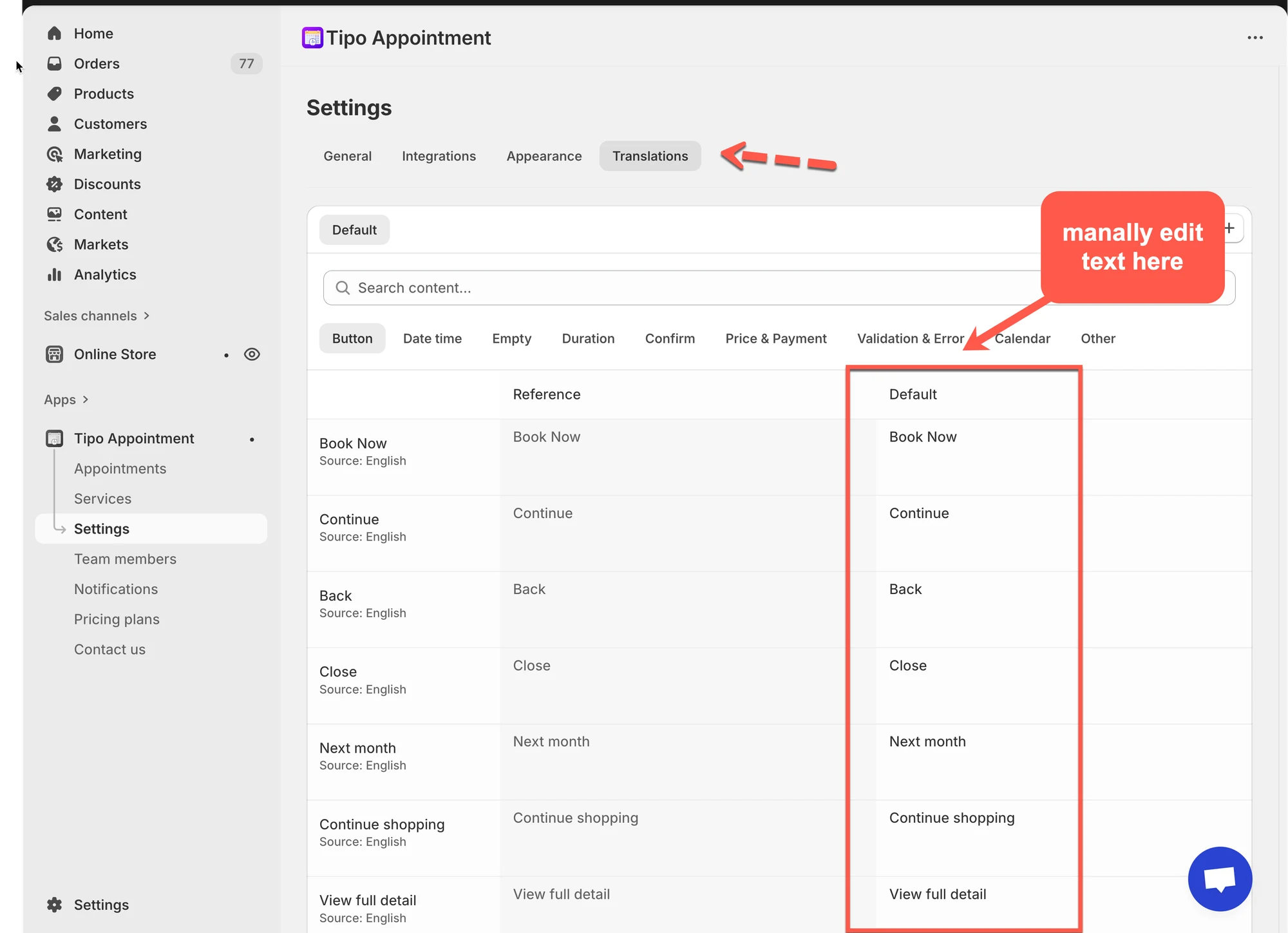
Actualice la página de su tienda para ver el texto actualizado del widget.
💡 Cómo entender la tabla de traducciones
Sección titulada «💡 Cómo entender la tabla de traducciones»En esta página verá:
- Buscar contenido… (Search content…): encuentre rápidamente cualquier texto (ejemplo: “Reservar”, “Confirmar”, “Error”)
- Pestañas de categorías como:
Botón (Button), Fecha y hora (Date time), Vacío (Empty), Duración (Duration), Confirmar (Confirm), Precio y pago (Price & Payment), Validación y errores (Validation & Error), Calendario (Calendar), Otros (Other) - Una tabla con las columnas:
- Clave / Elemento (Key / Item) (ejemplo: Book Now, Continue, Close…)
- Referencia (Reference) (texto original)
- Predeterminado (el texto que se usa actualmente en su widget; es el que usted edita)
💡 Piénselo así: Referencia = original, Predeterminado = lo que verán los clientes.
Ejemplos de ediciones:
| Texto de referencia | Texto personalizado (Predeterminado) |
|---|---|
| Book Now | Reserve Now |
| Continue | Proceed |
| Back | Go Back |
| Add guest | Add another person |
| View full detail | See all details |
⭐ Mejores prácticas
Sección titulada «⭐ Mejores prácticas»Mantenga los textos cortos
Sección titulada «Mantenga los textos cortos»Los botones funcionan mejor con 1 a 3 palabras:
- “Reservar”
- “Siguiente”
- “Confirmar”
Mantenga la coherencia del lenguaje
Sección titulada «Mantenga la coherencia del lenguaje»Si usa “Reservar” en el primer botón, evite cambiar a “Agendar” más adelante.
No cambie el significado del sistema
Sección titulada «No cambie el significado del sistema»En los mensajes de error, mantenga el significado claro para que los clientes entiendan qué deben corregir.
🙋 ¿Necesita más ayuda?
Si todavía necesita ayuda, escríbanos a hi@tipo.io. Estaremos encantados de ayudarle.